
 Français
 Deutsch
 English
 日本語
日本語 简体中文
简体中文
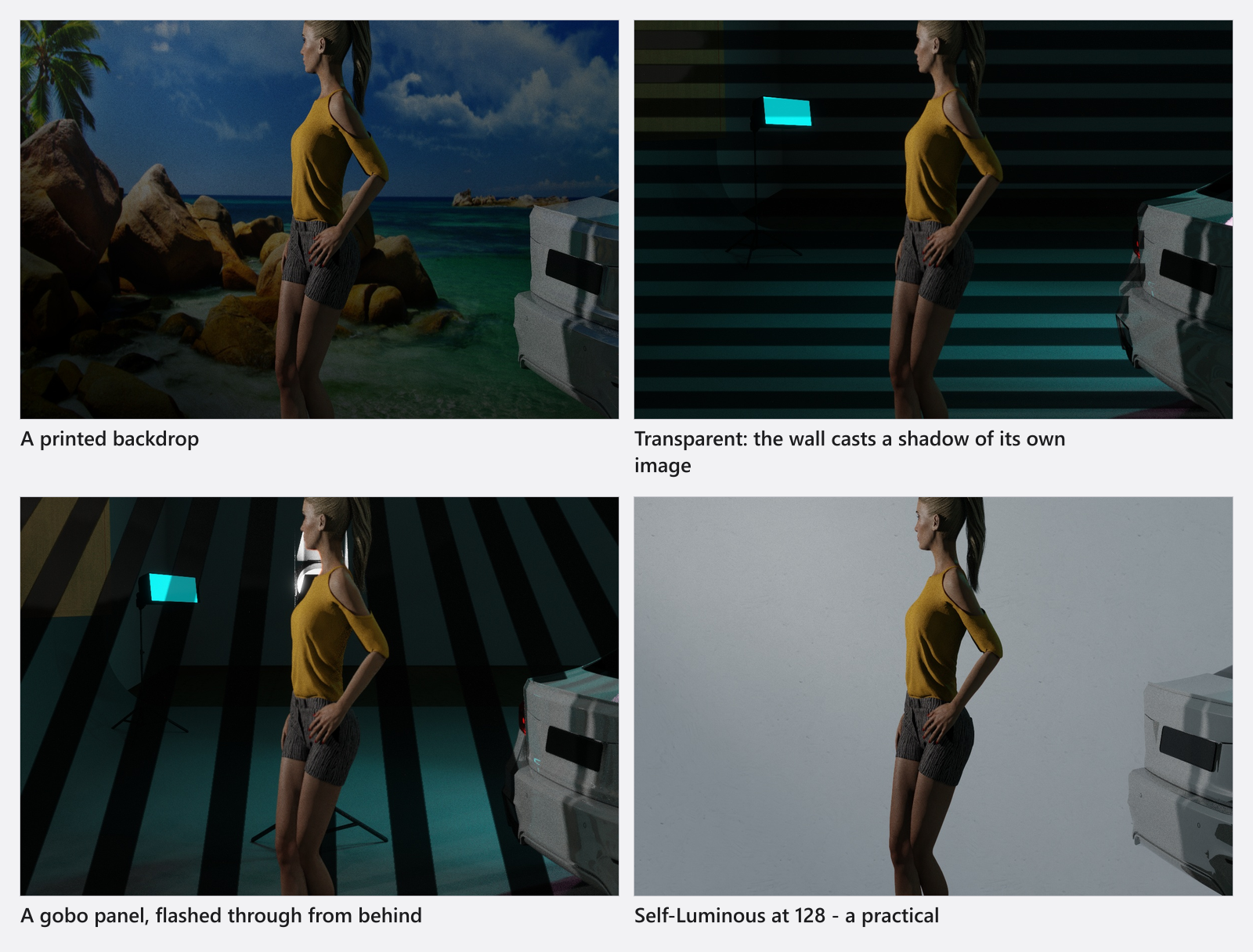
Un mur d’images est un panneau plat portant une image, et c’est quatre instruments en un : un arrière-plan imprimé derrière le modèle, un arbre ou une silhouette découpés qui projettent une vraie ombre, un panneau à travers lequel projeter un motif avec un flash, et la seule surface du programme qui peut émettre de la lumière. À la fin de cette page, tu sauras régler chacun des quatre.
S’applique à BASIC, STUDIO, CINEMA · BASIC n’accepte que des fichiers JPG et conserve 7 images à toi au maximum · Tu as besoin de : un projet ouvert dans l’onglet SETUP.
Où le trouver
La tuile s’appelle Mur d’images et se trouve dans le groupe Accessoires de l’onglet RESSOURCES – mais elle ne porte aucun tag, si bien qu’aucun filtre ne l’affiche. Passe la liste des tags sur Tous, ou saisis picture dans le champ de recherche. Fais glisser la tuile dans la vue studio comme n’importe quel autre accessoire.
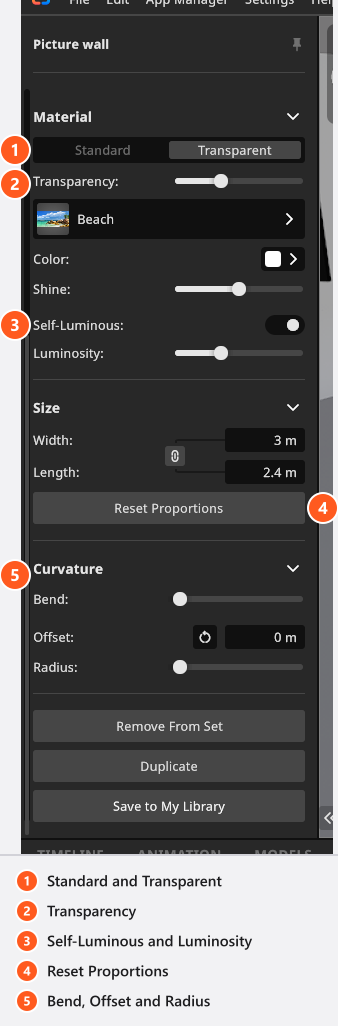
Comment choisir la surface
Matière commence par deux options, et ce ne sont pas deux degrés de la même chose :
- Standard découpe le panneau selon l’image. Partout où un PNG est transparent, le panneau n’existe tout simplement pas – c’est ce qui transforme un fichier de découpe en une silhouette qui a sa propre forme.
- Transparent garde tout le panneau et le rend translucide. Transparence (0–1, 0 par défaut) règle jusqu’où : 0 est opaque, 1 est invisible. Utilise-le pour du verre, une impression sur scrim, ou un arrière-plan à travers lequel tu veux voir le plateau.
Sous les deux options se trouvent le bouton d’image, Couleur et Briller (0–1, 0,5 par défaut). Couleur teinte l’image au lieu de la remplacer : laisse-la donc en blanc pour une impression fidèle.
Comment importer ta propre image
Cinq images sont livrées avec le programme. Pour ajouter la tienne :
- Clique sur le bouton d’image dans Matière et, dans la fenêtre Image, choisis le bouton d’ajout. → La boîte de dialogue Ajouter une image s’ouvre.
- Clique sur Parcourir et choisis le fichier. Les formats JPG, JPEG, PNG, TGA, TIF et TIFF sont acceptés, jusqu’à 8192 px par côté. → L’image apparaît dans l’aperçu de la boîte de dialogue.
- Confirme. Le programme enregistre l’image avec 2048 px au maximum sur son grand côté : un fichier d’impression de 6000 px est donc réduit à l’import – c’est cette taille que le rendu utilise.
De retour dans l’inspecteur, Remise à zéro des proportions reprend le rapport d’aspect de l’image actuelle et réécrit Largeur pour que le panneau corresponde à l’image au lieu de l’étirer.
Tes propres images se gèrent dans le Gestionnaire d’application sous Ressources → Images mur d’images, où tu peux aussi les modifier ou les supprimer.
Images du mur d’images
| Nom |
|---|
| Plage |
| Mur de brique |
| Béton |
| Store |
| Rayures |
Comment régler la taille et la courbure
Taille comporte deux champs, Largeur et Longueur, liés par défaut ; un nouveau panneau mesure 4 × 4 m. Dissocie-les pour étirer un seul axe, ou utilise Remise à zéro des proportions pour les accorder à l’image.
Courbure plie le panneau, ce qui fait qu’un arrière-plan cesse de ressembler à une affiche :
| Réglage | Plage | Par défaut | Effet |
|---|---|---|---|
| Bend | 0°–180° | 0° | Incurve le panneau autour de la verticale, du plat au demi-cylindre. |
| Offset | 0–10 m | 0 m | Tire le bord inférieur vers l’avant en un raccord vers le sol. |
| Radius | 0–1 | 0 | Le resserrement de ce raccord. C’est un facteur, pas une mesure en mètres. |
Mur d’images
| Paramètre | Plage | Par défaut | Unité | Animable |
|---|---|---|---|---|
| Courbure | 0 – 180 | 0 | Oui | |
| Couleur | Blanc | Oui | ||
| Luminosité | à partir de 1 | 128 | Oui | |
| Décalage | 0 – 10 | 0 | m | Oui |
| Rayon | 0 – 1 | 0 | Oui | |
| Auto-Lumineux | désactivé | Non | ||
| Briller | 0 – 1 | 0.5 | Oui | |
| Taille | 4 | m | Oui | |
| Transparence | 0 – 1 | 0 | Oui |
Comment le faire briller
Auto-Lumineux transforme le panneau en surface émettrice et active Luminosité. C’est ainsi que tu obtiens une fenêtre, un écran, un caisson lumineux ou une enseigne éclairée qui éclaire vraiment le plateau.
- Luminosité démarre à 128 et le curseur est logarithmique : il va de 1 à 1 048 576, et chaque doublement vaut un IL. Le nombre n’est ni des lux, ni des candelas, ni des watts – considère-le comme une luminosité relative et règle-le en regardant le rendu.
- 128 sur un panneau de 1 × 1 m se lit à peu près comme une lumière pratique douce à quelques mètres du sujet. Double la valeur pour chaque IL dont tu as besoin.
- C’est l’image qui émet : une photo de fenêtre émet donc selon la forme de ses carreaux, et Couleur teinte la lumière aussi bien que la surface.
Un mur d’images lumineux est une surface, pas une lampe : il n’a ni réglage de puissance en watts, ni verrouillage sur la cible, ni modeleur de lumière. Oriente-le en faisant pivoter le panneau.
Un exemple concret : un arbre découpé avec une vraie ombre
Tu veux de l’ombre tachetée sur un portrait sans construire un jardin. Importe un PNG d’arbre sur fond transparent, règle Matière sur Standard et donne au panneau une taille d’environ 3 × 4 m. Place-le entre ta lumière principale et le modèle, à environ un mètre derrière la lumière, et baisse la diffusion de la lumière pour que les contours restent lisibles. Les parties transparentes du fichier laissent passer la lumière, le tronc et les feuilles la bloquent : tu obtiens des ombres de branches sur l’arrière-plan et une lumière brisée sur l’épaule, et tu peux déplacer tout le motif en faisant glisser un seul panneau.
Conseils et limites
- Les panneaux n’ont pas besoin d’être visibles dans le cadre. Une découpe utilisée uniquement pour projeter une ombre peut se tenir entièrement hors de l’image.
- Un mur d’images est un accessoire : il a donc Position, Rotation et un point de fixation comme tous les autres – tu peux en accrocher un petit dans la main d’un modèle. Voir Fixer un objet sur un autre.
- (BASIC) Les images de mur d’images à toi doivent être en JPG, et la bibliothèque en contient 7 au maximum. La limite t’empêche d’en ajouter une huitième ; avec sept dans la bibliothèque, tu peux encore en ouvrir une et remplacer son image, car leur nombre n’augmente pas.
- Les gobos et les diapositives de projecteur sont une autre voie pour obtenir un motif, et ils appartiennent à la lumière plutôt qu’au plateau – voir Projeter un motif ou une image.
Dépannage
- Mon PNG est un rectangle au lieu d’une découpe. Matière est sur Transparent. Passe-la sur Standard.
- Le panneau est étiré. Clique sur Remise à zéro des proportions, ou dissocie les deux champs de Taille et règle-les à la main.
- Mon impression paraît floue dans le rendu. Les images enregistrées sont limitées à 2048 px sur le grand côté. Recadre le fichier sur la partie que tu utilises vraiment avant de l’importer.
- Luminosité ne fait rien. Auto-Lumineux est désactivé ; le curseur est inactif tant que tu ne l’actives pas.
Autres symptômes : Problèmes d’objets, de pièces et de mesure