
 Français
 Deutsch
 English
 日本語
日本語 简体中文
简体中文
Une matière décide quelle part de ta lumière une surface renvoie, avec quelle netteté et de quelle couleur. Ce n’est pas de la cosmétique : une table noire brillante sous un bol beauté est un tout autre instrument qu’une table mate. À la fin de cette page, tu sauras recolorer n’importe quelle partie de n’importe quel objet, juger Briller et Métallique d’après ce qu’ils font à l’image et retrouver une couleur exacte.
S’applique à BASIC, STUDIO, CINEMA · Tu as besoin de : un projet ouvert dans l’onglet SETUP et un objet sélectionné.
Où le trouver
Sélectionne l’objet ; le groupe dépend de sa nature.
| Objet | Groupe |
|---|---|
| Accessoire | Paramètres, un bloc par groupe de matière |
| Forme de base | Couleur |
| Pièce | Couleur – Plafond, Mur, Sol, chacun avec Briller, plus Texture du sol |
| Arrière-plan | Couleur |
| Objet Sol | Matière |
| Élément de mur | Préréglages → Modèle d’image, et Couleur |
| Mur d’images | Matière – voir Utiliser un mur d’images |
| Objet importé | dans l’importateur – voir Shaders et textures d’un objet importé |
Trois systèmes se cachent derrière cette liste, et ils ne proposent pas les mêmes choses :
| Système | Réglages | Ce qui peut recevoir des images clés |
|---|---|---|
| Groupe de matière d’un accessoire | Couleur et, quand le modèle le permet, Briller, Métallique et une liste de matières | Couleur uniquement |
| Forme de base | Couleur, Briller, Métallique | les trois |
| Objet importé | cinq shaders avec des cartes de couleur, de normales, de brillance, de métallique et de transparence | aucun |
Comment recolorer une partie d’un accessoire
Un accessoire est divisé en groupes de matière – le cadre et les coussins d’une chaise, la carrosserie et les vitres d’une voiture – et chaque groupe apparaît séparément dans Paramètres.
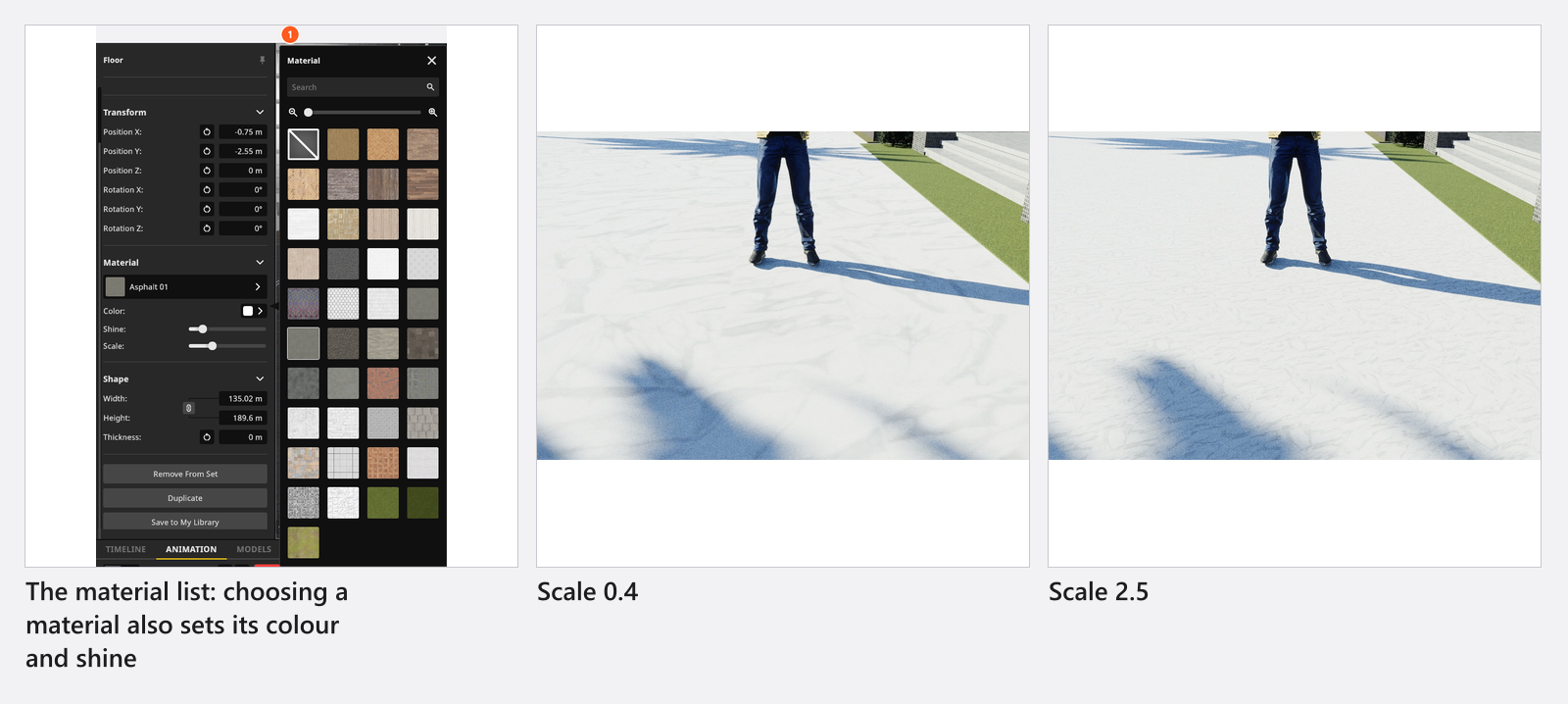
- Si le groupe comporte une liste de matières, ouvre-la d’abord et choisis la matière. → Choisir une matière pour un sol écrit aussi la couleur et la brillance propres à cette matière : le faire en premier évite du travail.
- Clique sur la pastille de couleur du groupe et règle la couleur.
- Règle Briller, et Métallique quand le modèle l’offre.
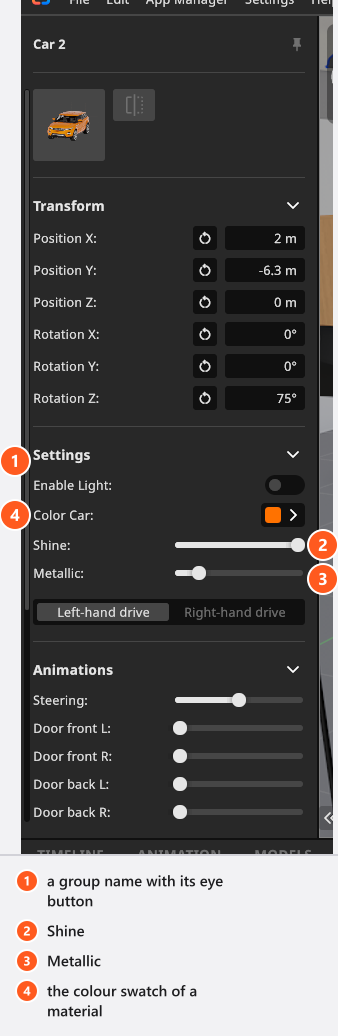
Une liste de matières n’apparaît que là où le modèle permet d’échanger cet emplacement, ce qui est rare : 25 des 298 accessoires en ont une. Si tu vois une pastille de couleur et rien d’autre, cette surface n’a pas d’alternatives – modifie sa couleur et sa brillance. Le bouton en forme d’œil devant un groupe masque entièrement cette partie, et les champs d’un groupe masqué sont grisés.
Ce que fait Briller
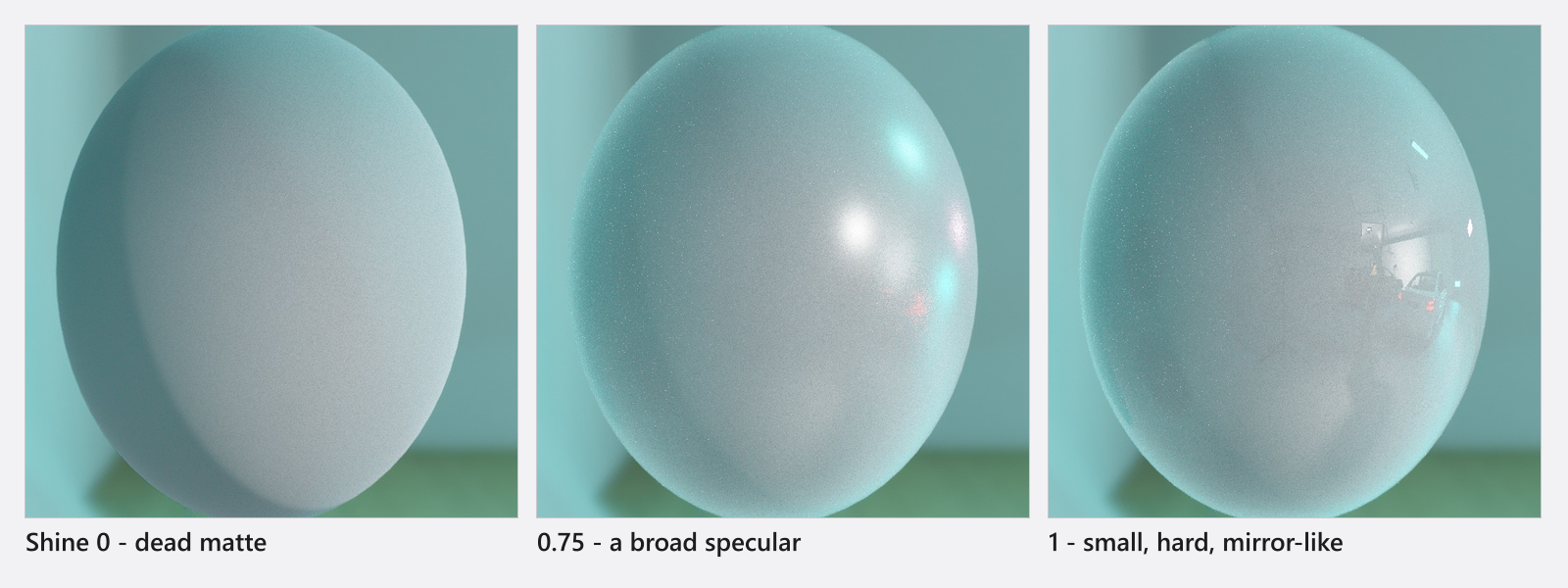
Briller (0–1) va du mat total à la finition miroir. Juge-le d’après la brillance spéculaire, pas d’après la pastille : la taille et la forme de la brillance indiquent au spectateur si une surface est laquée, satinée ou mate. Presque tout le changement visible se situe au-dessus de 0,5 – en dessous, la brillance reste large et terne : travaille donc dans la moitié haute du curseur.
Ce que fait Métallique
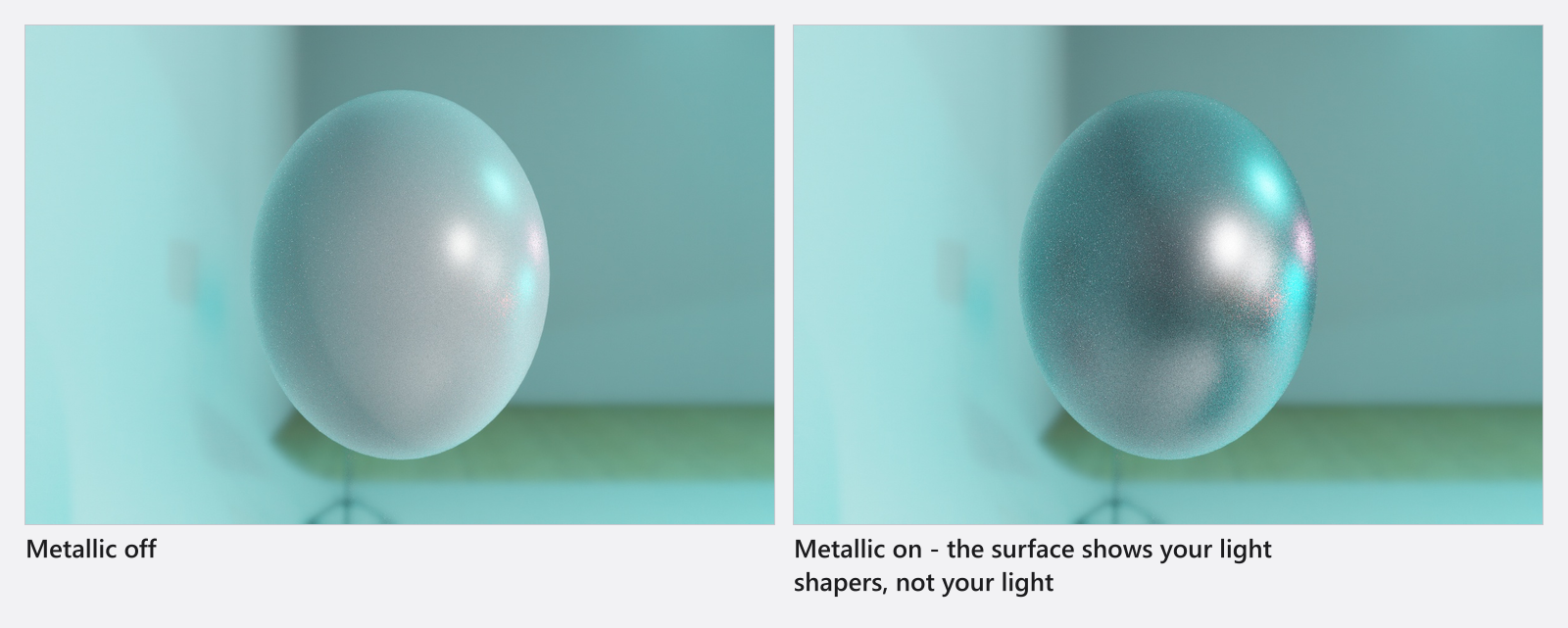
Métallique (0–1) transforme une surface peinte en métal nu. Une surface métallique n’a plus de couleur propre et montre tes modeleurs de lumière à la place, ce qui explique qu’un accessoire en métal sous une tête nue paraisse terne, quelle que soit la puissance ajoutée. La solution est une source plus grande ou mieux placée, pas plus de lumière.
Les murs et les sols sont des instruments d’éclairage
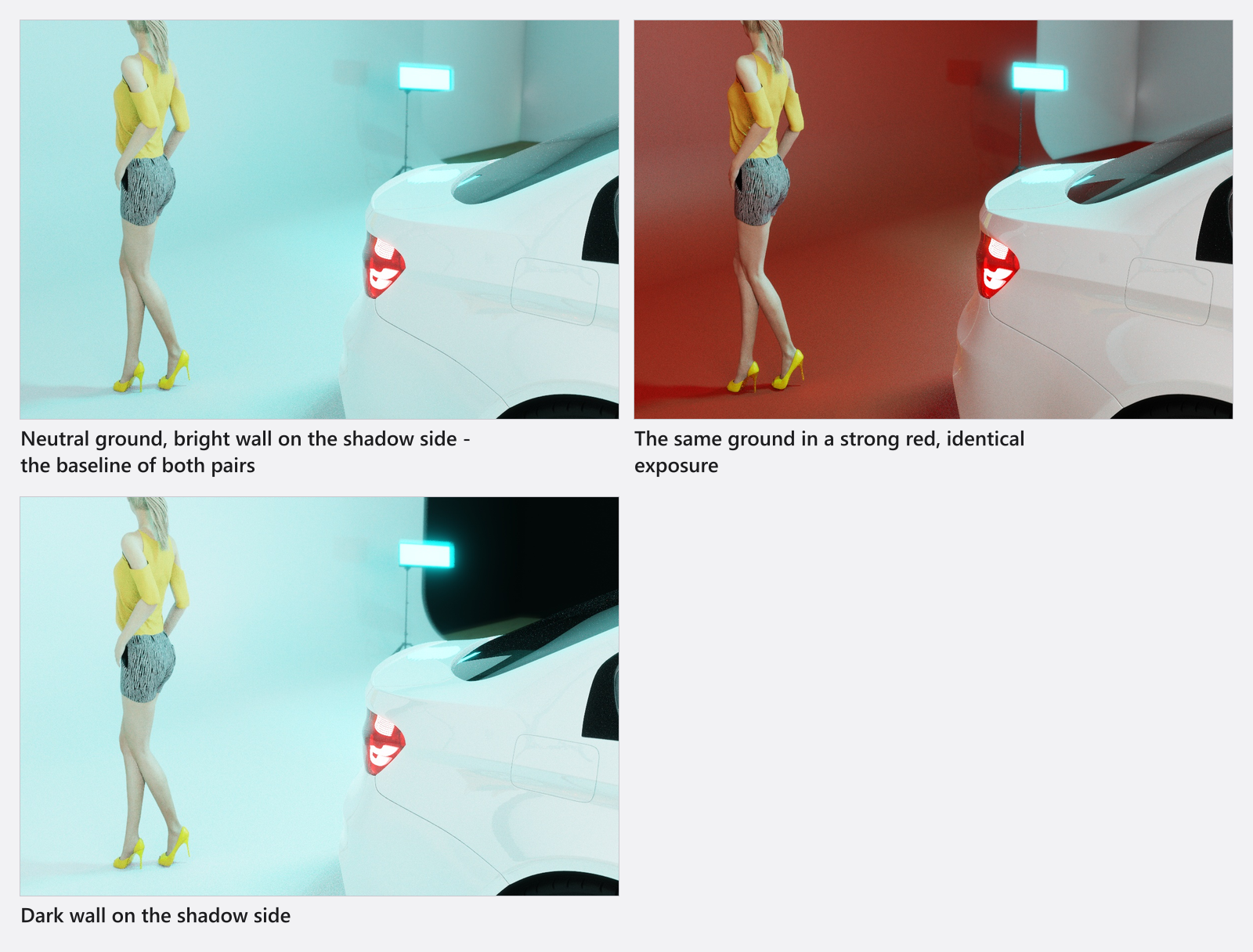
Chaque surface du plateau renvoie la lumière. Un sol coloré teinte tout ce qui est au-dessus, un mur clair et mat du côté de l’ombre fait office d’appoint, un mur sombre de lumière négative – un comportement tout à fait correct, qui se produit aussi dans ton vrai studio. Change la matière d’un mur ou d’une table avant d’ajouter une lumière pour corriger le contraste.
Trente matières sont disponibles pour les éléments de mur et quarante pour les sols, où la liste commence aussi par Pas de texture pour une couleur unie. Les deux ont une Échelle (0,4–2,5) qui règle la taille du motif en mosaïque ; un élément de mur y ajoute Rotation.
Matières des murs
| Nom |
|---|
| Basic 01 |
| Bricks 01 |
| Bricks 02 |
| Bricks 03 |
| Bricks 04 |
| Bricks 05 |
| Bricks 06 |
| Bricks 07 |
| Bricks 08 |
| Bricks 09 |
| Bricks 10 |
| Bricks 11 |
| Bricks 12 |
| Bricks 13 |
| Canvas 01 |
| Concrete 01 |
| Concrete 02 |
| Concrete 03 |
| Rust 01 |
| Stone 01 |
| Stone 02 |
| Stone 03 |
| Tiles 01 |
| Tiles 02 |
| Wood 01 |
| Wood 02 |
| Wood 03 |
| Wood 04 |
| Wood 05 |
| Wood 06 |
Comment choisir une couleur exacte
Chaque pastille de couleur ouvre la même fenêtre : une bande de teinte à côté d’un carré de saturation et de luminosité, et dessous un sélecteur de mode avec trois façons de saisir une valeur.
- Hex accepte jusqu’à 7 caractères,
#RRGGBB– le champ pour une couleur de marque tirée d’une charte graphique. - RGB accepte trois nombres entiers de 0 à 255.
- HSB accepte la teinte, la saturation et la luminosité de 0 à 1.
Deux pastilles se trouvent en haut à gauche : la couleur de départ et celle que tu es en train de choisir. Clique sur celle de gauche pour remettre l’originale. À côté se trouvent les quatre couleurs que tu as utilisées le plus récemment.
Couleurs personnalisées, en bas, est ta propre palette : saisis un Nom, clique sur le bouton d’ajout, et la couleur actuelle est enregistrée sous ce nom pour tous les projets de cet ordinateur. Clique avec le bouton droit sur une pastille enregistrée et choisis Supprimer la couleur pour la retirer.
Les images que tu importes toi-même
Trois bibliothèques d’images acceptent tes propres fichiers. Ce que tu peux importer et ce que le programme conserve sont deux choses différentes :
| Bibliothèque | Ce que tu peux importer | Ce qui est conservé |
|---|---|---|
| Mur d’images | JPG, JPEG, PNG, TGA, TIF, TIFF jusqu’à 8192 px par côté (BASIC : JPG et JPEG uniquement) | 2048 px au maximum sur le grand côté |
| Diapositive de projecteur | les mêmes formats et la même limite | 2048 px au maximum sur le grand côté |
| Masque de gobo | les mêmes formats et la même limite | 512 × 512 px, converti en niveaux de gris |
Une image que contient déjà un projet est de nouveau limitée à 4096 px par côté au chargement du projet. La remarque dans la boîte de dialogue d’importation indique la taille conservée et non la taille du fichier que tu peux choisir : importe donc le meilleur fichier dont tu disposes et laisse le programme le réduire. (BASIC) Chaque bibliothèque contient 7 images à toi au maximum, et les gobos ne sont pas disponibles du tout.
Conseils et limites
- Sur un accessoire, Briller et Métallique restent fixes pendant une animation ; seule Couleur reçoit des images clés. Utilise une forme de base quand une surface doit changer devant la caméra.
- Plus d’accessoires offrent Briller en 3.1.14 qu’auparavant, et la plage commence souvent à 0,3 plutôt qu’à 0 – un plancher propre au modèle, pas un bug.
Dépannage
- La couleur de mon sol s’est réinitialisée. Choisir une matière applique la couleur et la brillance propres à cette matière. Choisis d’abord la matière, puis ajuste.
- Les champs de couleur d’une partie sont grisés. Le groupe est masqué. Affiche-le avec son bouton en forme d’œil.
- Un accessoire propose une pastille de couleur mais pas de liste de matières. Cet emplacement ne peut pas être échangé.
Autres symptômes : Problèmes d’objets, de pièces et de mesure