
 Français
 Deutsch
 English
 日本語
日本語 简体中文
简体中文
Un plan ne vaut d’être emporté sur le plateau que si le cadre qui s’y trouve est celui que prend ton appareil. Cette page règle la caméra virtuelle sur le boîtier et l’objectif que tu possèdes vraiment, conserve un cadrage quand le boîtier change et marque les recadrages de livraison – et elle dit clairement lesquels de ces chiffres tu peux relever et utiliser le jour J.
S’applique à BASIC, STUDIO, CINEMA · Les quatre boîtiers de cinéma et les montures de cinéma nécessitent STUDIO ou CINEMA · Tu as besoin de : un projet ouvert dans l’onglet SETUP avec une caméra dans le plateau.
Ce que tu auras à la fin
Une caméra dont le capteur, le format et la distance focale correspondent à ton matériel, trois recadrages de livraison tracés sur une même image en direct, et un diaphragme de départ que tu peux régler sur le vrai boîtier.
Le parcours
- Choisis le boîtier. Dans le groupe Équipement de la caméra, ouvre la liste Appareil photo. Cinq boîtiers sont fournis – un boîtier photo et quatre boîtiers de cinéma – et en choisir un applique d’un coup son Capteur, son Format et son mode photo ou film à la caméra. Voir La caméra photo.
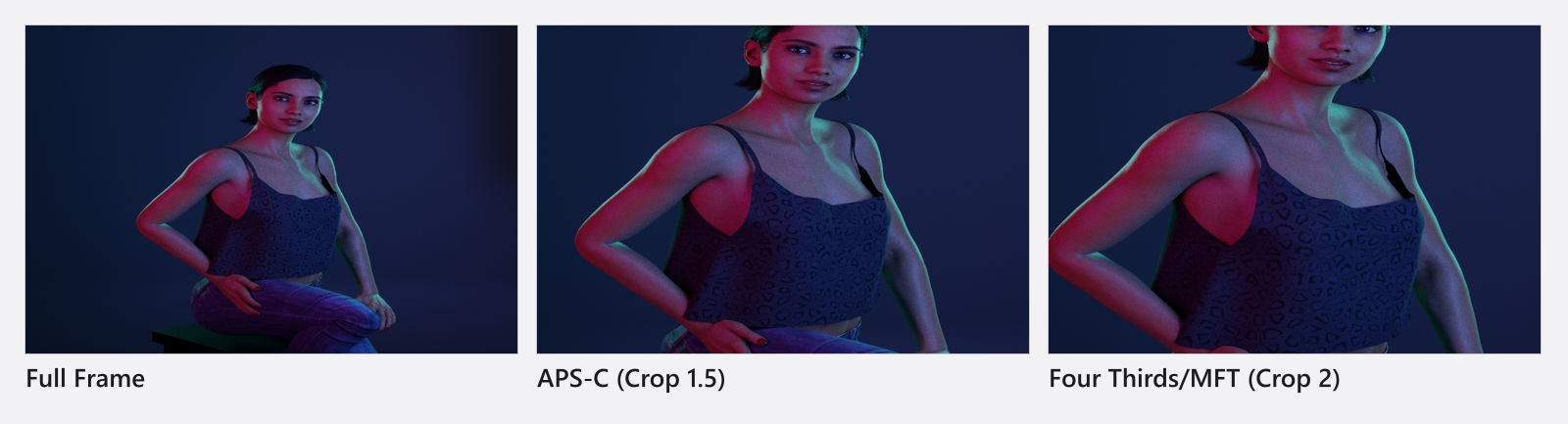
- Vérifie le capteur d’après la fiche technique. Capteur est la surface d’enregistrement en millimètres, Format le rapport auquel tu la recadres. La plupart des noms indiquent leur facteur de recadrage – APS-C (Crop 1.5), Four Thirds/MFT (Crop 2), Moyen format (crop 0,64) – et tu peux en lire directement l’équivalent plein format. Full Frame, Rollfim 6×6,
4x5",8x10"et2/3"n’en indiquent aucun ; pour ceux-là, compare les dimensions en millimètres. - Construis le boîtier s’il n’est pas dans la liste. Nouvelle caméra demande un Nom, un modèle d’appareil photo pour le boîtier que tu vois dans le studio, ainsi qu’un Capteur et un Format – chacun avec des préréglages et une entrée
Personnalisépour une taille absente de la liste. Voir Configurer ton propre kit caméra. - Construis ton objectif. Nouvel objectif demande un Nom, le modèle du fût et la plage focale ; pour une focale fixe, active plutôt Longueur focale fixe : le curseur de zoom de la caméra devient inactif, comme sur un vrai objectif à focale fixe.
- Définis ce qu’une nouvelle caméra reçoit. Objectif par défaut et Rig par défaut dans le Gestionnaire d’application déterminent le kit fourni avec chaque caméra que tu places depuis la bibliothèque. Les caméras déjà présentes dans le plateau gardent le leur.
- Masque ce que tu ne possèdes pas. Le bouton en forme d’œil sur une entrée la retire des listes de sélection et de la bibliothèque sans la supprimer – pour une série d’entrées sélectionnées, en un seul clic.
- Convertis la distance focale quand tu changes de boîtier. Le même
50 mmcadre plus serré sur un capteur plus petit : pour garder un cadrage, il faut donc une distance focale plus courte sur le plus petit boîtier – divise par le nouveau facteur de recadrage et multiplie par l’ancien. Voir Choisir une distance focale. - Marque les livraisons. Chaque caméra comporte trois emplacements de lignes de cadrage. Place la livraison principale sur
Aavec un guide de composition, la deuxième forme surBavec son Rapport d’aspect et Assombrir hors cadre, la troisième surC. Utilise Échelle pour une zone de sécurité. Voir Planifier une prise de vue pour plusieurs formats de diffusion. - Reporte l’exposition. L’ouverture, le temps de pose et l’ISO ont le sens qu’ils ont sur ton appareil, et la valeur d’Ouverture affichée par le posemètre est le diaphragme de départ. Ici non plus, le flash ne dépend pas du temps de pose : la répartition entre flash et lumière ambiante se reporte donc aussi. Voir Régler l’exposition et Mesurer la lumière et les rapports d’éclairage.
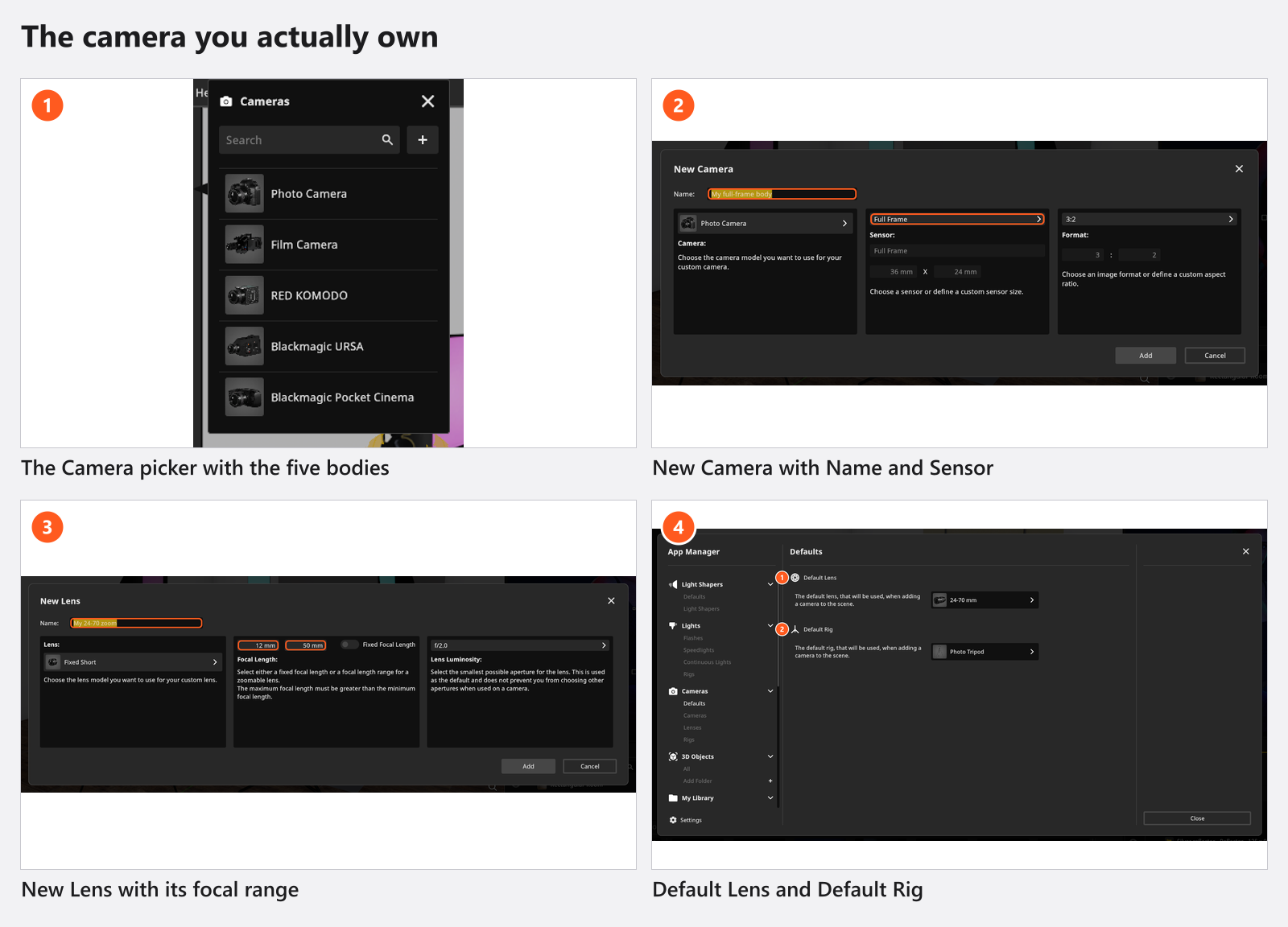
À partir de 05:05, le clip construit un boîtier personnel dans le Gestionnaire d’application – modèle de base, taille du capteur, rapport d’aspect – puis masque les objectifs dont il n’a pas besoin :
Les décisions d’un professionnel
- D’abord le boîtier, puis l’objectif, puis la distance focale. Un boîtier apporte son propre capteur et son propre format, donc il modifie le cadrage que tu avais : règle-le avant de composer.
- Une caméra par point de vue, non une caméra réorientée. Une seconde caméra garde sa propre exposition, son objectif et ses recadrages, et tu peux basculer de l’une à l’autre.
- Équivalence ou chiffre réel. Travaille avec les distances focales gravées sur tes objectifs et laisse le capteur recadrer ; ne convertis que pour comparer un plan à une image prise avec un autre boîtier.
- Format ou lignes de cadrage. Une ligne de cadrage est un repère sur le plein cadre ; Format livre réellement l’autre forme. Utilise les lignes pendant l’éclairage, change le format quand le livrable change.
Ce qui ne se reporte pas
- Luminosité de l’objectif enregistre le diaphragme le plus ouvert d’un objectif à titre d’information. Monter l’objectif ne modifie pas l’Ouverture de la caméra, et rien ne t’empêche de choisir un diaphragme plus ouvert que celui de l’objectif.
- Les objectifs sont des plages de distance focale génériques, et non des simulations de produits précis. La distorsion, le focus breathing et le caractère de tes optiques ne sont pas modélisés.
- Sur une caméra de cinéma, Anamorphique élargit le cadre, et rien d’autre : pas d’image compressée, pas de bokeh ovale, pas de flare.
- L’ISO est un simple levier d’exposition : des valeurs élevées n’ajoutent aucun bruit. Le grain du film est un effet distinct, dans la fenêtre Effets.
- Un temps de pose long ne brouille pas le mouvement : le flou de bougé n’est pas simulé.
Pièges
- La barre de la caméra s’applique toujours à la caméra à l’état actif, et non à celle que tu as sélectionnée. Si une modification semble sans effet, vérifie quelle caméra est active.
- Monter un objectif ramène la distance focale dans la plage de cet objectif : un cadrage à
200 mmdevient discrètement70 mmquand tu montes un24-70 mm. - L’interrupteur des lignes de cadrage dans les paramètres de rendu est indépendant des emplacements : activé là, chaque fichier rendu porte les rectangles jusqu’à ce que tu le désactives.
- Un boîtier que tu as construit avec un capteur
Personnaliséconserve le nom de son capteur lors d’une modification, donc Appliquer après avoir changé autre chose ne l’efface pas.
Ce que tu as à présent
- Un boîtier et un objectif dans les listes de sélection qui correspondent à ce que contient ton sac, le reste du catalogue étant masqué.
- Un cadrage que tu peux reproduire sur le vrai appareil, avec les recadrages de chaque livraison tracés dessus.
- Une ouverture, un temps de pose et une valeur ISO de départ à régler le jour J : Reproduire le setup virtuel sur le vrai plateau.
Dépannage
- Un curseur de zoom inactif, un bouton Film grisé, un boîtier absent de la liste : Problèmes de caméra.