
 Deutsch
 English
 日本語
日本語 简体中文
简体中文 Français
Ein Plan ist nur dann etwas wert, wenn du ihn ans Set mitnimmst und der Bildausschnitt darin der ist, den deine Kamera aufnimmt. Diese Seite richtet die virtuelle Kamera als den Body und das Objektiv ein, die du wirklich besitzt, behält einen Bildausschnitt bei, wenn der Body wechselt, und markiert die Ausgabeausschnitte – und sie sagt klar, welche dieser Zahlen du am Drehtag ablesen und verwenden kannst.
Gilt für BASIC, STUDIO, CINEMA · Die vier Film-Bodys und die Film-Mounts brauchen STUDIO oder CINEMA · Du brauchst: ein Projekt, das im Tab SETUP geöffnet ist, mit einer Kamera im Set.
Was du am Ende hast
Eine Kamera, deren Sensor, Format und Brennweite zu deinem eigenen Equipment passen, drei Ausgabeausschnitte über einem Livebild und eine Startblende, die du am echten Body einstellen kannst.
Der Weg
- Wähle den Body. Öffne in der Gruppe Equipment der Kamera die Auswahl Kamera. Fünf Bodys sind enthalten – ein Foto-Body und vier Film-Bodys –, und die Wahl eines Bodys schreibt seinen Sensor, sein Format und seinen Foto- oder Filmmodus in einem Schritt auf die Kamera. Siehe Die Fotokamera.
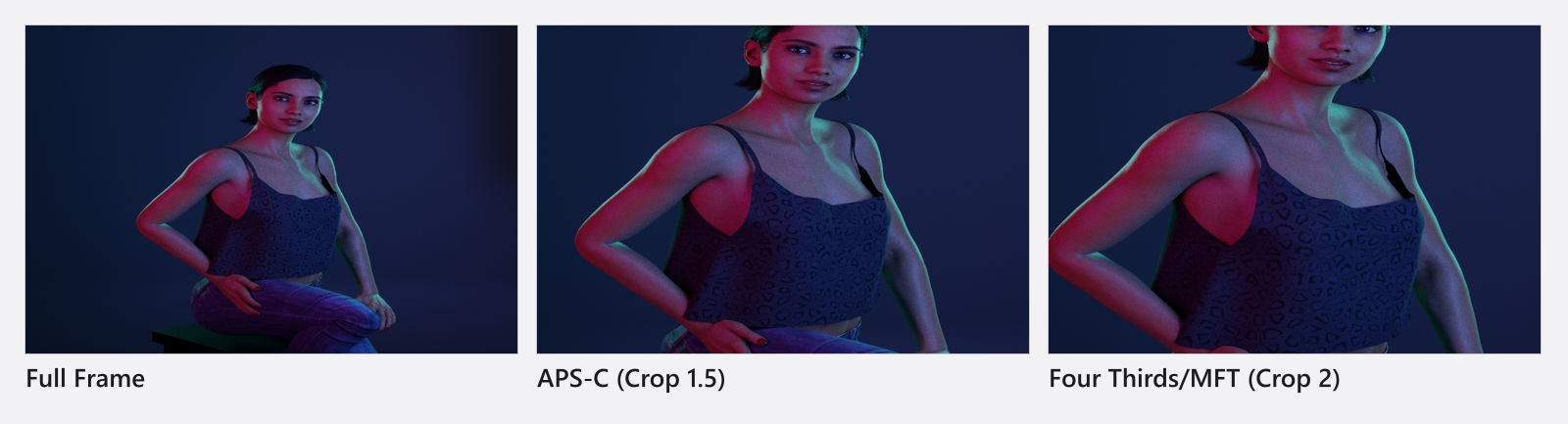
- Prüfe den Sensor gegen dein Datenblatt. Sensor ist die Aufnahmefläche in Millimetern, Format das Verhältnis, auf das du sie zuschneidest. Die meisten Namen tragen ihren Crop-Faktor – APS-C (Crop 1.5), Four Thirds/MFT (Crop 2), Mittelformat (Crop 0,64) – und daran liest du das Vollformat-Äquivalent direkt ab. Vollformat, Rollfim 6×6,
4x5",8x10"und2/3"tragen keinen; vergleiche dort die Millimeterwerte. - Baue den Body, falls er nicht in der Liste steht. Neue Kamera fragt nach einem Name, einem Kameramodell für den Body, den du im Studio stehen siehst, einem Sensor und einem Format – jeweils mit Voreinstellungen und einem Eintrag
Benutzerdefiniertfür eine Größe, die die Liste nicht hat. Siehe Dein eigenes Kamera-Equipment einrichten. - Baue dein Objektiv. Neues Objektiv fragt nach einem Name, dem Tubusmodell und dem Brennweitenbereich; für eine Festbrennweite schalte stattdessen Festbrennweite ein – der Zoom-Slider an der Kamera ist dann tot, wie bei einer echten Festbrennweite.
- Lege fest, womit eine neue Kamera kommt. Standardobjektiv und Standard-Rig im App Manager bestimmen das Kit, mit dem jede Kamera aus der Bibliothek ins Set kommt. Kameras, die schon im Set sind, behalten ihres.
- Blende aus, was du nicht besitzt. Der Augen-Button an einem Eintrag nimmt ihn aus den Auswahllisten und der Bibliothek, ohne ihn zu löschen – bei einer Reihe selektierter Einträge mit einem Klick.
- Rechne die Brennweite um, wenn du den Body wechselst. Dieselben
50 mmrahmen auf einem kleineren Sensor enger, für denselben Bildausschnitt brauchst du am kleineren Body also eine kürzere Brennweite: Teile durch den neuen Crop-Faktor und multipliziere mit dem alten. Siehe Die Brennweite wählen. - Markiere die Lieferungen. Jede Kamera hat drei Formatlinien-Slots. Lege die Hauptlieferung mit einem Kompositionsraster auf
A, die zweite Form mit ihrem Seitenverhältnis und Beschnitt abdunkeln aufB, die dritte aufC. Nimm Skalierung für einen Sicherheitsbereich. Siehe Eine Aufnahme für mehrere Ausgabeformate planen. - Übertrage die Belichtung. Blende, Belichtungszeit und ISO bedeuten das, was sie an deiner Kamera bedeuten, und die Blende aus der Anzeige des Belichtungsmessers ist die Blende, mit der du anfängst. Auch Blitzlicht interessiert sich hier nicht für die Belichtungszeit, also überträgt sich auch das Verhältnis von Blitz- zu Umgebungslicht. Siehe Die Belichtung einstellen und Licht und Lichtverhältnisse messen.
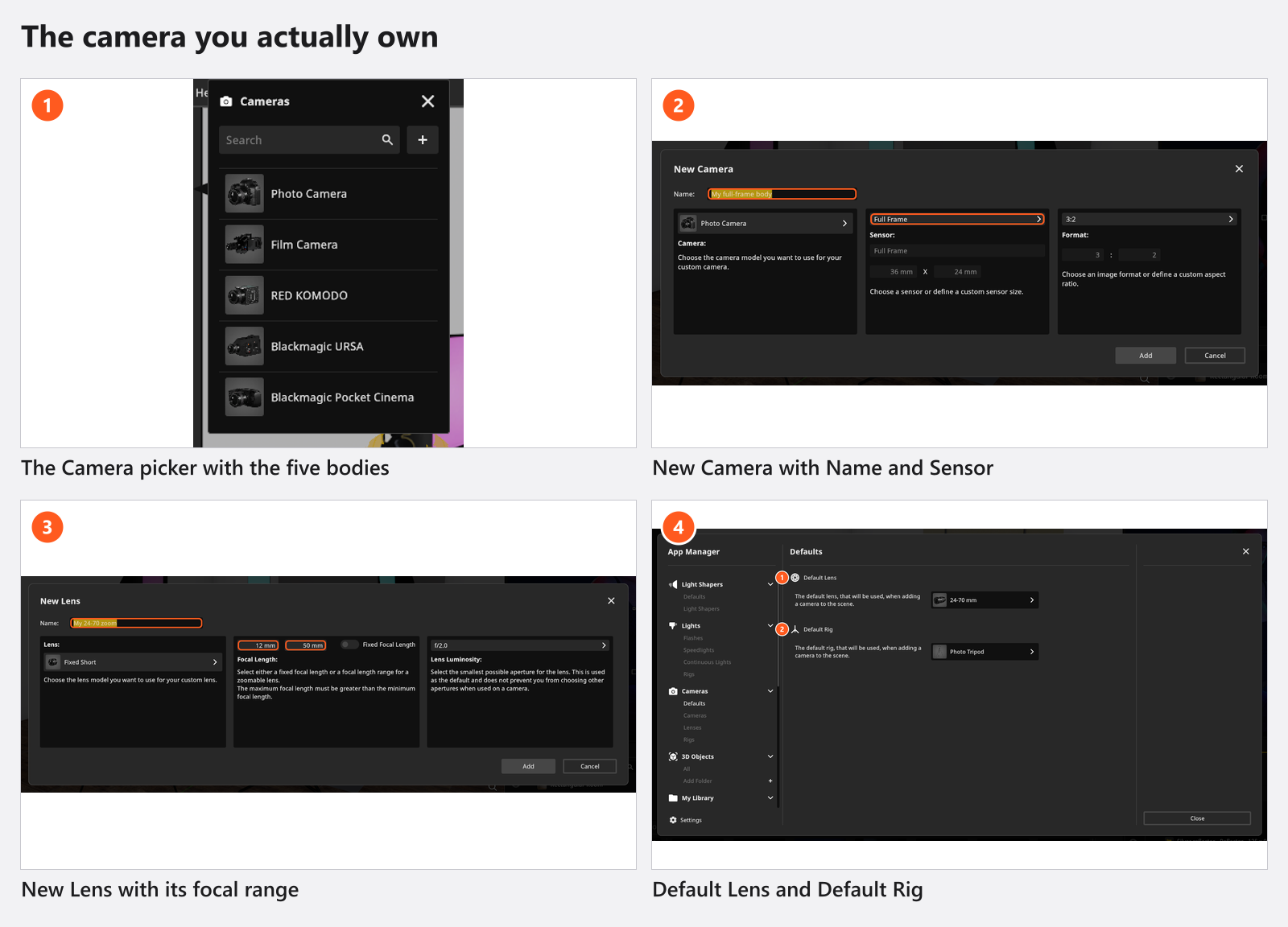
Ab 05:05 baut der Clip im App Manager einen eigenen Body – Basismodell, Sensorgröße, Seitenverhältnis – und blendet dann die Objektive aus, die er nicht braucht:
Die Entscheidungen eines Profis
- Erst der Body, dann das Objektiv, dann die Brennweite. Ein Body bringt seinen eigenen Sensor und sein eigenes Format mit und verändert damit den Bildausschnitt, den du hattest – stelle ihn ein, bevor du komponierst.
- Eine Kamera pro Blickwinkel, nicht eine Kamera, die neu ausgerichtet wird. Eine zweite Kamera behält ihre eigene Belichtung, ihr eigenes Objektiv und ihre eigenen Ausschnitte, und du kannst zwischen beiden wechseln.
- Äquivalenz oder die echte Zahl. Arbeite mit den Brennweiten, die auf deinen Objektiven stehen, und lass den Sensor zuschneiden; rechne nur um, wenn du einen Plan mit einem Bild vergleichst, das auf einem anderen Body entstand.
- Format oder Formatlinien. Eine Formatlinie ist eine Markierung über dem vollen Bild; das Format liefert die andere Form tatsächlich aus. Nimm Linien, solange du leuchtest, und ändere das Format, wenn sich die Lieferung ändert.
Was sich nicht überträgt
- Objektiv Lichtstärke hält die hellste Blende eines Objektivs zu deiner eigenen Orientierung fest. Ein Objektiv anzusetzen ändert die Blende der Kamera nicht, und nichts hindert dich daran, eine hellere Blende zu wählen, als das Objektiv hat.
- Die Objektive sind allgemeine Brennweitenbereiche, keine Simulationen bestimmter Produkte. Verzeichnung, Focus Breathing und der Charakter deines Glases werden nicht nachgebildet.
- An einer Filmkamera weitet Anamorphotisch den Bildausschnitt auf und sonst nichts: kein gestauchtes Bild, kein ovales Bokeh, kein Flare.
- ISO ist rein ein Belichtungsregler – hohe Werte fügen kein Rauschen hinzu. Filmkorn ist ein eigener Effekt im Popup Effekte.
- Eine lange Belichtungszeit verwischt keine Bewegung: Bewegungsunschärfe wird nicht simuliert.
Stolperfallen
- Die Kameraleiste gehört immer zu der Kamera, die aktiv ist, nicht zu der, die du selektiert hast. Wenn eine Änderung nichts bewirkt, prüfe, welche Kamera aktiv ist.
- Ein Objektiv anzusetzen zieht die Brennweite in dessen Bereich, ein Bildausschnitt mit
200 mmwird also still zu70 mm, wenn du ein24-70 mmansetzt. - Der Schalter für die Formatlinien in den Render-Einstellungen ist unabhängig von den Slots: Ist er dort eingeschaltet, trägt jede gerenderte Datei die Rechtecke, bis du ihn wieder ausschaltest.
- Ein Body, den du mit einem Sensor
Benutzerdefiniertgebaut hast, behält seinen Sensornamen bei einer Bearbeitung – Übernehmen nach einer anderen Änderung leert ihn also nicht.
Was du jetzt hast
- Einen Body und ein Objektiv in den Auswahllisten, die zu dem passen, was in deiner Tasche liegt, und den Rest des Katalogs ausgeblendet.
- Einen Bildausschnitt, den du an der echten Kamera nachstellen kannst, und die Ausschnitte für jede Lieferung darüber gezeichnet.
- Eine Start-Blende, Belichtungszeit und ISO zum Einstellen am Drehtag: Das virtuelle Setup am echten Set nachbauen.
Fehlerbehebung
- Ein toter Zoom-Slider, ein ausgegrauter Button Film, ein Body, der in der Auswahl fehlt: Kameraprobleme.