
 Deutsch
 English
 日本語
日本語 简体中文
简体中文 Français
Das Studio ist der Raum, in dem du fotografierst: vier Wände, eine Decke und ein Boden. Jede Oberfläche wirft Licht zurück, deshalb sind die Maße und Farben eines Raums Lichtregler. Auf dieser Seite baust du einen Raum nach den Maßen deines eigenen Studios, stellst einen Hintergrund hinein und schneidest ein Fenster in eine Wand.
Gilt für BASIC, STUDIO, CINEMA · Du brauchst: ein geöffnetes Projekt im Tab SETUP.
Wo du es findest
Klicke in der Studioansicht auf eine Wand oder den Boden oder wähle den Raum in der Setliste: Der Inspektor zeigt dann seine Einstellungen. Räume, Hintergründe, Fenster und Türen stammen alle aus der Bibliothek.
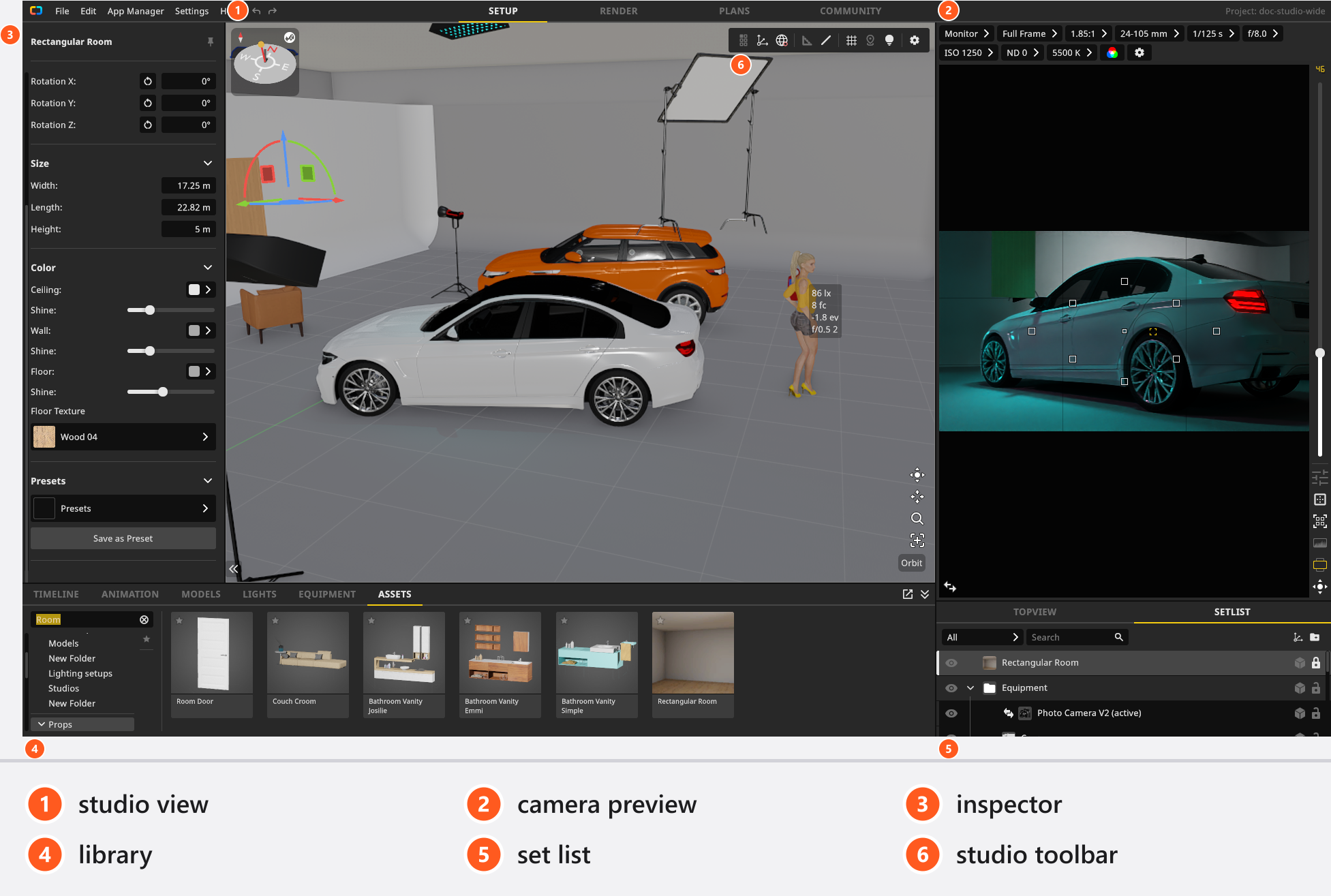
So baust du den Raum
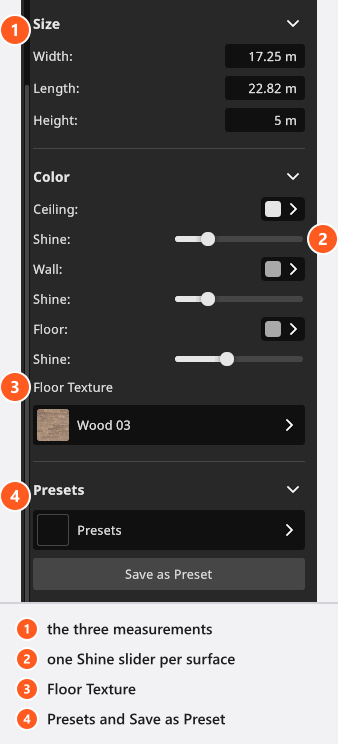
- Wähle den Raum und öffne Größe. Gib Breite, Länge und Höhe ein – 0,01 m bis 1000 m je Achse, sodass sowohl ein enges Hotelzimmer als auch eine Cyc-Halle möglich sind. → Die Wände bewegen sich, während du tippst.
- Öffne Farbe und stelle Decke, Wand und Boden ein. Jede hat einen eigenen Slider Glanz: Niedrige Werte wirken wie matte Wandfarbe, hohe wie ein lackierter Boden.
- Wähle eine Bodentextur, wenn du ein echtes Material statt einer einfarbigen Fläche willst. Dabei wird auch Farbe und Glanz dieses Materials übernommen, wähle das Material also vor der Farbe.
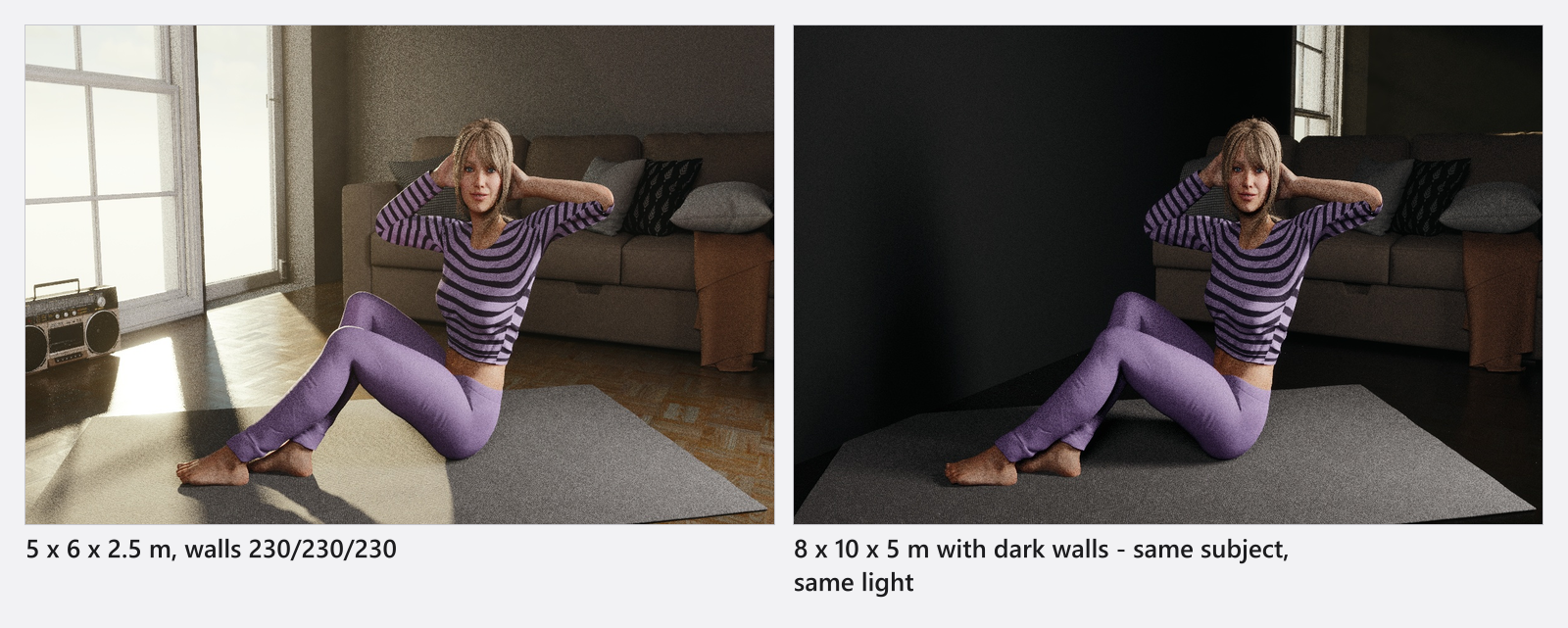
Größe und Oberflächenfarbe beeinflussen die Belichtung:
So verwendest du Raum-Voreinstellungen
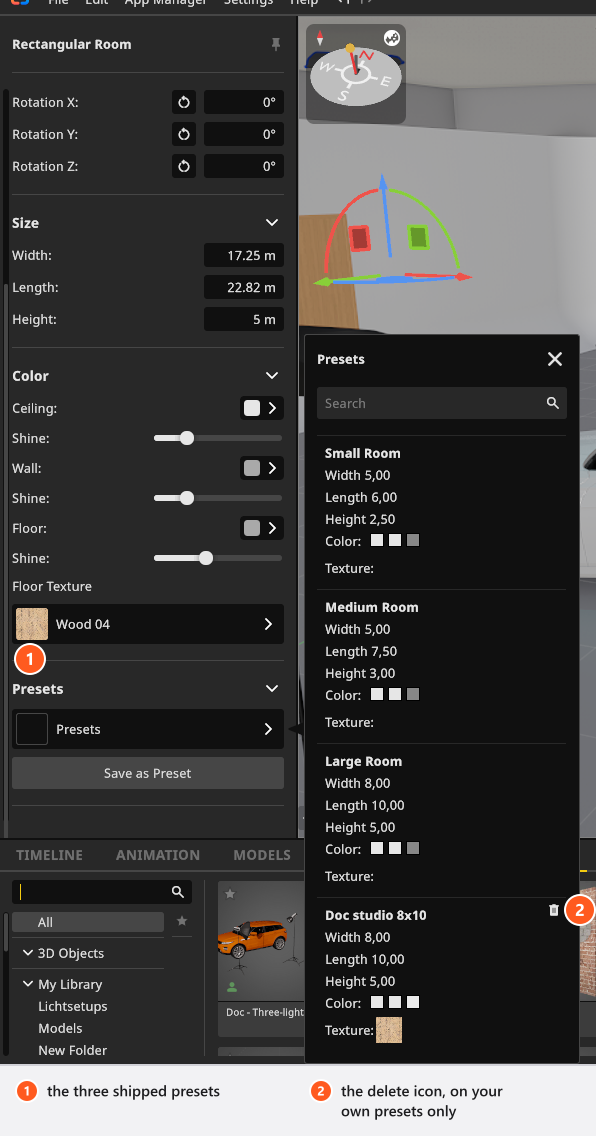
Voreinstellungen enthält drei mitgelieferte Räume. Eine Voreinstellung ist mehr als eine Größe: Sie schreibt auch die Oberflächenfarben und die Bodentextur.
| Voreinstellung | Breite | Länge | Höhe |
|---|---|---|---|
| Kleiner Raum | 5,0 m | 6,0 m | 2,5 m |
| Mittlerer Raum | 5,0 m | 7,5 m | 3,0 m |
| Großer Raum | 8,0 m | 10,0 m | 5,0 m |
Alle drei setzen Wand und Decke auf ein helles Grau (230,230,230) und den Boden auf ein mittleres Grau (135,135,135). Glanz gehört nicht zu einer Voreinstellung und bleibt unverändert.
Um dein eigenes Studio zu behalten, klicke auf Als Voreinstellung speichern, tippe einen Name (bis zu 50 Zeichen) und klicke auf Erstellen. Verwendest du einen deiner eigenen Namen erneut, öffnet sich Voreinstellung ändern; dort überschreibt Speichern die Voreinstellung. Das Papierkorb-Symbol löscht sie nach einer Rückfrage. Die drei mitgelieferten Voreinstellungen lassen sich nicht löschen. Voreinstellungen gehören zum Programm, sie erscheinen also in jedem Projekt auf diesem Computer.
Unter dem Tag Räume im Tab ASSETS liegen drei Kacheln: Rechteckiger Raum, Hangar und New York Loft – Letzteres ist eine Requisite und kein Raum, deshalb hat es keine Gruppe Größe und keine Gruppe Farbe. Ein abgesetzter Raum kommt immer zusätzlich hinzu und ersetzt nie einen vorhandenen. Solange zwei Räume sichtbar sind, kannst du im Menü Nullpunkt wählen, auf welchen sich die Koordinaten beziehen – siehe Den Nullpunkt für gemessene Positionen setzen.
Raum
| Einstellung | Bereich | Standard | Einheit | Animierbar |
|---|---|---|---|---|
| Deckenfarbe | hängt vom Raum ab | Ja | ||
| Bodenfarbe | hängt vom Raum ab | Ja | ||
| Glanz | 0 – 1 | 0.24 | Ja | |
| Größe | 0.01 – 1000 | hängt vom Raum ab | m | Ja |
| Wandfarbe | hängt vom Raum ab | Ja |
So fügst du einen Hintergrund hinzu
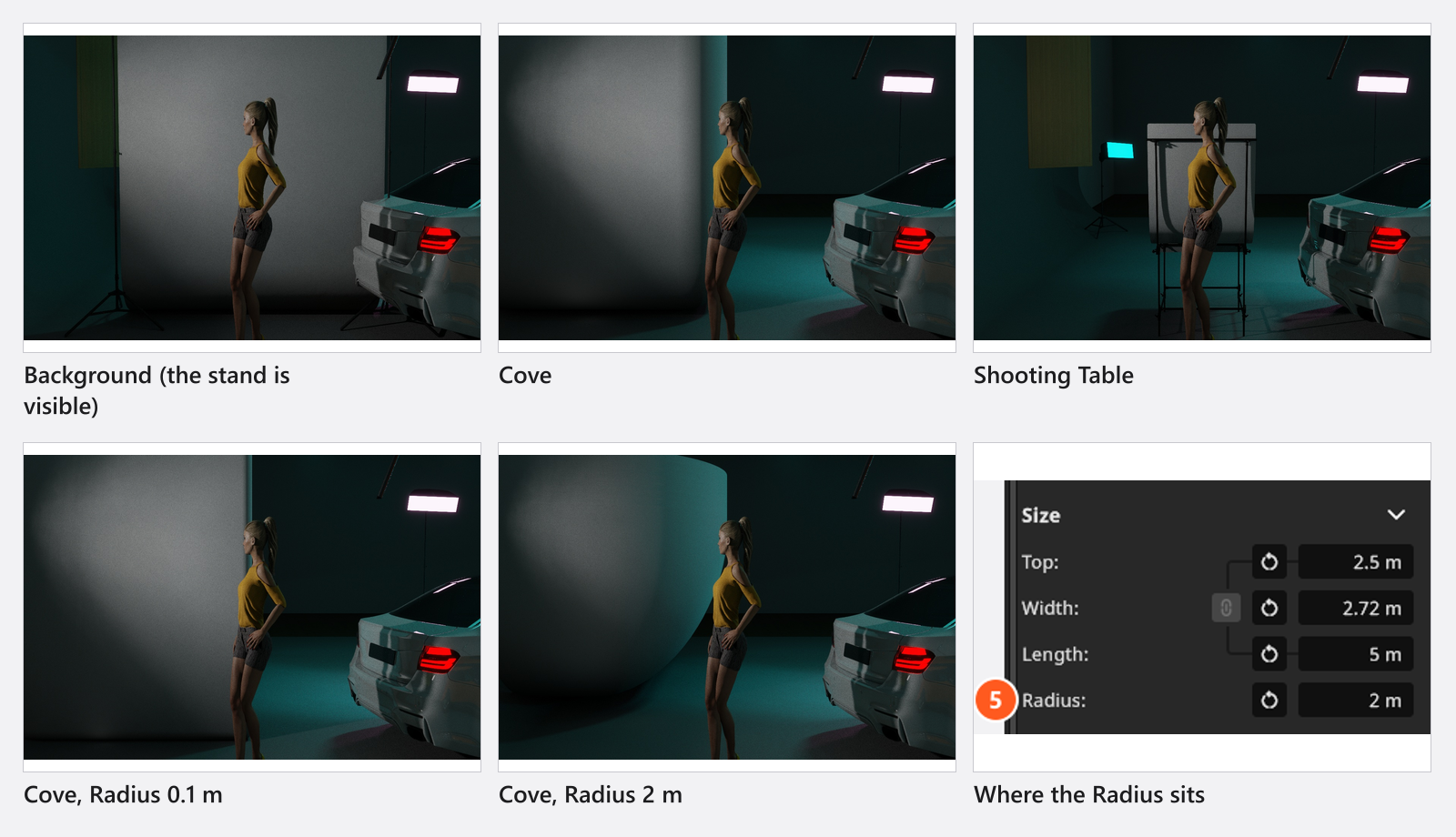
Hintergründe findest du im Tab EQUIPMENT unter Hintergründe. Drei werden mitgeliefert: Hintergrund (eine gerade Bahn auf einem Stativ), Hohlkehle (der Übergang von der Wand zum Boden) und Aufnahmetisch für Stillleben.
- Unter Größe stehen Höhe, Breite und Länge – die Höhe und Breite der Bahn und wie weit sie über den Boden reicht. Hintergrund und Hohlkehle starten mit 2,72 m Breite, 2,5 m Höhe und 5,0 m Länge; der Aufnahmetisch mit je 1 m in jede Richtung.
- Radius (0,1–2 m, Standard 0,5 m) legt fest, wie eng der Übergang in den Boden ausfällt. Jeder Typ außer dem Aufnahmetisch hat ihn, auch ein gerader Hintergrund.
- Bei Farbe wechselst du zwischen Eigene für eine frei gewählte Farbe und Hersteller für echte Hintergrundpapier-Paletten. Glanz entscheidet, ob es wie Papier oder wie eine glänzende Hohlkehle wirkt.
- Die Stativ-Schaltfläche in der Kopfzeile blendet das Stativ ein und aus (standardmäßig
W). Nur der Hintergrund hat eines; die Hohlkehle und der Aufnahmetisch nicht.
So setzt du ein Fenster oder eine Tür in eine Wand
Ein Fenster oder eine Tür schneidet ein echtes Loch, sodass Tageslicht und Umgebung hindurchkommen. In diesem Clip wird ein Fenster auf eine Wand gezogen und dann gegen eines getauscht, dessen Größe du selbst festlegen kannst:
- Öffne den Tab ASSETS, gehe zu Requisiten und wähle den Tag Türen & Fenster. Zwölf Öffnungen werden mitgeliefert: acht Fenster und die Türen Einfache Tür, Zimmertür, Flügeltür und Glasstür.
- Ziehe eine davon auf eine Wand oder ein freistehendes Wandelement. → Die Öffnung rastet in die Fläche ein; ziehe sie erneut, um sie entlang der Wand zu verschieben.
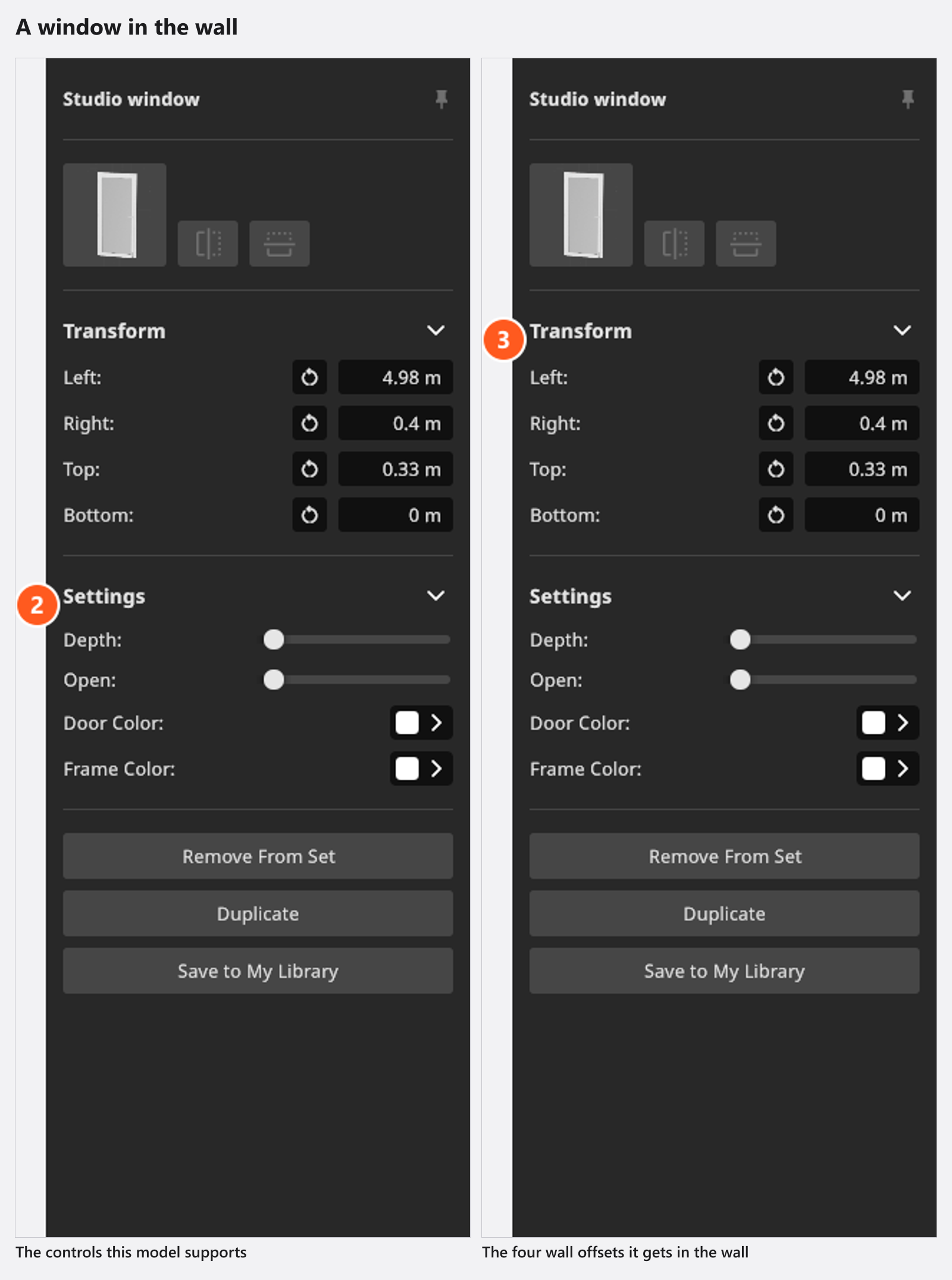
- Arbeite unter Einstellungen. Die Gruppe zeigt nur, was das jeweilige Modell unterstützt: Breite und Höhe (0,01–10 m) allein beim Leeres Fenster, Tiefe bei jedem Modell, dessen Größe sich nicht ändern lässt, Öffnen (plus ein zweites Öffnen für einen zweiten Flügel), Kippen, Fensterfarbe – bei einer Tür Türfarbe – und Rahmenfarbe. Fensterfarbe ändert die Flächen, die das Modell als Verglasung festlegt.
- Sitzt die Öffnung in einer Wand, ersetzt Transformieren Position und Rotation durch vier Abstände – Left, Right, Top, Bottom –, den Abstand zu jeder Wandkante. Die Wand begrenzt sie, ein eingegebener Wert kann also kleiner zurückkommen.
Zwei Spiegel-Schaltflächen ohne Beschriftung in der Kopfzeile helfen, wenn sich die Öffnung in die falsche Richtung öffnet: Die eine spiegelt das Modell von links nach rechts, wo das Modell es zulässt, die andere dreht die Öffnung auf die andere Seite der Wand.
Die Schaltfläche zum Abhängen neben dem Objekt nimmt die Öffnung von der Wand: Die Wand schließt sich und die Öffnung rückt 0,3 m heraus, damit du sie sehen kannst. Statt der vier Abstände hat sie dann wieder freie Position und Rotation – siehe Ein Objekt an ein anderes anhängen.
Nimm das Leeres Fenster für eine Öffnung, die du vor Ort ausgemessen hast: kein Rahmen, kein Flügel, keine Tiefe, keine Farben. Nimm ein fertiges Modell, wenn das Fenster im Bild zu sehen ist.
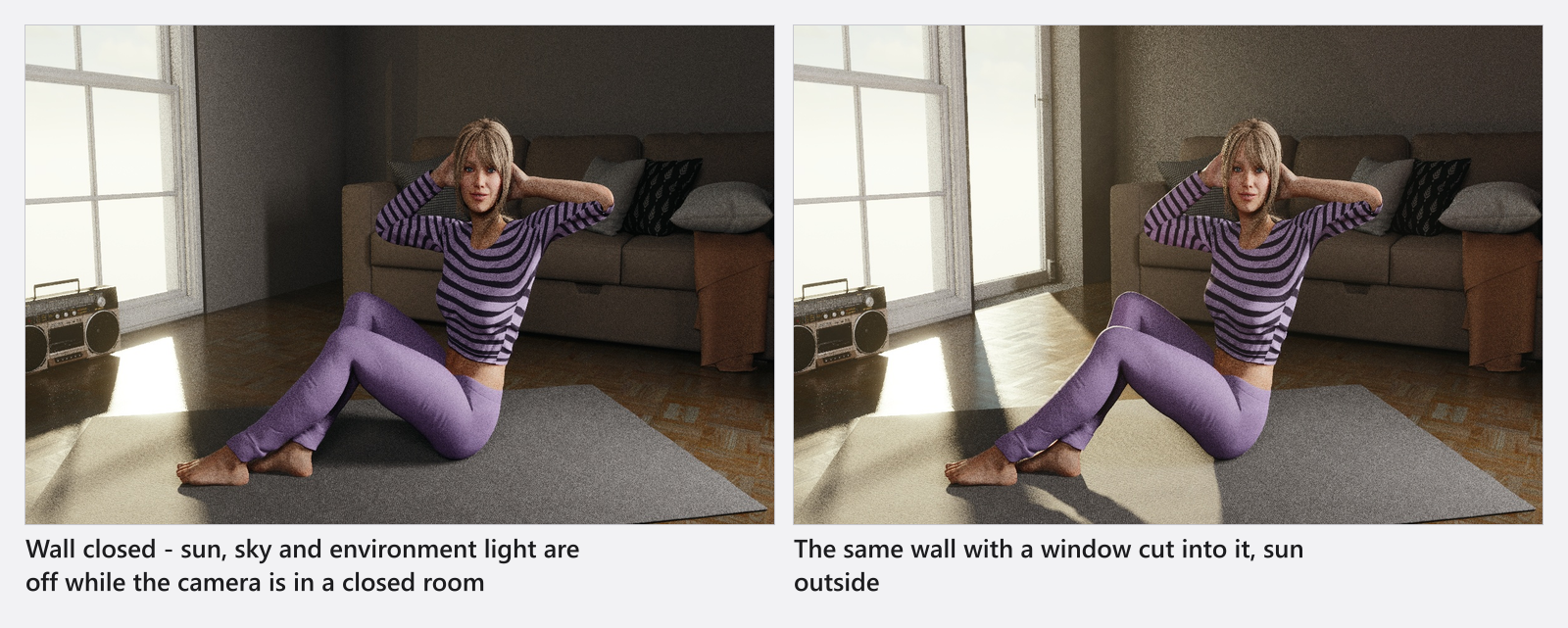
Sonne und Himmel werden nur dunkel, solange die Kamera in einem sichtbaren Raum ohne sichtbare Öffnung steht. Ein Fenster, ein ausgeblendeter Raum oder eine Kamera außerhalb der Wände lässt die Umgebung wieder herein – siehe Ein Set mit der Sonne ausleuchten.
Wandelemente und Böden
Ein Wand Element ist eine freistehende Platte – eine falsche Wand, eine Stellwand, ein Podest. Du findest es im Tab ASSETS unter Im Freien, es startet mit 4 × 2,5 m.
- Voreinstellungen → Bildvorlage wählt die Oberfläche: Basic 01 für eine schlichte Platte oder Backstein, Leinwand, Beton, Rost, Stein, Fliesen und Holz. Skalierung und Rotation legen das Muster fest, Farbe färbt es ein. Die vollständige Liste steht in Die Oberfläche eines Objekts ändern.
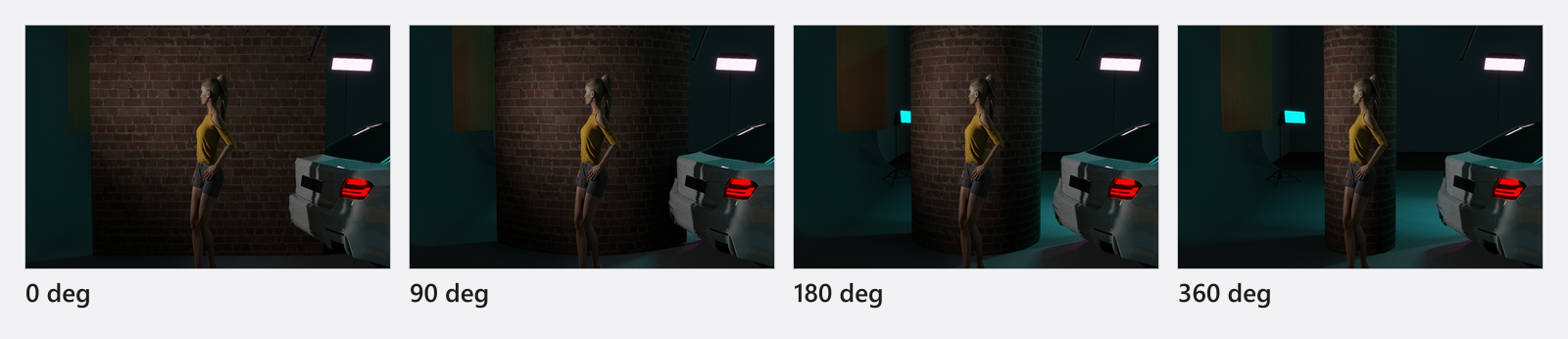
- Unter Form stehen Breite, Höhe, Dicke (0,01–1 m, Standard 0,05 m) und Biegung (−360° bis 360°), die die Platte zu einer Kurve, einer Ecke oder einer Röhre biegt.
Das Objekt Fußboden ist eine eigene Bodenfläche, die du im Freien verwendest – siehe Ohne Raum arbeiten (Outdoor-Szenen). Ob alle Angaben auf dieser Seite in Metern oder in Fuß erscheinen, hängt von der Maßeinheit ab – siehe Einstellungen.
Fehlerbehebung
- Eine Raum-Voreinstellung hat meine Wandfarbe verändert. Eine Voreinstellung speichert auch die Farben und die Bodentextur. Wende sie zuerst an und färbe danach.
- Ein Schiebefenster hat keinen Slider für Öffnen. Zwei der drei Kacheln mit diesem Namen haben keine Öffnungsbewegung. Nimm die dritte.
- Tageslicht kommt nicht herein. Die Kamera steht in einem geschlossenen Raum. Schneide eine Öffnung hinein oder arbeite ohne Raum.
- Ich habe einen Raum abgesetzt und jetzt sind es zwei. Ein abgesetzter Raum kommt immer zusätzlich hinzu. Lösche den, den du nicht brauchst, in der Setliste.
Weitere Symptome: Probleme mit Objekten, Räumen und Messungen