
 Deutsch
 English
 日本語
日本語 简体中文
简体中文 Français
Ein Model bewegt sich auf zwei Arten, und beide arbeiten zusammen. Du kannst es selbst in Pose bringen und jede Pose als Keyframe speichern – so previsualisierst du ein Shooting: die genaue Drehung eines Kopfes, eine Hand, die zum Gesicht kommt. Oder du legst einen der mitgelieferten Bewegungsclips auf das Model und lässt es durch die Aufnahme gehen, tanzen oder ruhig stehen.
Gilt für BASIC, STUDIO, CINEMA · Benötigt das Add-on Animation Tool (in der CINEMA-Testversion enthalten); Clips eines importierten Objekts brauchen zusätzlich das 3D-Import-Add-on · Du brauchst: eine gespeicherte Aufnahme mit einem Model, geöffnet im Tab SETUP mit dem aktiven Tab ANIMATION im Bibliotheksbereich.
Wo du es findest
Selektiere das Model: Es erscheint als Zeile in der Objektliste des Animations-Editors. Darunter findest du seine Posenspur und seine Clip-Spur, neben den gewöhnlichen Zeilen wie Position und Höhe. Das Posen selbst behandelt Ein Model in Pose bringen.
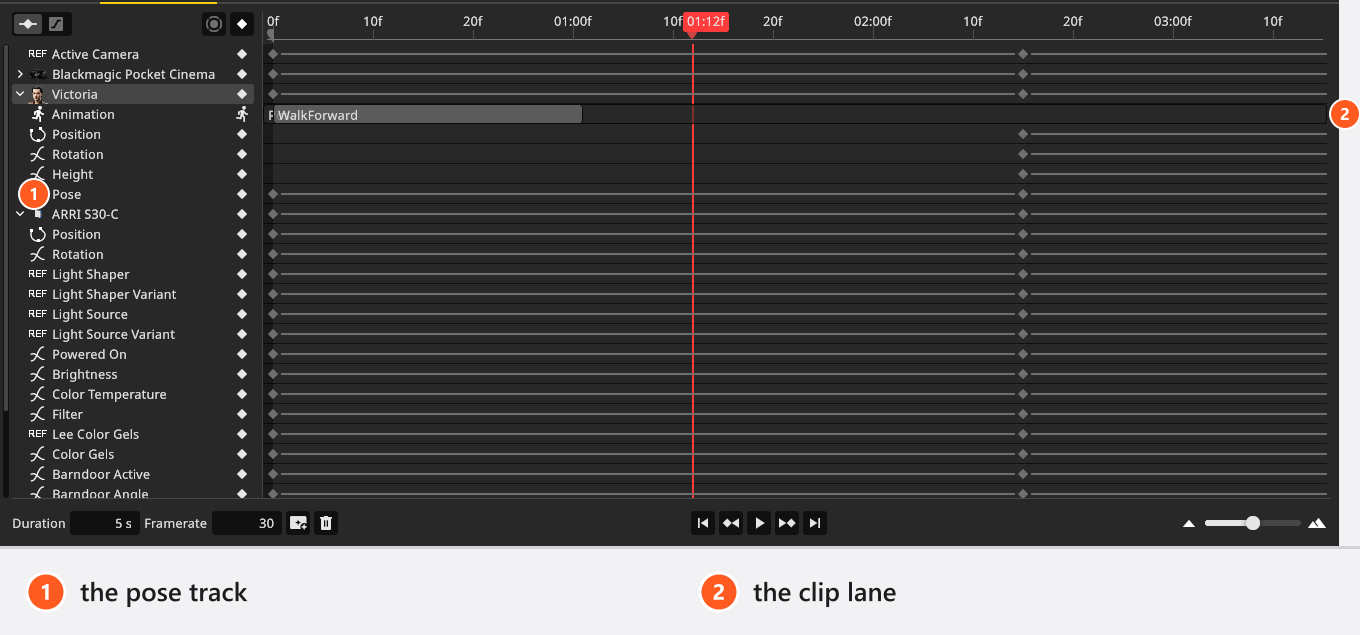
So setzt du einen Keyframe für eine Pose
- Stelle den Abspielkopf auf den Frame, zu dem die Pose gehört.
- Bringe das Model in der Studioansicht in Pose.
- Klicke auf Keyframe setzen und wähle Auf Model-Pose. → Die Posenspur des Models bekommt einen Keyframe. Der Eintrag erscheint nur dann im Menü, wenn ein Model das aktive Objekt ist.
- Bewege den Abspielkopf zur nächsten Pose, ändere das Model und setze erneut einen Posen-Keyframe.
- Drücke
Strg/Cmd+Leertaste, um abzuspielen. → Das Model wandert von Pose zu Pose.
Ein Posen-Keyframe hält jeden Knochen des Körpers und den Gesichtsausdruck, ein Blinzeln oder ein Lächeln ist also Teil der Pose und keine eigene Spur. Die Höhe des Models ist eine gewöhnliche Zeile, für die du einzeln Keyframes setzt.
Zwischen zwei Posen-Keyframes bewegen sich die Knochen geradlinig mit gleichmäßigem Tempo; ein Easing lässt sich dafür nicht einstellen. Wo die Bewegung schneller oder langsamer werden soll, setze mehr Posen-Keyframes dichter beieinander.
So verwendest du einen mitgelieferten Clip
Mit dem Programm kommen 45 Bewegungsclips, von Idle1 über einen Catwalk und das Joggen bis zum Tanz.
- Selektiere das Model und suche seine Zeile Animation in der Objektliste.
- Klicke auf das
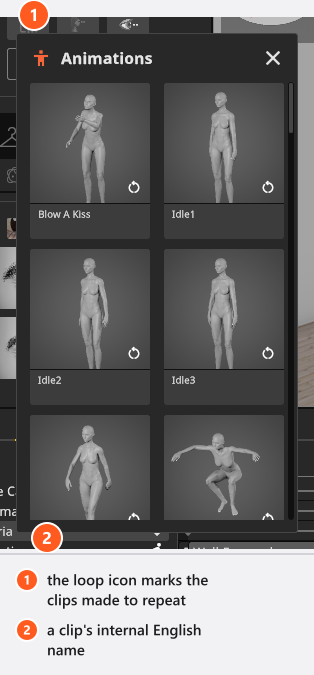
+in dieser Zeile. → Eine leere Clip-Spur erscheint. Sonst passiert noch nichts. - Klicke auf die Schaltfläche auf der neuen Spur – sie zeigt jetzt statt des
+eine laufende Figur. → Das Fenster Animationen öffnet sich. - Wähle in dem Fenster einen Clip und ziehe ihn auf die Spur. → Der Clip liegt auf dem Frame, auf dem du ihn abgelegt hast.
- Spiele ab.
Die Clips sind in jeder Sprache unter ihren internen englischen Namen aufgelistet, jeweils mit einer Vorschau. Ein kleines Loop-Symbol kennzeichnet die, die für sauberes Wiederholen gemacht wurden. Zwei davon tragen denselben Namen, Blow A Kiss – ihre Vorschaubilder unterscheiden sich.
Das sind die Clips, aus denen du wählen kannst; die unter Loops gruppierten sind die mit dem Symbol.
Posen und Animationen
Sonstige
| Name |
|---|
| Boxing |
| Catwalk1 |
| Kicking |
Loops
| Name |
|---|
| Blow A Kiss |
| Blow A Kiss |
| Catwalk Prancing |
| Crawling |
| Dance1 |
| Dance2 |
| Dance3 |
| Dance4 |
| Glücklich |
| Idle1 |
| Idle2 |
| Idle3 |
| Jogging |
| Jump |
| Looking Behind |
| Reacting |
| Traurig |
| Singing |
| SittingTalking |
| Sleeping Moving |
| Sleeping Still |
| Slow Run |
| Sneaking |
| Standard Run |
| Swimming |
| TalkingOnPhone |
| Texting And Walking |
| Threaten |
| WalkForward |
| Walking |
| Walking Backwards |
| Yawn |
Im folgenden Clip wird die Spur angelegt und es werden zwei Clips darauf abgelegt.
So platzierst, kürzt und überblendest du Clips
Ziehe einen Clip entlang seiner Spur, um ihn zeitlich zu verschieben; seine Länge ändert sich dabei nicht. Die beiden Kanten tun unterschiedliche Dinge:
- Die linke Kante verschiebt, wann der Clip beginnt, und kürzt ihn um denselben Betrag. Es gibt keinen eigenen Startpunkt: Die Aktion spielt weiterhin von ihrem eigenen Anfang ab, du verlierst also das Ende der Bewegung.
- Die rechte Kante ändert nur die Länge, nie die Geschwindigkeit. Ziehst du einen Clip über seine eigene Länge hinaus, beginnt er wieder von vorn.
Klicke mit der rechten Maustaste auf einen Clip für Fade In und Fade Out (in jeder Sprache englisch) und ziehe, um die Länge der Blende festzulegen. Eine Blende kann nie länger sein als der Clip. Würden sich in einem Clip eine Ein- und eine Ausblendung überschneiden, gewinnt die Einblendung.
Zwei Clips, die sich überlappen, werden nicht gemittelt: Sie werden in der Reihenfolge angewendet, in der sie auf der Spur liegen, der spätere Clip wird also mit dem Gewicht, das seine Blende ihm gibt, über den früheren gemischt. Die Posen-Keyframes sind die Basis darunter – die Clips werden darüber gemischt.
Models, die von selbst wandern
Manche Clips bewegen das Model, manche halten es auf der Stelle; ein Gehen trägt bei jeder Wiederholung die Hüfte nach vorn. Spiele einen Clip einmal ab, bevor du eine Spur Position hinzufügst, sonst läuft das Model doppelt so weit, wie du wolltest.
Importierte 3D-Objekte
Ein importiertes Objekt bringt mit, welche Bewegung das Programm aus seiner Datei lesen konnte. Seine Clips erscheinen im selben Fenster Animationen und lassen sich nur auf dem Objekt ablegen, von dem sie stammen. Was ankommt, hängt davon ab, wie die Datei exportiert wurde – prüfe die Clip-Liste im Importer, bevor du eine Aufnahme darum herum planst –, und die Bewegung wird als gerade Linien zwischen ihren Keyframes gelesen, was Position, Rotation und Skalierung der Teile des Objekts abdeckt.
Siehe auch Ein importiertes Objekt in Pose bringen und animieren. Der Clip unten ist für Models betitelt, zeigt aber genau das: ab 00:37 das + in der Zeile Animation des Objekts, das Fenster Animationen und einen der eigenen Clips der Datei, auf die Spur gezogen.
Model-Einstellungen, für die du Keyframes setzen kannst
Model
| Einstellung | Bereich | Standard | Einheit | Animierbar |
|---|---|---|---|---|
| Bauch | bis 1.5 | 1 | Nein | |
| Animation | Ja | |||
| Arme | bis 1.5 | 1 | Nein | |
| Brüste | bis 1.5 | 1 | Nein | |
| Brustkorb | bis 1.5 | 1 | Nein | |
| Größe | hängt vom Model ab | m | Ja | |
| Beine | bis 1.5 | 1 | Nein | |
| Locomotion | 0 – 1 | 0 | Nein | |
| Muskulös | 0 – 1 | 0 | Nein | |
| Hüfte | bis 1.5 | 1 | Nein | |
| Pose | Ja | |||
| Schwanger | 0 – 1 | 0 | Nein | |
| Gewicht | -1 – 1 | 0 | Nein |
Die Körper-Slider und die Looks – Haut, Haare, Make-up, Brille – lassen sich nicht animieren: Körperbau und Aussehen eines Models bleiben für die ganze Aufnahme unverändert.
Tipps und Grenzen
- Einzelne Keyframes lassen sich nicht kopieren oder einfügen. Um eine Pose zu wiederholen, bewege den Abspielkopf und speichere sie noch einmal.
- Ein Clip ohne Loop-Symbol kann an der Stelle, an der er sich wiederholt, sichtbar springen. Prüfe den Übergangspunkt, bevor du einen Clip verlängerst.
- Löschst du das Model, werden seine Spuren nicht mitgelöscht. Selektiere die zurückgebliebene Zeile und drücke
Entf(standardmäßigRücktasteunter macOS). - Die Kopie eines animierten Models bringt die ganze Animation mit – Posenspur, Clip-Spur und alles. Nur die Position-Keyframes ändern sich: Sie werden um den Versatz verschoben, den die Kopie bekommt, sodass das zweite Model seine Strecke neben der des ersten läuft.
Fehlerbehebung
- Das Model zuckt alle paar Sekunden. Ein Clip ohne Loop-Symbol wurde über seine eigene Länge hinaus verlängert. Kürze ihn oder nimm einen Loop-Clip.
- Das Model läuft zu weit. Der Clip bewegt sich von selbst, und eine Spur Position schiebt es zusätzlich. Entferne die Spur Position.
- Auf Model-Pose fehlt im Menü. Das aktive Objekt ist kein Model. Klicke zuerst auf das Model.
- Weitere Symptome: Animationsprobleme.