
 日本語
日本語
 Deutsch
 English
 简体中文
简体中文 Français
モデルの動かし方は2つあり、組み合わせて使えます。1つは自分でポーズを付け、各ポーズをキーフレームとして保存する方法で、撮影のプリビジュアライズに使います。頭の正確な向きや、顔に添える手の動きなどです。もう1つは、付属のムーブメントクリップをモデルに置いて、歩く、踊る、立って待つといった動きをショットの中で再生させる方法です。
適用対象 BASIC、STUDIO、CINEMA · 必要なもの:Animation Tool アドオン(CINEMA体験版に含まれます)。インポートしたオブジェクトのクリップには、さらに3Dインポートアドオンが必要です。モデルを含む保存済みのショットをセットアップタブで開き、ライブラリパネルのアニメーションタブをアクティブにしておきます。
場所
モデルを選択すると、アニメーションエディタのオブジェクトリストに行として表示されます。その下には、ポジションや身長のような通常の行と並んで、ポーズトラックとクリップレーンがあります。ポーズの付け方自体は、モデルにポーズを付けるで説明しています。
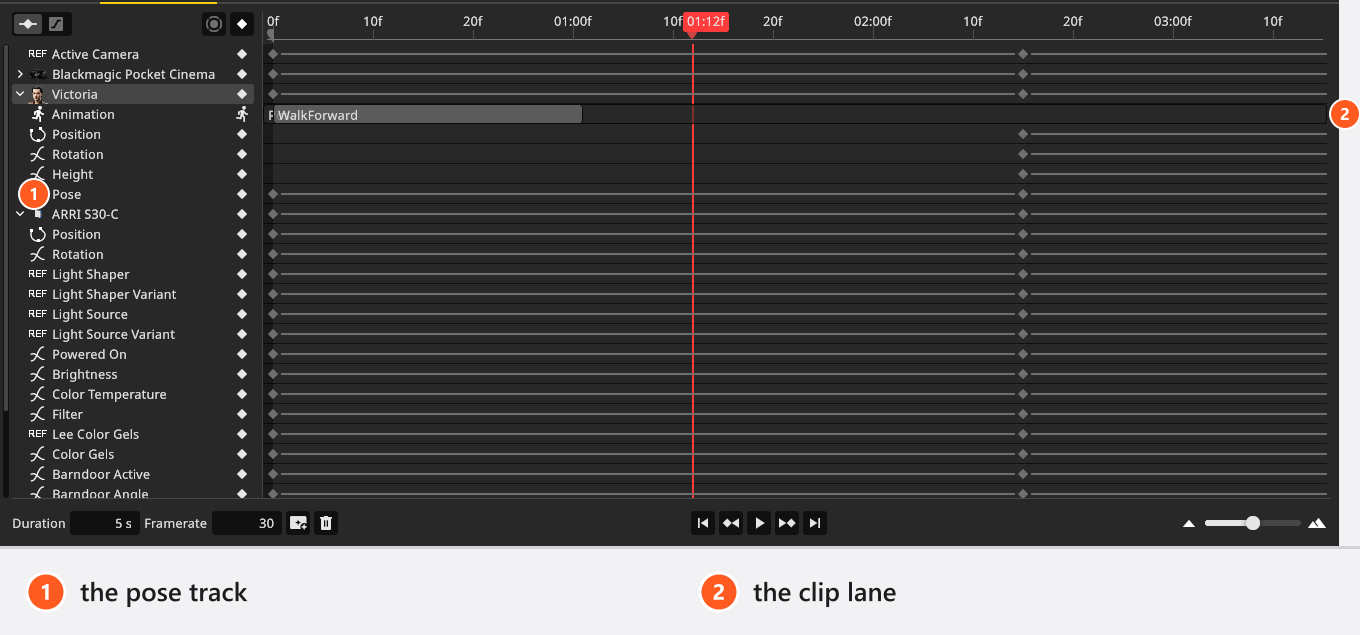
ポーズにキーを設定する手順
- 再生ヘッドを、そのポーズに対応するフレームに置きます。
- スタジオビューでモデルにポーズを付けます。
- キーフレームを挿入をクリックし、モデルのポーズに対してを選びます。→ モデルのポーズトラックにキーフレームが設定されます。この項目がメニューに表示されるのは、モデルがアクティブなオブジェクトのときだけです。
- 再生ヘッドを次のポーズに移動し、モデルを変更して、もう一度ポーズのキーフレームを挿入します。
Ctrl/Cmd+スペースを押して再生します。→ モデルがポーズからポーズへと動きます。
1つのポーズキーフレームには、体のすべてのボーンと表情の*両方*が含まれます。そのため、まばたきや笑顔は別のトラックではなく、ポーズの一部です。モデルの身長は通常の行で、単独でキーを設定します。
2つのポーズキーフレームの間では、ボーンは一定の速度で直線的に動き、イージングは設定できません。動きを加速または減速させたい箇所には、ポーズキーフレームを間隔を詰めて増やしてください。
付属のクリップを使う手順
プログラムには45個のムーブメントクリップが付属しており、Idle1からキャットウォーク、ジョギング、ダンスまでが揃っています。
- モデルを選択し、オブジェクトリストでアニメーションの行を見つけます。
- その行の
+をクリックします。→ 空のクリップレーンが表示されます。この時点では、ほかには何も起こりません。 - 新しいレーンのボタンをクリックします。
+の代わりに走る人のアイコンが表示されています。→ アニメーションウインドウが開きます。 - ウインドウでクリップを選び、レーンにドラッグします。→ クリップは、ドロップしたフレームに置かれます。
- 再生します。
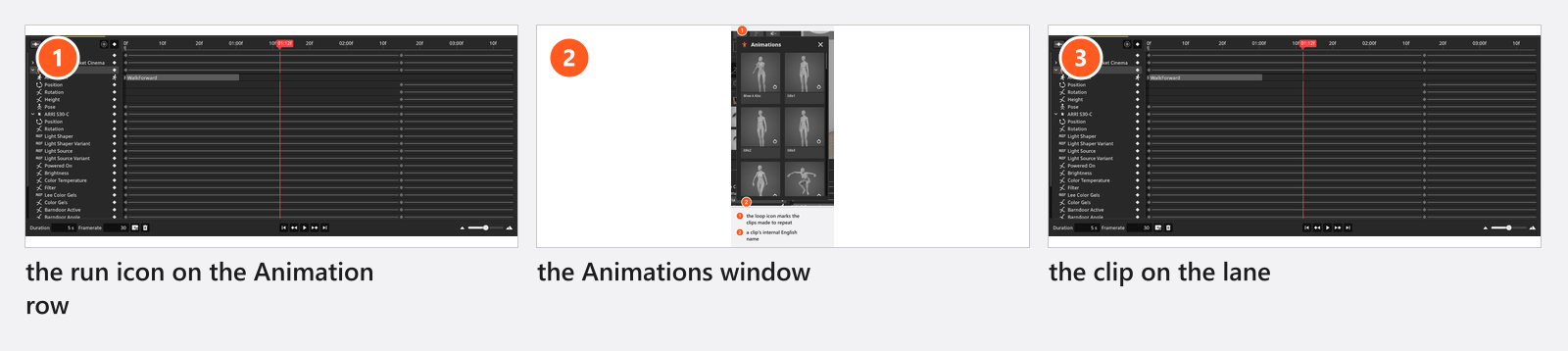
クリップは、どの言語でも内部的な英語名で一覧表示され、それぞれサムネイルが付きます。小さなループアイコンは、きれいに繰り返すように作られたクリップを示します。2つのクリップに同じ名前のBlow A Kissが付いていますが、サムネイルは異なります。
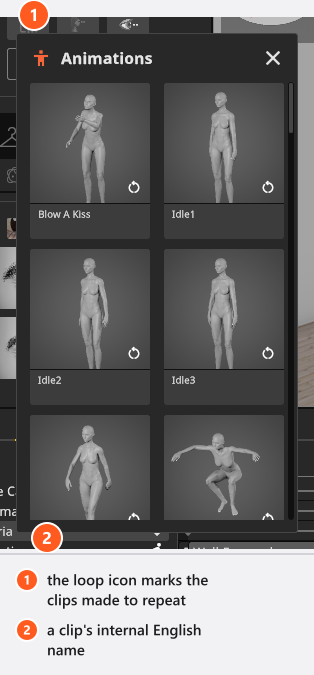
選択できるクリップは次のとおりです。ループとしてまとめられているものが、アイコンの付いたクリップです。
ポーズとアニメーション
その他
| 名前 |
|---|
| Boxing |
| Catwalk1 |
| Kicking |
ループ
| 名前 |
|---|
| Blow A Kiss |
| Blow A Kiss |
| Catwalk Prancing |
| Crawling |
| Dance1 |
| Dance2 |
| Dance3 |
| Dance4 |
| Happy |
| Idle1 |
| Idle2 |
| Idle3 |
| Jogging |
| Jump |
| Looking Behind |
| Reacting |
| Sad |
| Singing |
| SittingTalking |
| Sleeping Moving |
| Sleeping Still |
| Slow Run |
| Sneaking |
| Standard Run |
| Swimming |
| TalkingOnPhone |
| Texting And Walking |
| Threaten |
| WalkForward |
| Walking |
| Walking Backwards |
| Yawn |
次のクリップでは、レーンを作成し、そこに2つのクリップをドロップしています。
クリップを配置、トリミング、ブレンドする方法
クリップをレーンに沿ってドラッグすると、時間軸上で移動できます。長さは変わりません。2つの端は、それぞれ異なる働きをします。
- 左端は、クリップの開始位置を動かし、同じ分だけクリップを短くします。独立したイン点はありません。アクションは自身の先頭から再生されるため、失われるのは動きの終わりの部分です。
- 右端は、長さだけを変え、速度は変えません。クリップを本来の長さより長く伸ばすと、先頭から再び始まります。
クリップを右クリックすると Fade In と Fade Out(どの言語でも英語)が表示され、ドラッグしてフェードの長さを設定します。フェードがクリップより長くなることはありません。1つのクリップ内でフェードインとフェードアウトが重なる場合は、フェードインが優先されます。
重なった2つのクリップは平均化されません。レーン上の並び順に適用され、後のクリップが、そのフェードによる重みで先のクリップの上にミックスされます。ポーズキーフレームは土台にあたり、クリップはその上にブレンドされます。
自分で移動するモデル
クリップには、モデルを移動させるものと、その場にとどめるものがあります。歩くクリップは、繰り返すたびに腰を前に進めます。ポジションのトラックを追加する前に、クリップを一度再生して確認してください。そうしないと、モデルが意図した2倍の距離を歩いてしまいます。
インポートした3Dオブジェクト
インポートしたオブジェクトには、プログラムがファイルから読み取れた動きがすべて含まれます。そのクリップは同じアニメーションウインドウに表示され、元になったオブジェクトにしかドロップできません。何が取り込まれるかはファイルの書き出し方で決まるため、ショットを計画する前に、インポーターのクリップ一覧を確認してください。動きはキー間を直線で結ぶ形で読み取られ、オブジェクトの各部分の位置、回転、スケールが対象です。
インポートしたオブジェクトにポーズを付けてアニメーションさせるも参照してください。次のクリップのタイトルはキャラクター向けですが、まさにこの操作を示しています。00:37からは、オブジェクトのアニメーション行の +、アニメーションウインドウ、そしてファイル自体のクリップの1つをトラックにドラッグする操作が見られます。
キーを設定できるモデルの設定
モデル
| 設定項目 | 範囲 | デフォルト | 単位 | アニメーション可 |
|---|---|---|---|---|
| 腹部 | 1.5まで | 1 | いいえ | |
| アニメーション | はい | |||
| 腕 | 1.5まで | 1 | いいえ | |
| 胸 | 1.5まで | 1 | いいえ | |
| 胸部 | 1.5まで | 1 | いいえ | |
| 身長 | モデルによる | m | はい | |
| 脚 | 1.5まで | 1 | いいえ | |
| Locomotion | 0 – 1 | 0 | いいえ | |
| 筋肉質 | 0 – 1 | 0 | いいえ | |
| 骨盤まわり | 1.5まで | 1 | いいえ | |
| ポーズ | はい | |||
| マタニティ | 0 – 1 | 0 | いいえ | |
| 体重 | -1 – 1 | 0 | いいえ |
ボディスライダーとルック(肌、髪、メイク、メガネ)にはキーを設定できません。モデルの体型と外見は、ショット全体を通して変わりません。
ヒントと制限
- 単独のキーはコピーも貼り付けもできません。ポーズを繰り返すには、再生ヘッドを動かして、もう一度保存します。
- ループアイコンのないクリップは、繰り返す位置で目に見えて飛ぶことがあります。伸ばす前に、つなぎ目を確認してください。
- モデルを削除しても、そのトラックは削除されません。残された行を選択して
Delete(macOSでは、デフォルトでBackspace)を押します。 - アニメーション付きのモデルをコピーすると、ポーズトラックやクリップレーンなど、アニメーション全体が一緒にコピーされます。変わるのはポジションのキーだけで、コピーに与えられたオフセット分だけずれるため、2人目のモデルは1人目の隣で同じ経路を歩きます。
トラブルシューティング
- モデルが数秒おきにピクッと動く。 ループアイコンのないクリップが、本来の長さを超えて伸ばされています。短くするか、ループ用のクリップを使ってください。
- モデルが歩きすぎる。 クリップ自体が移動する上に、ポジションのトラックでも押し出されています。ポジションのトラックを削除してください。
- メニューに「モデルのポーズに対して」がない。 アクティブなオブジェクトがモデルではありません。先にモデルをクリックしてください。
- そのほかの症状:アニメーションの問題