
 日本語
日本語
 Deutsch
 English
 简体中文
简体中文 Français
ショットを共有すると、写真だけでなく、レンダリングした画像、スタジオの2つのビュー、ライティング図、そしてセットファイルそのものがコミュニティに公開されます。ほかのフォトグラファーがダウンロードして、すべてのライトを調べられるようにするためです。アップロードを開始する前に、プログラムが4つのステップを順に案内します。
適用対象 BASIC、STUDIO、CINEMA · 登録済みのライセンスが必要(体験版ではメッセージが表示され、アップロードできません) · 必要なもの:開いているプロジェクトと、公開したいショット1件。プロジェクトをディスクに保存してある必要はありません。
場所
アップロードはコミュニティのページから始めます。新しい投稿として、質問の一部として、またはコメントや回答への添付として行います。するとプログラムはウェブサイトから共有ビューに切り替わります。左にプロジェクトのタイムライン、下に4つのステップ、右にショットとアップロードボタンが表示されます。左パネルのキャンセルをクリックすると、準備した内容をすべて保持したまま、ウェブサイトに戻ります。
ショットを共有する手順
- ウェブサイト側: セットアップを表示したい場所からアップロードを開始します。新しい投稿、質問、コメント、回答のどれにするかという選択は、投稿の名前とともにプログラムへ渡されるため、共有ビューが開く時点で既に決まっています。
- プログラム側: タイムラインでショットを選び、そのタイルのアップロードをクリックします。→ 右パネルに、ショットの名前とともにライティングセットアップをアップロードが表示され、ライティングセットアップをコミュニティで共有するには、次のステップを完了してください。というヒントが出ます。
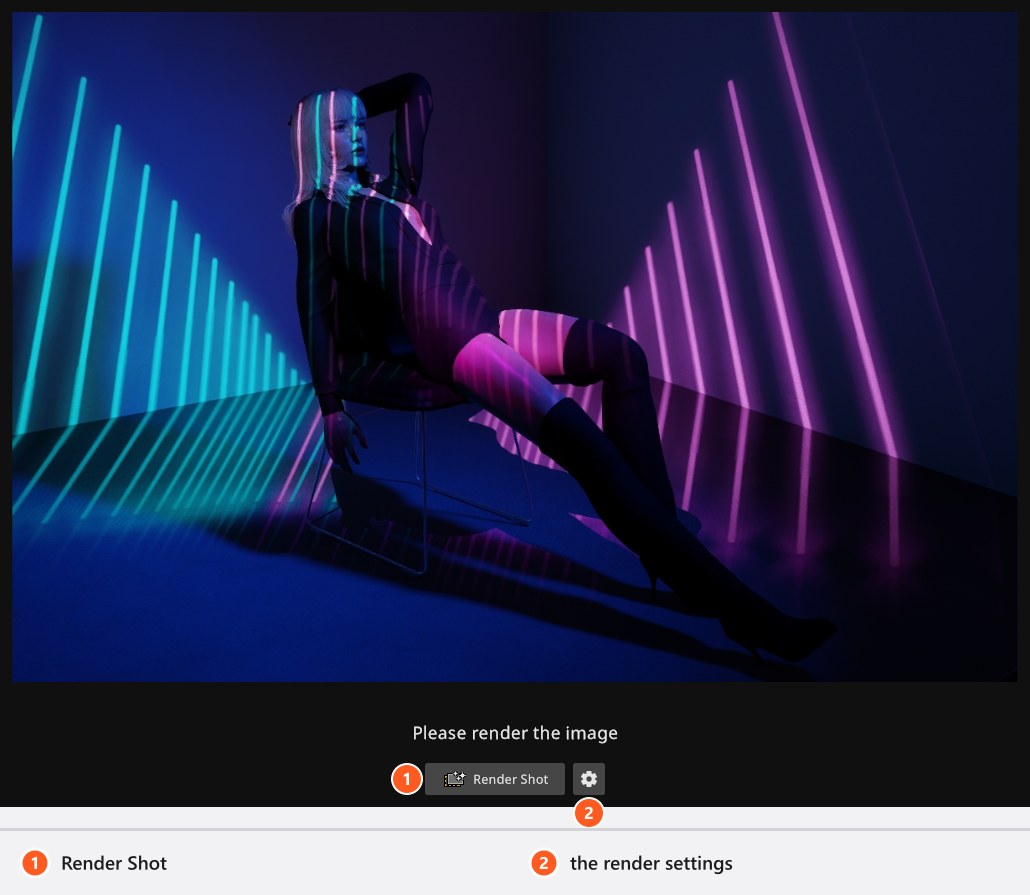
- カメラショット:このステップでは画像をレンダリングしてくださいと表示されます。ショットをレンダリングをクリックし、レンダリングが終わるまで待ちます。その隣の歯車ボタンで設定が開き、出力サイズ、品質、ノイズ除去、フレームラインを指定できます。→ ステップにチェックが付きます。完全なレンダリングができるまで、ステップには低解像度のプレビューが表示され、
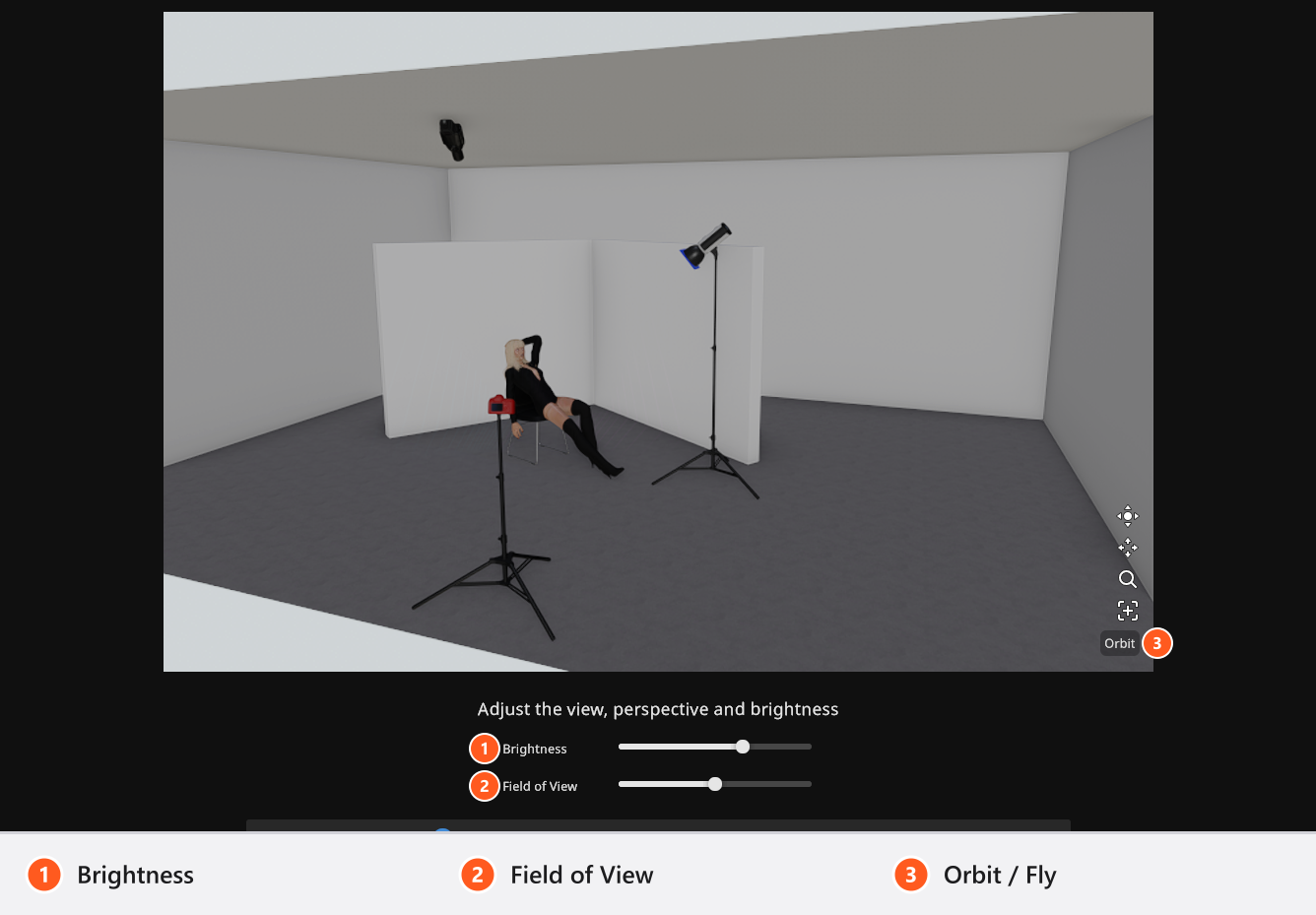
Low-Res Preview(どの言語でも英語表記)と記されます。レンダータブで既にレンダリングしたものがあれば、それが取り込まれ、ステップにはすぐにチェックが付きます。 - スタジオビューA:ビュー、遠近感、明るさを調整する。これは、すべてがどこにあったかを示す全体ビューです。ビュー内のボタンまたはマウスで、オービット、パン、ズームができます。
Fで選択範囲をフレームに収め、VでナビゲーションをOrbitとFlyで切り替えます(デフォルト設定の場合)。画像を調整するスライダーは2つあります。明るさ(基準)(0–1、デフォルトは0.65)はスタジオ自体を明るくするもので、ライティングには影響しません。画角(20–80°、デフォルトは50°)は遠近感を決めます。値を小さくすると画像が平坦になり、位置関係が読み取りやすくなります。 - スタジオビューB:同じコントロールで、2つ目のアングルを設定します。2つのビューは意図的に異なるアングルから始まるので、本当に異なる2つの視点に使ってください。1つはカメラ側から、もう1つはメインライトの後方上からです。
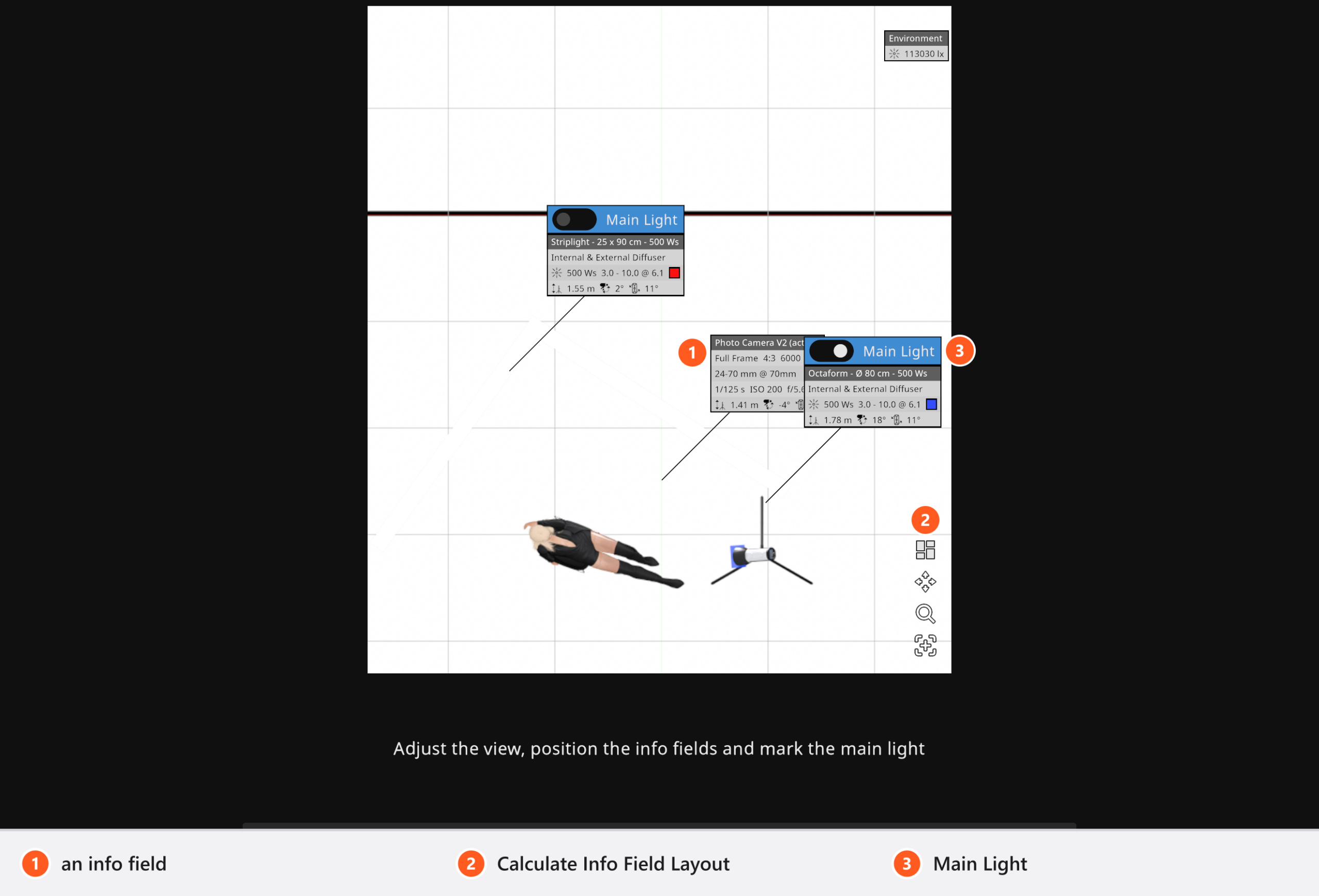
- 図面:ビュー、情報フィールドのポジションとメインライトのマークを調整する。ライト、カメラ、リフレクター、ディフューザーごとに1つ、さらに環境用に1つの情報フィールドが付いた、真上から見た図が表示されます。フィールドは何も隠さない位置までドラッグします。レイアウトボタンで自動的に配置することもできます(ツールチップは情報フィールドのレイアウトを計算)。そのうえで、ルックを決めているライトのメインライトにチェックを付けます。→ ショットにライトが含まれている場合、少なくとも1つのライトにマークを付けるまで、このステップは完了しません。
- プログラム側: 4つのステップすべてにチェックが付くと、パネルにYeaaah、アップロードの準備ができました。と表示され、アップロードをクリックできるようになります。クリックします。→ プログラムが画像をレンダリングし、セットファイルをまとめて、すべてを転送します。各段階の名前が表示されます。
- ウェブサイト側: 投稿を仕上げて公開します。
ステップは順番に行う必要があります。前のステップが完了すると次のステップをクリックできるようになり、次に進むステップには進むボタンが表示されます。ステップは、何かを変更した時点で完了とみなされます。
共有される内容
1回のアップロードで公開されるのは1件のショットで、プロジェクト全体が公開されることはありません。パッケージの内容は次のとおりです。
- そのショットの「セットファイル」。ほかの人がダウンロードして開けるようにするためのものです。
- 「5枚の画像」:レンダリングした写真、2つのスタジオビュー、ライティング図、写真のヒストグラム。
- 「データシート」:プログラムのバージョン、セットのサイズ、カメラ(センサー、レンズ、焦点距離、ISO、絞り、シャッター)、各ライト(光源、ライトシェイパー、サイズ、カラージェル、オン/オフの状態)、使用したモデルと撮影小道具、ショットにアニメーションが含まれるかどうか。
自分で作成した素材は、セットファイルに含まれて送られます。ピクチャウォール、ゴボ、プロジェクターの画像、カメラのLUT、モデルのマテリアル、作成した光源、ライトシェイパー、カメラ、レンズ、室内照明用に作ったランプです。意図的に含まれないものが2つあります。インポートした3Dオブジェクトと、自分で追加した環境マップです。HDRIは容量の大きい画像ファイルのため、セットファイルには含めない仕様になっています。これらに依存するセットアップは、不完全な状態で届きます(ダウンロードした人には、オブジェクトの警告マーカーが表示され、空はOvercastに置き換わります)。投稿でその旨を伝えてください。
ショットの内部メモは自分の手元にだけ残ります。公開されず、ほかの人がダウンロードするセットファイルにも含まれません。投稿の本文はウェブサイトで書きます。
公開後
ページで投稿が作成されると、タイムラインのタイルに公開済みの印が付き、コミュニティIDが保持されます。レンダータブでそのショットを選択すると、コミュニティで開くでいつでもそのページに戻れます。
投稿のテキストの変更と取り下げは、プログラムではなくウェブサイトで行います。ウェブサイトからは、既に存在する投稿のアップロードを開始することもできます。その場合も、プログラムは同じ共有ビューと同じ4つのステップで応答します。
アップロードに失敗したとき
アップロードに失敗すると、プログラムはFailed to upload set fileと、次の3つの理由のいずれかを表示します。「Connection was lost」、「Internal Server error」、「Unknown Error」です。この4つのテキストは、どの言語でも英語で表示されます。その場合、何も公開されません。ショットと準備した内容はプロジェクトに残っているので、もう一度アップロードをクリックできます。
ヒントと制限
- 共有する前にショットをレンダリングしてください。その画像が、フィードに表示されるものです。
- ライセンスでコミュニティが無効になっている場合があります。たとえばボリュームライセンスや学校向けライセンスです。その場合、共有もできません。
- アップロードではライセンスのシリアルで本人を識別するため、登録済みのライセンスが必要です。体験版では代わりにライティングセットアップをアップロードが「ライティングセットアップをコミュニティにアップロードするには、ライセンス認証が必要です。体験版ではライティングセットアップをアップロードできません。」と表示します。
トラブルシューティング
- アップロードがグレーのまま。 4つのステップのどれかが未完了です。多くの場合は図面で、ライトを含むショットにはメインライトが少なくとも1つ必要です。
- アップロードにライセンス認証が必要と表示される。 体験版を使用しています。ライセンスを登録してから、もう一度試してください。
- 投稿に説明を付けたい。 ウェブサイトで書いてください。プログラムが独自にテキストを送ることはなく、ショットの内部メモもアップロードに含まれません。