
 日本語
日本語
 Deutsch
 English
 简体中文
简体中文 Français
アニメーションツールは、ライティングセットアップを動くショットに変えます。押し込んでいくカメラ、3秒かけて明るくなるメインライト、体重を移動するモデル、スタジオを予約する前にクライアントへ送れるビデオクリップなどです。インスペクターでおなじみの設定(出力、位置、焦点距離、ポーズ)にキーを設定すると、その間のフレームはすべて set.a.light 3D が計算します。このページは本チャプターの全体像として、エディタの場所、レイアウト、アニメーションがショットの中に保存する内容を説明します。
適用対象 BASIC、STUDIO、CINEMA · 必要なもの:Animation Tool アドオン(CINEMA体験版に含まれます)、セットアップタブで開いているプロジェクト、タイムライン内のショット。
場所
セットアップタブ → 左下のライブラリパネル → アニメーション(2番目のタブで、タイムラインの隣)。デフォルトでは N でこのパネルの表示と非表示を切り替えられ、タブヘッダーのポップアウトボタンを押すと、エディタが専用のウインドウで開きます。作業を始める前に、パネルの上端を上にドラッグしておいてください。1つのオブジェクトに複数のトラックができると、エディタには高さが必要になります。
アニメーションタブがまったく表示されない場合、お使いのライセンスにアドオンが含まれていません。このタブはエディションではなくアドオンによって表示され、アドオンがライセンスに含まれていれば、BASIC、STUDIO、CINEMAのいずれでも表示されます。CINEMA体験版にも含まれています。
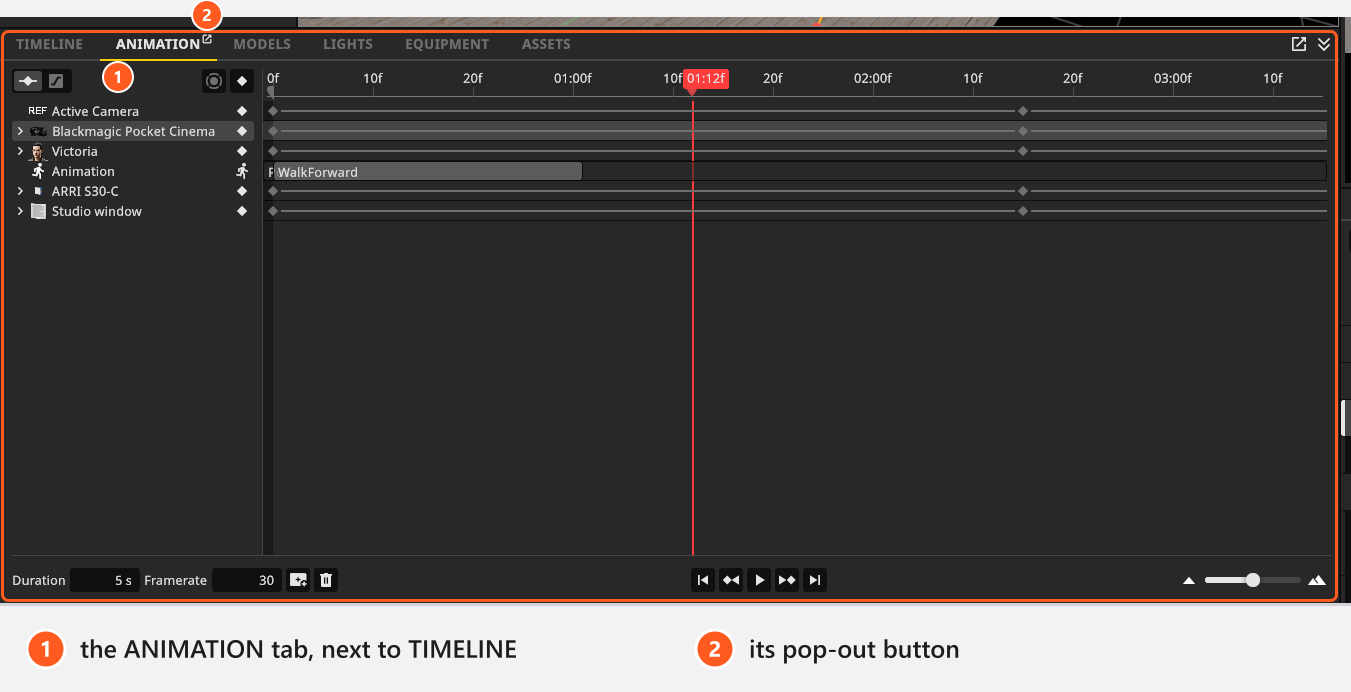
1つのアニメーションは1つのショットに属する
アニメーションは、ライト、モデル、カメラと同じようにショットの一部です。ショットを切り替えるとアニメーションも切り替わり、1つのプロジェクトにアニメーション付きのショットをいくつでも並べて保持できます。アニメーション付きのショットを開くと、再生ヘッドはフレーム0ではなく、そのショットのプレビューフレームに置かれ、再生範囲は全長にリセットされます。
ただし、操作を確定するまで、キーは保存済みのショットではなくスタジオの中にあります。何かにキーを設定するとセットの変更として扱われ、読み込んだタイルに適用ボタンが表示されます。このボタンを押すと、アニメーションがそのショットに書き込まれます。新しいスナップショットを撮れば、新しいタイルに対して同じ結果になり、変更したショットから離れるときは、その変更をどう扱うかを尋ねるダイアログが表示されます。作業中に失われるものはなく、変更されたセットはプロジェクトファイルに含まれています。ただし、フィルムアイコン、サムネイル、ビデオボタンはいずれも*保存済み*のショットを参照するため、ショットを適用するまでは以前のままです。このダイアログについては、ショットを作成して管理するを参照してください。
このプレビューフレームは、静止画の元になるフレームでもあります。アニメーション付きのショットを画像としてレンダリングすると、表示しているフレームではなく、常にプレビューフレームがレンダリングされます。レンダリング結果が意図と違うときは、たいていこれが原因です。アニメーションの問題を参照してください。
エディタのレイアウト
入門チュートリアルでは、画面上の並び順に沿ってこれらのコントロールを順に説明しています。見分けるには、これがいちばん早い方法です。
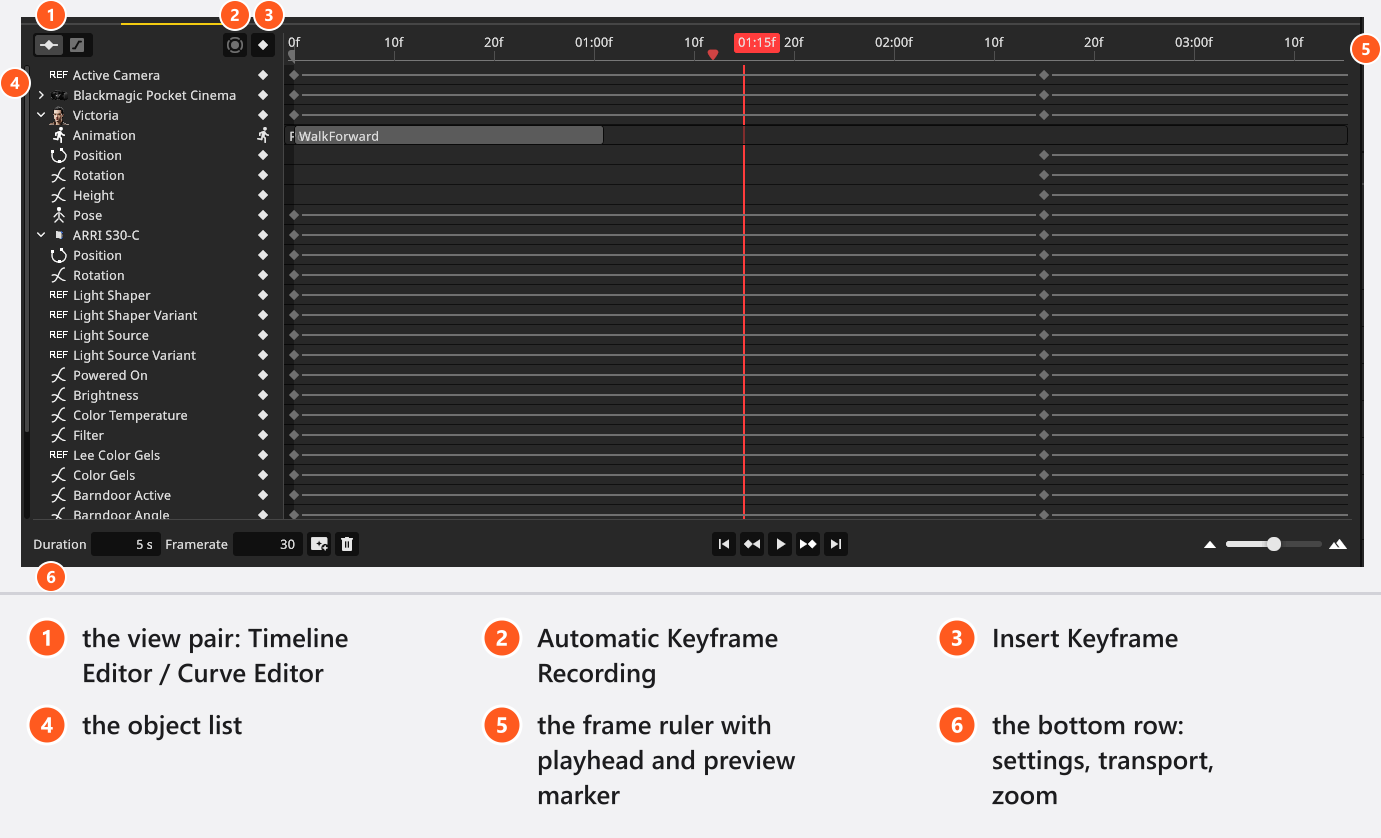
- オブジェクトリスト(左) — アニメーションを持つすべてのオブジェクトと、スタジオビューで現在選択しているオブジェクトが並びます。アクティブカメラのようにセット全体に関わる設定が最初に、次にカメラ、その後にそれ以外のすべてが続きます。行を展開すると、個々のトラックが表示されます。
- リストの上にある2つのボタングループ — 左側はビューの切り替えで、タイミングを扱うタイムラインエディタと、動きの形を扱うカーブエディタです。少し間を空けて、自動キーフレーム記録とキーフレームを挿入が続きます。4つのボタンが1列に並んでいるわけではありません。間隔は、見るための操作と書き込むための操作を分けています。
- フレームルーラー(右上) — 秒とフレームで表した時間軸です。再生ヘッド、プレビューフレームのマーカー、再生範囲を示す2つのブラケットが表示されます。
- 下段 — 期間とフレームレート、レンダリングボタン、アニメーションを削除、再生コントロールのボタン、ズームスライダーです。
期間、フレームレート、フレーム数
| 設定項目 | 設定できる範囲 | デフォルト | 保存先 |
|---|---|---|---|
| 期間 | 0〜999 秒、0.1 刻み |
5 秒 |
ショットと一緒に保存 |
| フレームレート | 2〜120 の整数(フレーム/秒) |
30 |
ショットと一緒に保存。次に作成するアニメーションの開始値としても記憶される |
この2つで、書き出されるビデオの長さとフレーム数が決まります。30 fpsで5秒なら150フレームで、番号は 0 から 149 です。同じ5秒でも24 fpsのショットは120フレームになるため、同じキーフレーム番号でも別のタイミングになります。
キーフレーム自体は、この区間に限定されません。最後のフレームより後ろにキーを置くこともでき、そのキーはショット内のカーブの形に影響しますが、レンダリングされることはありません。したがって、期間を短くしても何も削除されず、ビデオが早く終わるだけです。
ショットと一緒に保存されるもの
| ショットと一緒に保存 | |
|---|---|
| キーフレーム、トラック、クリップ | する |
| プレビューフレーム | する |
| 期間とフレームレート | する |
| 再生範囲の2つのブラケット | しない — 1回のセッション中の作業補助 |
| 再生ヘッドの位置 | しない — プレビューフレームから始まる |
| ズーム、パン、展開している行 | しない |
| 自動キーフレーム記録 | しない — プロジェクトやショットを読み込むたびにオフになる |
表の後半は意図的な仕様です。記録が自動的にオンに戻ることはないため、開いたファイルが作業内容を誤って上書きすることはありません。
アニメーション付きのショットを見分ける
保存済みのショットにトラックが1つ以上あるタイルには、タイムラインで小さなフィルムアイコンが表示されます。外から見える違いはこれだけで、レンダータブのビデオボタンがそのショットで使えるかどうかも、これで決まります。どちらも保存済みの内容を参照するため、キーを設定したばかりのショットでは、タイルの適用を押すまでどちらも表示されません。

アニメーションできる項目
アニメーションできる項目の一覧は、プログラム内には用意されていません。インスペクターで操作できる数値設定、色、スイッチ、ライブラリの参照のほとんどにキーを設定でき、選択したオブジェクトでどれが対象になるかは、アニメーションエディタのオブジェクトリストで確認できます。たとえば、カメラの位置、レンズ、露出、ライトの出力と色、モデルのポーズ、壁の色、セットのアクティブカメラです。インスペクターには、現在の状態を示す手がかりが2つあります。アニメーションが設定されたフィールドには小さなインジケーターが表示され、フィールドを右クリックすると、インスペクターを離れずにその設定1つにキーを設定、または解除できます。
一部のオブジェクトにしかない設定や、キーを設定した値が効果を持つための前提条件を含む完全な一覧は、アニメーションできる項目を参照してください。
ここから始める
- 最初のショットをアニメーションさせる — ライティングしたセットから、レンダリングしたクリップまで10分で進みます。
- キーフレームを設定、編集する — キーの挿入、記録、移動、削除を説明します。
- タイムラインエディタで作業する — 再生ヘッド、再生範囲、プレビューフレーム、フレームでのショットの撮影を説明します。
- 動きを調整する(カーブとイージング) — イーズイン、イーズアウト、スピードの変化、モーションパスを説明します。
- ビデオをレンダリングする — MP4ファイルを作る2つの方法を説明します。