
 日本語
日本語
 Deutsch
 English
 简体中文
简体中文 Français
一度設定したら忘れてしまうような項目のほとんどは、アプリマネージャーという1つのウィンドウにあります。そのうち4つのページが設定にあたります。インターフェース、2つの作業設定、キー、独自の3Dオブジェクトの読み込み元となるフォルダーです。このページでは、何がどこにあり、初期値はいくつで、どこまで変更できるかを説明します。
適用対象 BASIC、STUDIO、CINEMA · ライブラリのパスが働くのは、3D Import アドオンがある場合だけです。
これらのページの設定はすべて、このコンピューターに保存されます。プロジェクトファイルにも、ライセンスにも保存されません。そのために、ファイル → ユーザー設定をエクスポートがあります。詳しくは下の「設定の保存場所」を参照してください。
場所
同じウィンドウを同じページで開く方法は2つあります。メニューバーの設定 → 設定… と、その隣にあるアプリマネージャーボタンです。ウィンドウのタイトルはアプリマネージャーで、別のウィンドウではなく同じウィンドウです。設定 → ショートカット… を選ぶと、ショートカットのページが開きます。
上部には4つのタブが、次の順で並んでいます。
| タブ | 内容 |
|---|---|
| プログラム設定 | インターフェースのスケール、言語、単位、自動保存 |
| プロジェクト設定 | 2つの作業設定。名前に反してコンピューターごとに保存される |
| ショートカット | キーのエディタ(3.1.14 で追加) |
| ライブラリ設定 | 独自にインポートした3Dオブジェクトのフォルダー |
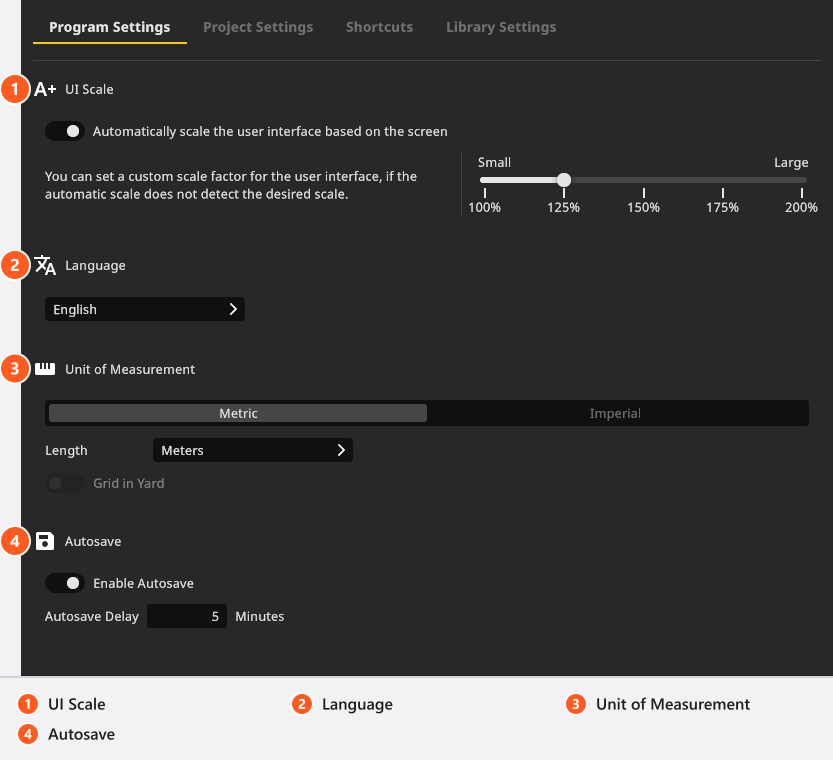
アプリマネージャーのチュートリアルは、このページから始まります。インターフェースのスケール、言語、単位、自動保存について、約35秒で説明しています。
プログラム設定
UIスケール — インターフェース全体を拡大します。画面に基づいてユーザーインターフェースを自動的にスケーリングは、デフォルトでオンになっていて、ディスプレイに合わせて調整されます。オフにすると下のスライダーが有効になり、小さいから大きいまで5段階(100 %、125 %、150 %、175 %、200 %)で設定できます。
言語 — インターフェース言語は9つあります。Deutsch、English、Español、Français、Italiano、日本語、한국어、Português (BR)、中文(简体)です。変更はすぐに反映されます。同じ一覧が設定メニューの先頭にもあるので、このウィンドウを開かずに切り替えられます。
測定単位 — メートル法かインペリアルを選び、あわせて長さの単位を選びます。メートル法ではメートルかセンチメートル、インペリアルではフィートかインチです。ヤード単位でのグリッド(Yard)は、床グリッドをヤード単位に切り替えます。インペリアルを選んでいるときにだけ設定できます。
自動保存 — 自動保存を有効にするは、デフォルトでオンです。自動保存の遅延は1~60 分で設定できます。デフォルトは5分で、一定の時間間隔ではなく、最初の未保存の変更から数えます。ファイルはプロジェクトの隣ではなく、このコンピューター上のプログラム専用のデータフォルダーに保存されます。ヘルプ → 自動保存フォルダーを表示から開けます。自動保存ファイルの扱いは、クラッシュ後にプロジェクトを復元するで説明しています。
プロジェクト設定
作業設定が2つあり、編集とタイムラインにグループ化されています。
- 新しいオブジェクトをビューに合わせる — 対象となるライブラリのオブジェクトは、ドロップしたときに、保存されている向きのままではなく、現在のスタジオビューの方向に向けられます。デフォルトはオフです。
- 最新のショットを手前に表示 — タイムラインの並び順で、新しいショットを先頭にする(デフォルト)か、古いショットを先頭にするかを選びます。セットリストとタイムラインを参照してください。
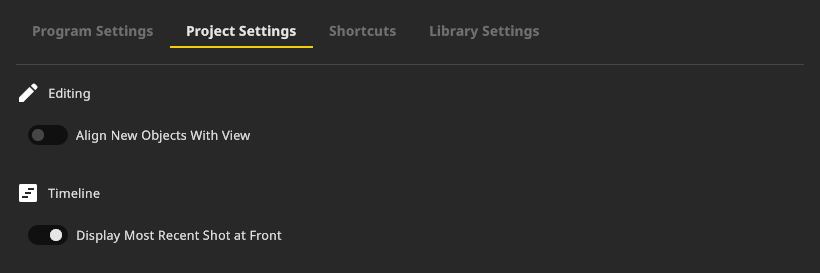
タブの名前とは違い、どちらもこのコンピューターの設定です。.set ファイルには含まれず、持ち運ばれません。
ショートカット
3番目のタブがキーのエディタです。操作ごとに1行あり、組み合わせからも行を探せる検索フィールド、行ごとのリセット、すべてをまとめて戻す1つのすべてデフォルトに戻すがあります。手順、競合のメッセージ、変更できない行はキーボードショートカットを変更するに、キーの全一覧はキーボードショートカット一覧にあります。
ライブラリ設定
3Dオブジェクトライブラリでは、独自にインポートしたモデルの読み込み元と保存先になるフォルダーを設定します。3D Import アドオンがある場合にのみ有効です。
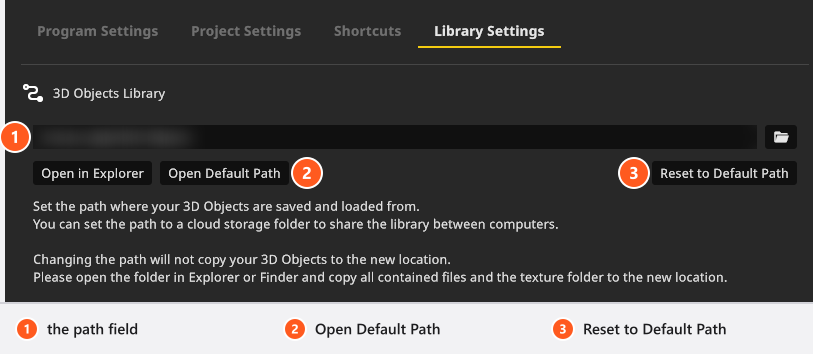
変更する前に、次の4点を知っておいてください。
- フィールド自体は読み取り専用です。隣の参照ボタンでフォルダーを選びます。
- 変更は、ページを離れたときに適用され、そのときにライブラリが読み込み直されます。
- パスを変更しても、ファイルは移動し*ません*。元のフォルダーの中身は自分でコピーしてください。ページにも同じ注意が書かれています。コピーしないと、ライブラリは空に見えます。
- 空のままにすると、組み込みのデフォルトパスが使われます。エクスプローラーで開く(macOS ではFinderで開く)は使用中のフォルダーを、デフォルトパスを開くは組み込みのフォルダーを開きます。デフォルトパスにリセットで組み込みのフォルダーに戻ります。
コンピューター間で同期しているフォルダーは、両方のコンピューターで同じファイルを提供できます。ファイルが揃ってから、両方のマシンでそのフォルダーを指定してください。3Dオブジェクトを共有、更新、バックアップするを参照してください。
アプリマネージャーにある CINEMA 専用の設定
アプリマネージャーの定常光ページでは、モデルごとにデフォルト調光カーブがあります。指数かリニアを選び、ライトを配置したときに調光がどう動作するかを決めます。定常光モデルの作成と編集には、CINEMAが必要です。ライトごとの切り替え自体は、ライトの設定にあります。
アプリマネージャーのそのほかの機能
左のカテゴリー一覧は設定の一部ではありません。ライトシェイパーからHDRI、ロゴまで、機材とリソースのライブラリを管理するものです。持っていない機材を非表示にすると、長いライブラリの一覧がいちばん手早く短くなります。全体の説明は、アプリマネージャーでリソースを管理するにあります。
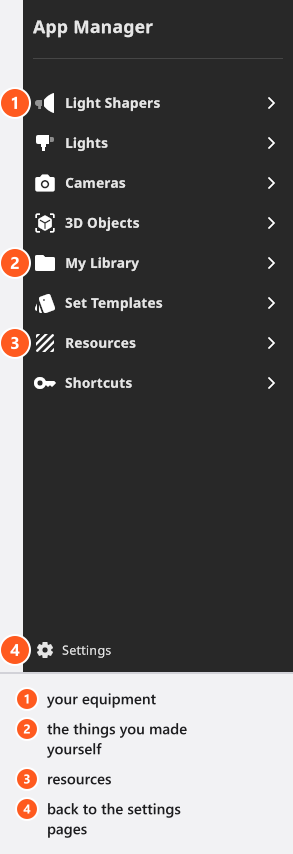
別の場所にある設定
- レンダリングの品質、プレビューの品質、ノイズ除去、解像度は、ここではなくレンダータブとカメラプレビューにあります。品質とノイズ除去の設定と解像度を参照してください。
- 作業用のライトとスタジオビューの品質は、スタジオのツールバーにある歯車から設定します。ユーザーインターフェースを参照してください。
- ガイド、フォーカスガイド、ヒストグラム、床グリッド、トランスフォームハンドルは、インターフェース上で切り替え、セッションをまたいで記憶されます。キーボードショートカット一覧を参照してください。
- エラーレポートの自動送信は、ヘルプメニューの切り替えです。新規インストールではオフです。何かおかしいと思ったら:まずここからを参照してください。
設定の保存場所
上記の設定はすべて、このコンピューターに保存されています。別のコンピューターに移すには、ファイル → ユーザー設定をエクスポートとファイル → ユーザー設定をインポートを使います。アーカイブは1つの .xdat ファイルです。含まれるのは、設定、リソース、プリセットの3つです。独自の3Dオブジェクトも、デフォルトのフォルダーにある間はリソースとして含まれます。含まれないものが2つあります。セットのテンプレートと、別の場所に指定した3Dオブジェクトのフォルダーです。これらは別にバックアップしてください。対応ファイル形式を参照してください。
トラブルシューティング
- ライブラリのパスを変更したら、3Dオブジェクトが消えた。 ファイルがコピーされていません。パスを元に戻し、フォルダーの中身を新しい場所にコピーしてから、もう一度パスを設定します。3Dインポートの問題を参照してください。
- 高解像度の画面で、インターフェースが小さすぎる、または大きすぎる。 自動スケーリングをオフにして、スケールを手動で設定します。上の「プログラム設定」を参照してください。