
 日本語
日本語
 Deutsch
 English
 简体中文
简体中文 Français
「画像がおかしい」という報告の多くは、次の3つのどれかです。グラフィックスカードでプログラムを実行できない、1つのシーンの3つの画像が互いに一致しない、画面に対してインターフェースのスケールが合っていない。このページでは、この3つを切り分けます。画像がおかしいのではなく*重い*だけの場合は、代わりに動作を軽くするを参照してください。
プログラムが起動してすぐ終了する
原因: set.a.light 3D は光の計算をグラフィックスカードで行うため、コンピュートシェーダーを実行できるカードが必要です。該当するカードが見つからないと、Unsupported Hardware というタイトルのダイアログが表示され、お使いのカードの名前が示されます。Your GPU (…) does not support compute shaders, which are required to run set.a.light 3D. ダイアログを閉じると、プログラムは終了します。先へ進む方法はありません。このダイアログは、インターフェースの言語にかかわらず、常に英語で表示されます。
対処: 次の3つを順に試します。
- オペレーティングシステムが提示するドライバーではなく、カードメーカーの最新のグラフィックスドライバーをインストールし、そのあと再起動します。
- プログラムが実際にどのカードを使っているかを確認します。グラフィックスチップを2つ搭載したノートパソコンでは、内蔵のチップで起動している場合があります。グラフィックスのコントロールパネル、またはWindowsのグラフィックス設定で、set.a.light 3D を専用のカードに割り当ててください。
- リモートセッションや仮想マシンでないことを確認します。リモートデスクトップ接続、仮想マシン、画面共有ドライバーでは、コンピュートシェーダーをまったく持たないソフトウェアレンダラーが使われることがよくあります。
Windows版はDirect3D 11、macOS版はMetalで描画します。macOS版はmacOS 12 Monterey以降向けに作られており、それより古いOSではインストーラーが受け付けません。コンピューターに必要なそのほかの環境は、システム要件で確認できます。
1つのシーンの3つの画像が同じに見えない
原因: 3つの画像は、それぞれ別の設定で行われる別々の計算です。これは仕様です。
- スタジオビューは作業用のビューです。ライトをドラッグして動かしている間も、軽快に反応することが役割です。
- カメラプレビューは、カメラに写るものを表示します。操作しないでおくと、画像が精細になっていきます。
- 最終レンダリングは、最後まで計算される唯一の画像です。
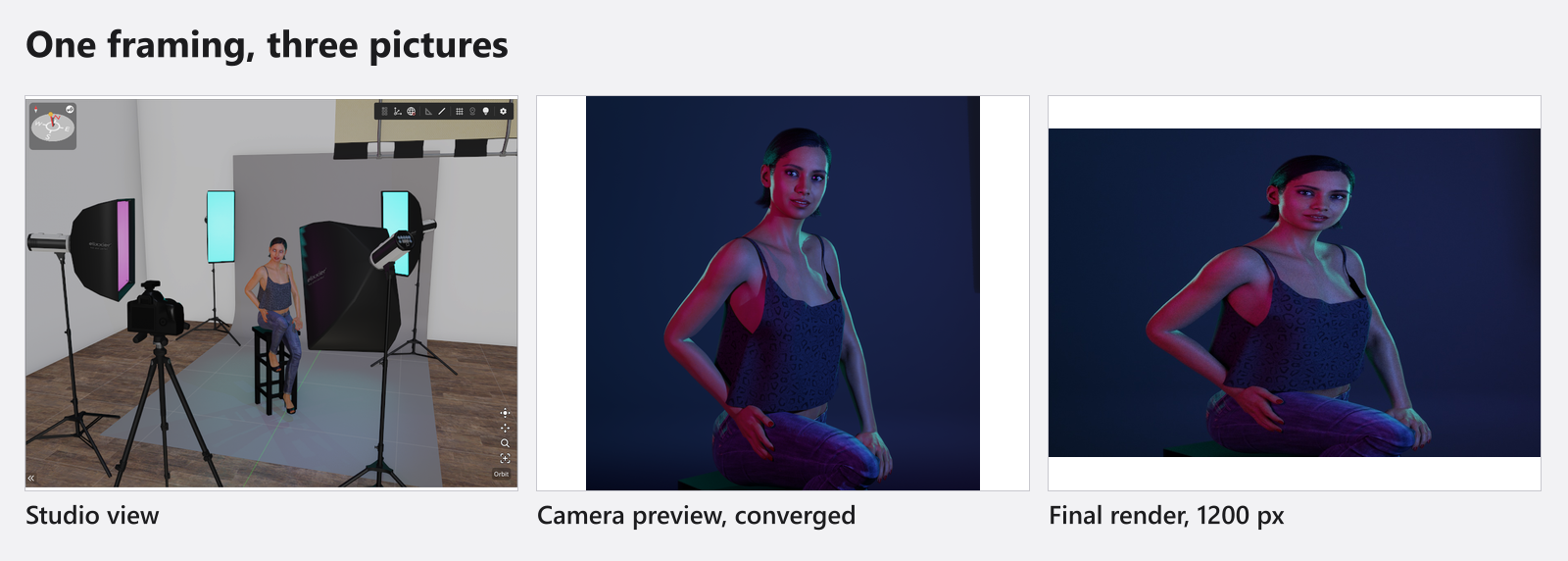
対処: フレーミング、ピント、グレーディング、ノイズの確認は、スタジオビューではなく、必ずカメラプレビューで行います。3つにはそれぞれ品質のコントロールがあり、どれも初期値は Medium です。1つを下げても、ほかには影響しません。各段階の数値は品質とノイズ除去の設定にまとめています。
次の2つの違いは、戸惑う人が多いため、ここで取り上げます。
- スタジオビューの霧は、レンダリングよりも薄く表示されます。一定の濃度を超えると、セットが扱いやすいように描画内容を圧縮するためです。カメラプレビューと最終レンダリングでは圧縮しません。そのため、霧のあるセットは、実際に得られる画像より、スタジオビューのほうが常に薄く見えます。
- スタジオビューが、のっぺりとして、光が当たっていないように見えることがあります。これはスタジオのライティングを表示がオフになっていて、ビューが簡易シェーディングモードになっている状態です。もう一度オンにしてください。
テクスチャー全体がぼやけて見える
原因: テクスチャーのディテールは、作業中に有効な1つのグローバル設定で、カメラプレビューの品質に連動します。Low ではフルディテールより2段階下、Medium では1段階下のテクスチャーを読み込み、High と Ultra ではフルディテールで読み込みます。変更すると、すべてのテクスチャーを読み込み直す必要があるため、品質設定を適用中であることを知らせるメッセージが表示され、作業が一時的に中断されます。
対処: カメラプレビューの品質を上げると、ディテールが戻ります。最終レンダリングはその間だけ独自のレベルを設定し、終了後に作業用の上限へ戻します。スライダーに触れていないのにレンダリングの前後でディテールが目に見えて変わることがあるのは、このためです。
プレビューにノイズやざらつきがある
原因: ノイズは、レイトレーサーがまだ計算を終えていない状態であり、グラフィックスの故障ではありません。
対処: シーンに触れずに、プレビューが精細になるまでしばらく待ちます。また、プレビューの設定とレンダリングの設定でノイズ除去が Off になっていないことを確認してください。どちらも初期値は High です。
ノイズ除去が以前より遅い
原因: ノイズ除去が使用するデバイスは、自動的に選ばれます。WindowsとApple siliconのMacではグラフィックスカード、それ以外ではプロセッサーです。IntelのMacでは常にプロセッサーが使われます。また、グラフィックスカードでのノイズ除去が一度失敗すると、プログラムはそれを記録し、そのセッションの残りはプロセッサーで処理します。
対処: 何もする必要はなく、この動作を変更する設定もありません。ノイズ除去が遅くなっても、不具合ではありません。毎回のセッションで起きる場合は、一度再起動したうえで、何かおかしいと思ったら:まずここからの手順で報告してください。
インターフェースが極端に小さい、または大きい
原因: インターフェースのスケールは、画面についてオペレーティングシステムが報告する情報に従います。高密度ディスプレイや、構成の異なる複数のモニターを組み合わせた環境では、この情報が正しくないことがあります。
対処: 設定 → 設定…を開きます。ウインドウはプログラム設定で開き、上部にUIスケールのグループがあります。画面に基づいてユーザーインターフェースを自動的にスケーリングをオフにするか、スライダーを小さいから大きいに向けてドラッグします。スライダーは100%、125%、150%、175%、200%の5段階で、ボタンを離した時点で反映され、自動モードも自動的にオフになります。設定を参照してください。
不具合ではないもの
- フォーカスが外れたとき、または数秒間操作しないでいると、ウインドウの動きが止まる。省電力のための動作です。詳しくは動作を軽くするで説明しています。
- 間違っているのではなく、遅いだけの画像も、同じページの対象です。調整できる項目が、効果の大きい順に並んでいます。
報告に添えるもの
プログラムは起動のたびに、使用しているオペレーティングシステム、コンピューターのメモリ容量、描画に使うグラフィックスインターフェース、グラフィックスカードのメーカーと名称、カードのメモリ容量、対応している機能を記録します。上記の手順でもグラフィックスの問題が解決しない場合は、ヘルプ → バグを報告を使うと、この情報が説明と一緒に送信されます。報告に含まれる内容は、何かおかしいと思ったら:まずここからで説明しています。
制限事項
- プログラムが確認するのは、お使いのカードがコンピュートシェーダーに対応しているかどうかだけです。そのため、ドライバーやメモリ容量について、事前に警告することはできません。
- オーバークロック用のツール、ゲームランチャーのオーバーレイ、カラーマネジメント用のユーティリティは、画面のちらつきやビューが真っ黒になる原因としてよくあるものです。これは一般的な注意であり、このプログラム固有の動作ではありません。報告する前に、これらをオフにしてください。