
 日本語
日本語
 Deutsch
 English
 简体中文
简体中文 Français
プロジェクトは1つの .set ファイルです。撮影のすべてのショット、仮想スタジオ内のすべてのオブジェクト、カメラ、セットプランが含まれ、レンダリングされた JPG は、そのファイルの隣にあるフォルダーに保存されます。1つの仕事に1つのプロジェクトを使います。このファイルとフォルダーが、仕事のすべてです。
適用対象 BASIC、STUDIO、CINEMA · セットテンプレートは STUDIO または CINEMA が必要 · 必要なもの:起動中のプログラムのみ。
場所
プロジェクトファイルに関する操作は、メニューバーのファイルメニューにまとまっています。
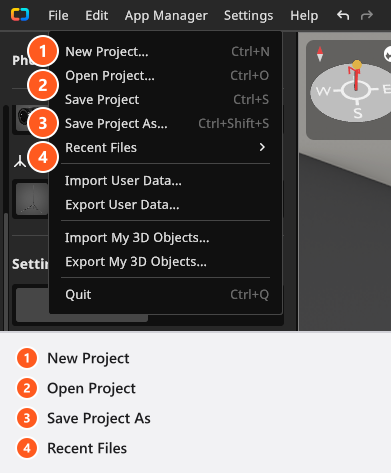
| 項目 | ショートカット(デフォルト) | 動作 |
|---|---|---|
| 新しいプロジェクト | Ctrl+N / Cmd+N |
新しいプロジェクトダイアログを開く |
| プロジェクトを開く | Ctrl+O / Cmd+O |
ディスク上の .set ファイルを開く |
| プロジェクトを保存 | Ctrl+S / Cmd+S |
現在のファイルに書き込む。ファイルがない間はグレーアウト |
| プロジェクトを別名で保存 | Ctrl+Shift+S / Cmd+Shift+S |
名前とフォルダーを指定する |
| 最近開いたファイル | — | 最近開いたプロジェクト |
新しいプロジェクトを始める手順
- ファイル → 新しいプロジェクトを選びます。保存されていない変更がある場合は、先に確認ダイアログが表示されます。選択肢は別名で保存、破棄、キャンセルで、プロジェクトに専用のファイルがある場合は保存も表示されます。
- ワークスペースタブで屋内または屋外をクリックします。→ シーンが読み込まれます。部屋や背景などは、あとから編集できます。ワークスペースはこの2種類のみで、タブのそれ以外の部分は既存のファイルを開くためのものです。
- 早めに一度、ファイル → プロジェクトを別名で保存で保存します。→ タイトルバーに、付けた名前が表示されます。
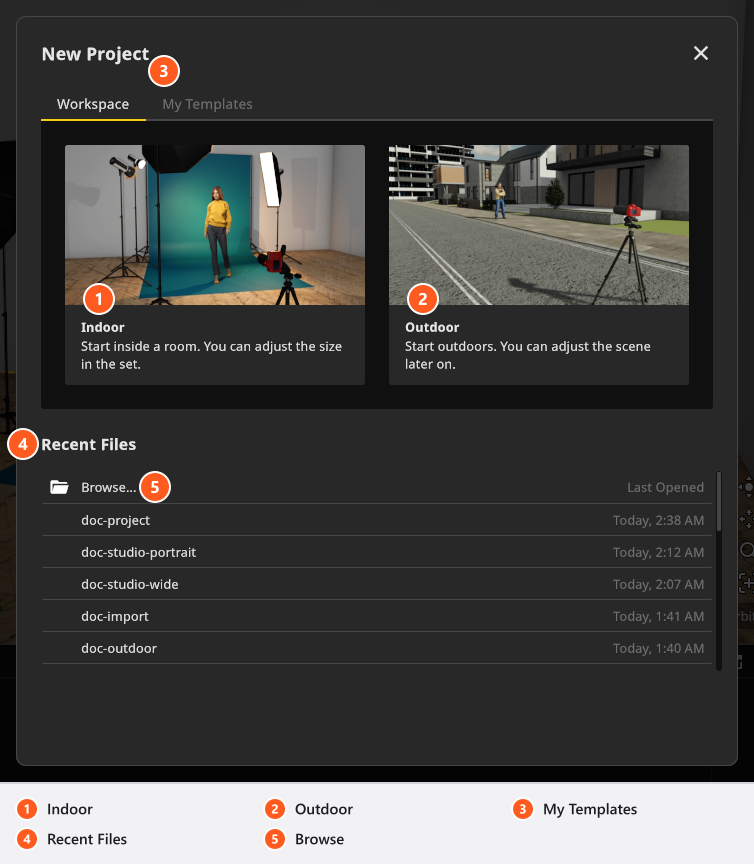
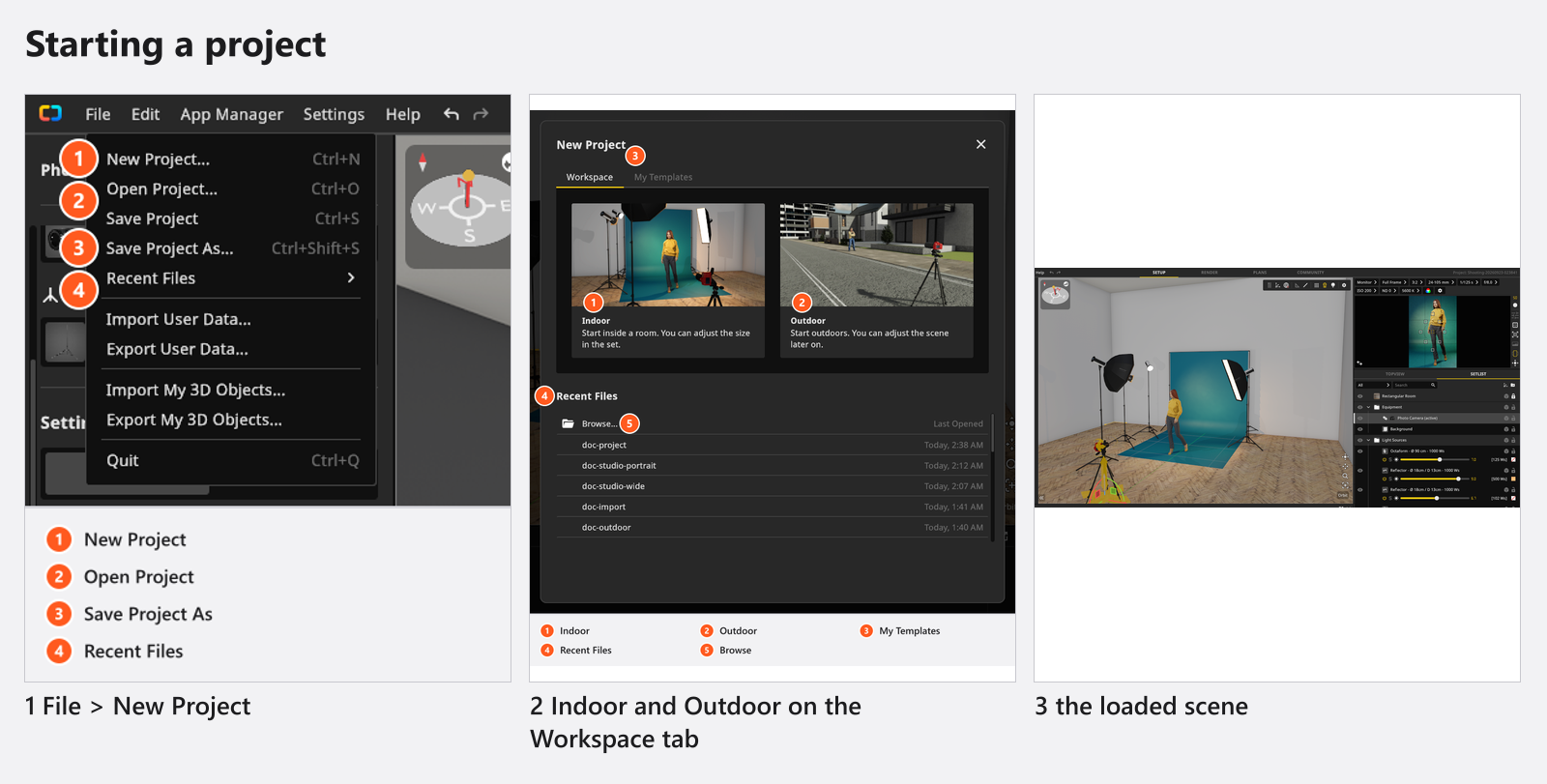
保存するまで、新しいプロジェクトの名前は Shooting- に現在の日付と時刻を付けたものになります。
プロジェクトを開く手順
手元にあるファイルを開く方法は3つあります。
- ファイル → プロジェクトを開く(
Ctrl+O/Cmd+O)を選び、.setファイルを指定します。 - ファイル → 最近開いたファイル、または新しいプロジェクトダイアログにある同じ一覧から開きます。最大20件で、新しい順に並び、同じパスは重複しません。
- 新しいプロジェクトダイアログの参照をクリックします。プロジェクトを開くと同じファイルダイアログが開きます。
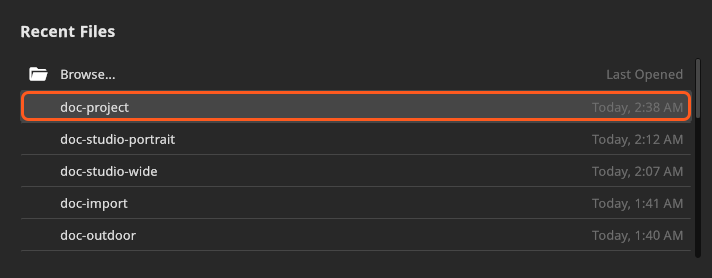
プロジェクトを開くと、開いていたプロジェクトは置き換えられます。そのため、保存されていない変更がある場合は先に確認されます。Windows では、インストーラーで .set ファイルを関連付けることができ、ダブルクリックするとそのプロジェクトでプログラムが起動します。
プロジェクトを保存する手順
初回はプロジェクトを別名で保存を使います。これでプロジェクトの保存先がディスク上に決まります。以降は Ctrl+S で同じファイルに書き込まれます。最初のレンダリングの前に、次の2点を押さえてください。
- レンダリングされた画像は、プロジェクトの隣にあるプロジェクト名のフォルダーに、ショットごとに1枚の JPG として保存されます。一度も保存していないプロジェクトは、一時フォルダーにレンダリングされます。先に保存してください。
- プロジェクトを別名で保存すると、画像フォルダーもプロジェクトとともに移動します。新しいレンダリングは新しいファイルの隣に保存され、以前の JPG は元のフォルダーに残ります。
スタジオをテンプレートとして保存する手順(STUDIO 以上)
テンプレートには、部屋、壁、ライト、カメラ、撮影小道具といったスタジオの状態が1つ保存されます。これを使うと、新しい仕事を自分のスタジオから始められます。
- 残したいスタジオを作ります。セットリストで動かさないオブジェクトをロックしておくと、あとで誤って動かすことがありません。
- 編集 → 現在のセットをテンプレートとして保存を選びます。
- テンプレートを追加で、ネーム(50文字まで。ファイル名として使える文字に限る)と説明(100文字まで)を入力し、追加をクリックします。→ サムネイルが自動で作成され、テンプレートは新しいプロジェクトダイアログの自分のテンプレートタブに表示されます。
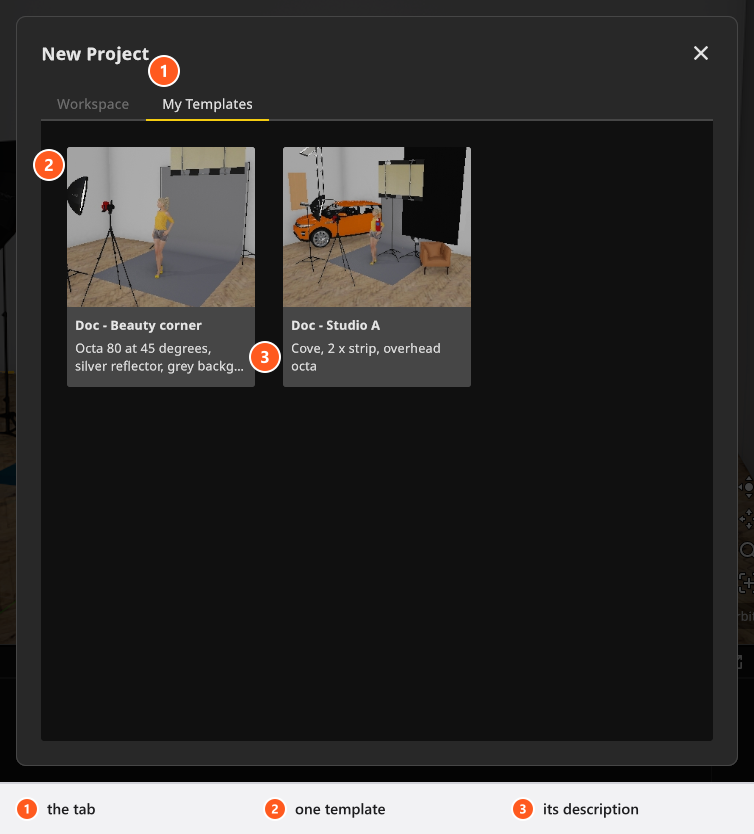
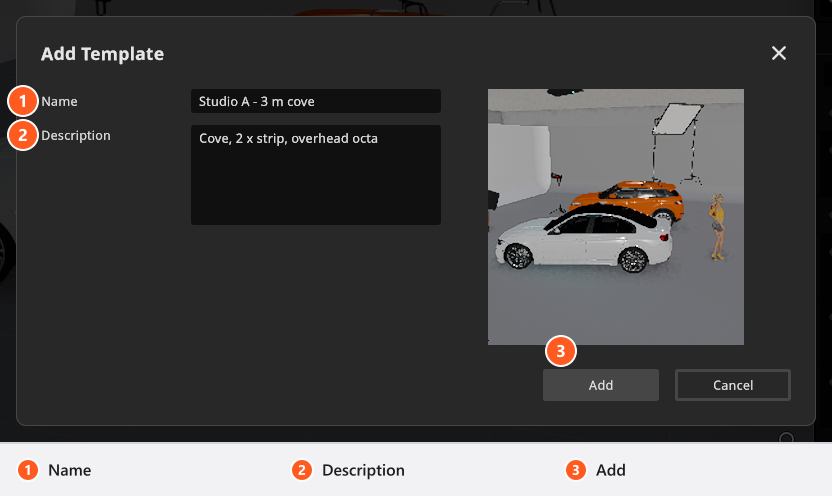
テンプレートは、編集 → テンプレートを管理、またはアプリマネージャーのセットテンプレートページで管理します。テンプレートに保存されるのはスタジオの状態とサムネイルのみで、このコンピューターのリソースを前提としています。そのため、セットをほかの人に渡す手段には向きません。
アプリマネージャーの動画では、7:39 から、保存済みのテンプレートの名前を変更して説明を付ける様子を見られます。
ファイルに含まれる内容
.set ファイルには、プロジェクトで使っている限り、自分で作ったものが含まれます。自分のピクチャウォール画像、ゴボ画像、プロジェクター画像、カメラ LUT、モデルのマテリアル、作成した光源、ライトシェイパー、ライトリグ、カメラ、カメラリグ、レンズ、室内照明用に作ったランプ、セットプランのロゴなどです。プログラムに付属するカタログのアイテムはコピーされません。受け取る側にも同じものがあるためです。
意図的に含まれないものが2つあります。インポートした3Dオブジェクトと、自分の環境マップです。これらは別途渡してください。撮影を引き継ぐを参照してください。
復旧用のコピーとクラッシュファイル
自動保存はデフォルトで有効です。自動保存を有効にすると自動保存の遅延(1〜60の分、デフォルトは 5)は、アプリマネージャーのプログラム設定にあります。設定 → 設定からも開けます。
復旧用のコピーは、最初の変更のあとに、ローカルのアプリケーションデータ内にある1つの自動保存フォルダーへ書き込まれます。プロジェクトの隣には保存されないため、ファイル同期サービスの対象になりません。ヘルプ → 自動保存フォルダーを表示でそのフォルダーを開けます。ダイアログが開いている間やタスクの実行中は書き込みを待つため、遅延は最短の間隔であって保証値ではありません。コピーは、プロジェクトを閉じたときや別の名前で保存したときに削除されます。通常の保存ではそのまま残り、ファイル → 自動保存を削除で削除できます。フォルダーには10件のコピーが保持され、次回の起動時に古いものから10件になるまで削除されます。必要なものは別の場所へ移してください。
プロジェクトを開くときに復旧用のコピーが見つかると、どちらのファイルを使うか確認されます。ファイルをロードは元のファイルを開き、自分の変更が自動保存で上書きするまでコピーを残します。自動保存をロードはコピーを開きます。このコピーには専用のファイルがないため、次の保存はプロジェクトを別名で保存にする必要があります。
「保存せずに閉じてしまった。自動保存で作業を取り戻せますか?」 取り戻せません。プロジェクトを閉じると、その復旧用のコピーは削除されます。自動保存が守るのはクラッシュであり、自分の判断による操作ではありません。
プログラムで致命的なエラーが発生すると、ドキュメントフォルダーに CRASH_<date>_<time>_<project>.set という名前のレスキューファイルとログの書き込みを*試みます*。これは試みであって保証ではなく、次回の起動時にファイルが案内されることもありません。フォルダーを開いて、自分でファイルをロードしてください。クラッシュ後にプロジェクトを復元するを参照してください。
古いファイルと新しいファイルを開く
V2 を含む古いバージョンのファイルは、読み込み時に変換されます。元のファイルを残し、変換後のショットを確認してから上書き保存してください。3.0.26 より前のセットプランは、この変換で破棄されます。
使用中のバージョンより*新しい*バージョンで書き込まれたファイルは、プロジェクトの読み込みに失敗しましたと、「ファイルを開けませんでした!このファイルは新しいバージョン(…)の set.a.light 3D で保存されています。」というメッセージで拒否されます。かっこ内は、そのファイルを書き込んだバージョンです。このダイアログから、そのままアップデートできる場合もあります。
ヒントと制限
- 使えなくなったドライブにあるプロジェクトを開くと、「.setファイルを読み込めませんでした。記憶デバイスにアクセス可能か確認してください。」と表示されます。
- Windows では、タイトルバーにプロジェクト名がかっこ付きで表示され、変更が保存されていない間は
*が付きます。 - ファイル → ユーザー設定をインポート / ユーザー設定をエクスポートは、設定、プリセット、自分のリソースをコンピューター間で移動するためのものです。プロジェクトは対象外です。
- テンプレートを編集は保存済みのテンプレートを書き換えます。既存のテンプレートを上書きの確認でキャンセルすると、2つのテンプレートはどちらも元のままです。
トラブルシューティング
- 別名で保存したら、レンダリング画像がなくなった。 画像は元のファイルの隣にあるフォルダーに残っています。画像の保存先を参照してください。
- プロジェクトの復旧用コピーが見つからない。 → クラッシュ後にプロジェクトを復元する