
 日本語
日本語
 Deutsch
 English
 简体中文
简体中文 Français
1回の撮影で、複数の形状に対応しなければならないことはよくあります。3:2のプリント、16:9のタイトルフレーム、フィード用の正方形のクロップなどです。どのカメラにも、独立した3つのフレームラインスロットと構図グリッドがあります。ライティングやポーズを付けながらこれらのクロップをすべて確認でき、クロップを担当する人のために、その矩形をレンダリングしたファイルに焼き込むこともできます。
適用対象 BASIC、STUDIO、CINEMA · 必要なもの:セットアップタブでプロジェクトを開き、セットにカメラがあること。ガイドには、常に(アクティブ)なカメラが表示されます。
場所
カメラプレビュー横のコントロールバーにあるガイドボタンで、ガイドポップアップが開きます。ポインターをプレビュー上に置いてG(デフォルト)を押すと、何も開かずにオーバーレイ全体の表示と非表示を切り替えられます。
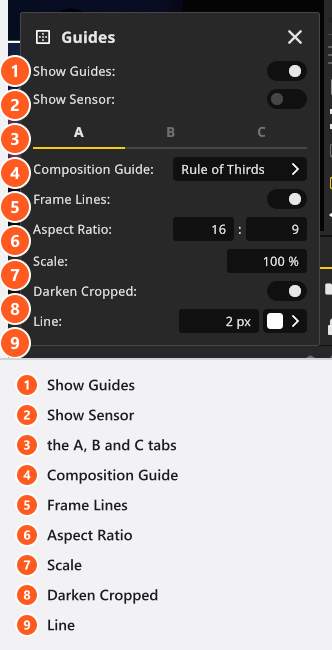
ポップアップ上部の2つのスイッチは、ショットではなくインストールに属します。ガイドを表示(初期状態ではオン)はオーバーレイを描画するかどうかを決め、センサーを表示(オフ)はプレビューをセンサー全体の矩形の中に収めます。これにより、フォーマットが実際にセンサーのどれだけを使っているかが分かります。どちらもプロジェクトには保存されません。
その下のタブにあるものは、逆です。3つのスロットはカメラに属し、セットと一緒に保存されます。そのため、撮影したショットはクロップを保持し、2台目のカメラには独自の3つのスロットがあります。
3つの納品形式を設定する
使えるのはA、B、Cの3つのタブだけです。スロットの数は固定で、名前は付けられません。実例として、3:2のボディでポートレートを撮り、16:9と1:1でも納品する場合を考えます。ガイドポップアップを開き、ガイドを表示がオンになっていることを確認して、納品形式ごとに1つのタブを設定します。
- タブ
Aで、構図ガイドをRule of Thirdsに設定し、フレームラインはオフのままにします。→ グリッドは3:2のフレーム全体に重なります。これがメインの納品形式です。 - タブ
Bで、フレームラインをオンにします。下の4つの設定が編集できるようになります。アスペクト比に16と9を入力し、クロップ外を暗くするをオンにして、スロット固有のラインの色(たとえば黄色)を設定します。→ 矩形が表示され、16:9のクロップの外側がすべて暗くなります。 - タブ
Cでも同様に、1と1、3つ目の色を設定します。ここではクロップ外を暗くするをオフのままにして、2つのクロップを一緒に見やすくします。→ 3つの納品形式が、1つのライブ画像の上に描画されます。
あとは、構図とライティングを一度だけ決めます。各スロットは、そのアスペクト比をフレーム内に収めて中央に配置した矩形なので、2つのクロップのどちらも、もう一方を含みません。16:9はフレームと同じ幅で高さが短く、1:1はフレームと同じ高さで幅が狭くなります。3つの納品形式すべてに入れたいものは、それらが重なる位置に置く必要があります。16:9で使える高さが、1:1で使える幅が決まります。
| 設定項目 | 範囲 | デフォルト | 内容 |
|---|---|---|---|
| 構図ガイド | None、Center、Rule of Thirds、Phi Grid |
None |
フレーム上に描画されるグリッド |
| フレームライン | オン / オフ | オフ | このスロットの矩形を描画し、その下の4つの設定を有効にする |
| アスペクト比 | 各辺0.1〜100 |
4 × 3 |
矩形の形状 |
| スケール | 1〜100 % |
100 % |
フレーム内で矩形を縮小する(セーフエリア) |
| クロップ外を暗くする | オン / オフ | オフ | 矩形の外側をすべて暗くする |
| ライン | 1〜5 pxと色 |
2 px、白 |
矩形の線の太さと色 |
これらは厳密な制限です。範囲外の値を入力すると、最も近い端の値に補正されます。
新しく配置したカメラは、空の状態ではありません。スロットAはRule of Thirdsとクロップ外を暗くするがあらかじめ設定された状態で始まり、BとCは未使用です。暗くする表示は、フレームラインをオンにしたときにだけ現れます。
クロップの内側で構図を決める
構図ガイドは、スロットにフレームラインがあるかどうかにかかわらず描画され、そのスロットに従います。フレームラインがオンの場合、グリッドは矩形の内側に描画されます。そのため、16:9のスロットでRule of Thirdsを使うと、線は全体のフレームではなく、16:9の納品形式に必要な位置に引かれます。納品形式ごとに、矩形とグリッドを1組だけ使うのではなく、スロットを1つずつ使う理由はここにあります。ラインは矩形の線の太さと色だけを指し、グリッド自体は常にプログラム固有の線の色で描画されます。
4つのガイド名は、どの表示言語でも英語のままです。Centerはフレームの中心を示し、Rule of Thirdsは定番の9分割のグリッド、Phi Gridは同じ考え方を黄金比で表したものです。
クロップをレンダリングに焼き込む
プレビューに表示されるオーバーレイは、作業用の補助です。クロップを他の人に渡すには、レンダリングする前に、レンダータブのレンダリング設定でフレームラインをオンにします。画像をレンダリングするを参照してください。
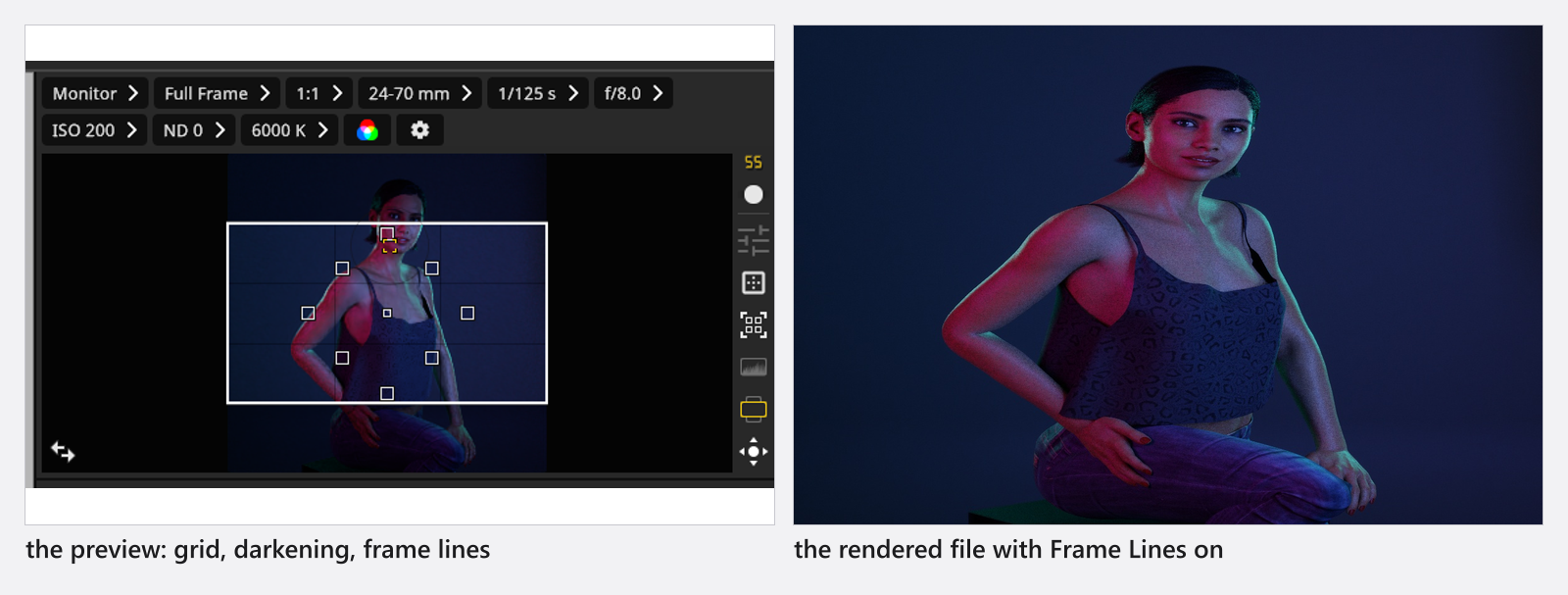
焼き込まれるのは、3つのスロットのうち有効なものの*矩形*だけで、それぞれの線の太さと色で描画されます。構図グリッド、スロットの文字、センサーの外枠、クロップ外の暗転は含まれません。ビデオのエクスポートも同じスイッチを使い、同じ矩形をすべてのフレームに描画します。ビデオをレンダリングするを参照してください。こちらはAnimation Toolアドオンが必要です。
ヒントと制限
- 2つのフレームラインスイッチは独立しています。ポップアップのスイッチはスロットが何を描画するかを決め、レンダリング設定のスイッチはレンダリングしたファイルに矩形を含めるかどうかを決めます。
Gでオーバーレイを非表示にしても、レンダリングからは矩形は消えません。 - レンダリングのスイッチはインストールごとの設定で、オフにするまで、以降のすべてのレンダリングで、どのプロジェクトでもオンのままです。
- フレームラインはクロップではありません。レンダリングしたファイルはカメラ自身のフォーマットのままで、その上に矩形が描画されます。実際に別の形状で納品するには、フォーマットを変更します。フォトカメラを参照してください。
- スロットはアニメーションさせることができません。
トラブルシューティング
- レンダリングしたファイルに、不要なフレームラインが入っている。 レンダリングの設定がオンになっています。この設定は、オーバーレイやスロットのスイッチとは独立しています。
- フレームラインをオンにしたのに、何も起こらない。 別のカメラを見ています。ガイドは、アクティブなカメラに従います。またはガイドを表示がオフになっています。
- クロップ外の暗転が表示されない。 クロップ外を暗くするが有効になるのは、そのスロットのフレームラインがオンの間だけです。また、レンダリングには焼き込まれません。
- そのほかの症状:カメラの問題