
 日本語
日本語
 Deutsch
 English
 简体中文
简体中文 Français
set.a.light 3D では、作業中に2つのリストが開いたままになっており、それぞれ別の問いに答えます。右下のセットリストは「今、スタジオに何が置かれているか」を示し、左下のタイムラインは「どのショットをすでに作成したか」を示します。どちらも、アニメーションタブのフレームルーラーではありません。そのタイムラインエディタは、また別のものです。
適用対象 BASIC、STUDIO、CINEMA · ライトメーターの行は STUDIO または CINEMA が必要 · 必要なもの:セットアップタブで開いているプロジェクト。
場所
どちらもセットアップタブの下部にあります。タイムラインは左側のライブラリパネルのタブの1つで、アニメーション、モデル、ライト、機材、アセットの隣にあります。このパネルは N で折りたためます。セットリストは、右側のパネルをトップビューと共有しています。
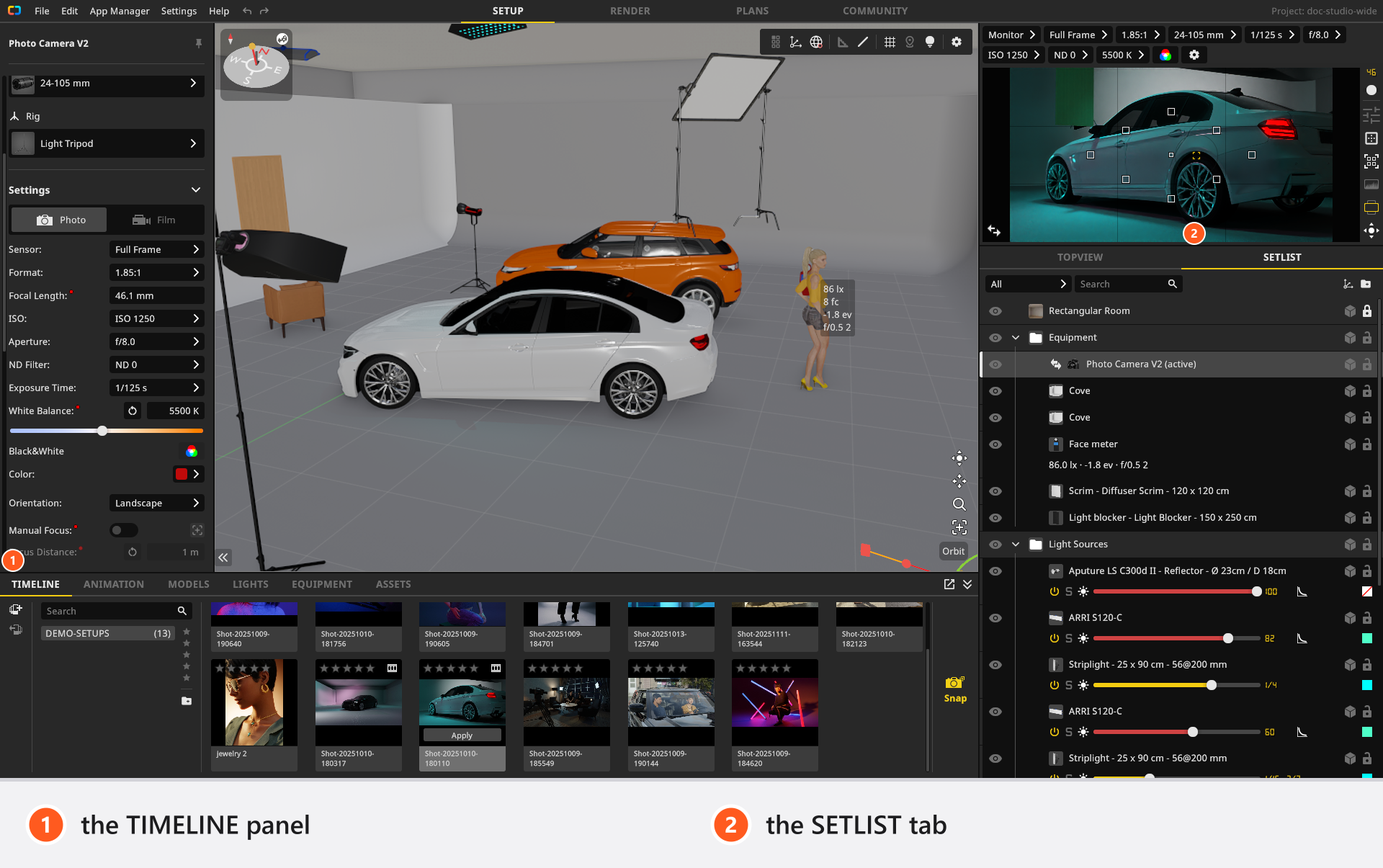
インストール直後は、右側のパネルはトップビューで開きます。セットリストを一度クリックすると、以降はそのまま表示されます。
このページで挙げるキーはすべてデフォルトの割り当てです。キーボードショートカットを変更するを参照してください。
セットリストの表示内容
スタジオに置いたものはすべてここに表示されます。環境、部屋、機材、ライト、撮影小道具、モデルです。リストはセットの構造をそのまま反映し、オブジェクトは所属するグループ、軸、壁の下に並び、折りたたみ矢印で行の下にあるものを隠せます。行を選択するとスタジオ内のオブジェクトが選択され、その逆も同様です。
スタジオに置いたものは、カテゴリーのグループ(機材、光源、撮影小道具、モデル)に自動で振り分けられ、グループは初めて必要になったときに作られます。自動の振り分けが意図と違う場合は、行をグループの外へドラッグしてください。「すべてが表示される」という点で例外なのが環境の行です。カメラが閉じた部屋の中にあるときは表示されず、検索フィールドに入力したときや、全て以外のカテゴリーを選んだときにも消えます。
リストの上にあるドロップダウンはカテゴリー(全て、機材、光源、撮影小道具、モデル)で、その隣のフィールドは名前で絞り込みます。
行のコントロール
行にどのコントロールがあるかは、その行の種類によって決まります。オブジェクトの行に表示されるのは次のものです。
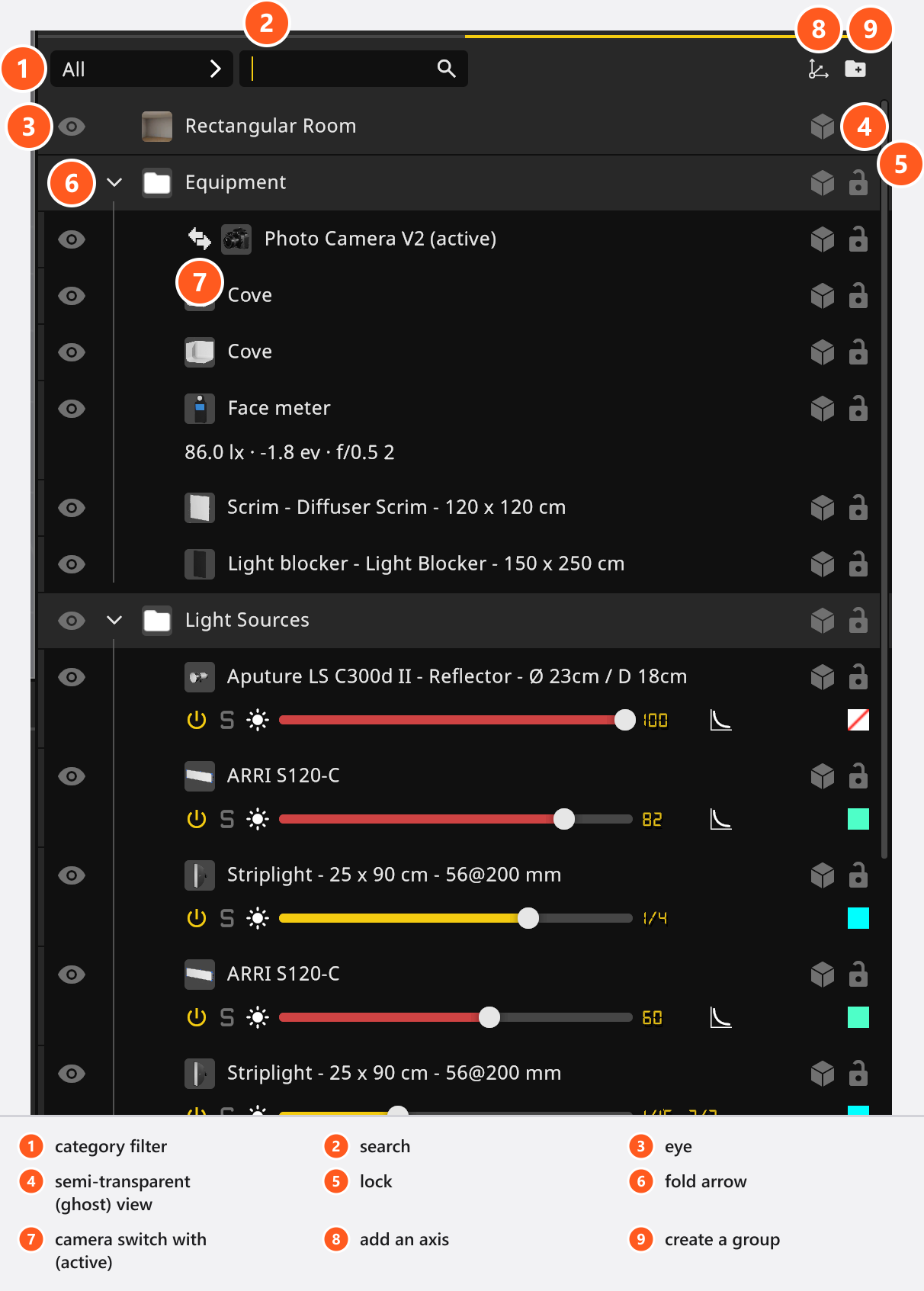
| コントロール | 行内の位置 | 動作 |
|---|---|---|
| 目のアイコン | 左端。行の最初にある | オブジェクトの表示と非表示を切り替える。非表示のオブジェクトは、レンダリングとセットプランに含まれない |
| 折りたたみ矢印 | 目のアイコンの隣 | 下に何かがある行を開閉する。グループのほか、スタンド付きのライトや、取り付けられたものがある壁も対象 |
| カメラ切り替え | オブジェクトのアイコンと名前の左。カメラの行のみ | そのカメラをアクティブにする。アクティブなカメラには(アクティブ)と表示される |
| 半透明(ゴースト)表示 | 右端 | スタジオビューでオブジェクトを透かして描画し、視界の邪魔にならないようにする |
| ロック | 右端 | スタジオビューでオブジェクトを選択したり動かしたりできないようにする |
名前のラベルは残りの幅をすべて使うため、最後の2つのアイコンが右端に寄ります。目のアイコン、ゴースト表示、ロックは、クリックした行が選択範囲に含まれていれば*選択全体*に作用します。1回クリックしただけで「すべてが消えた」ときは、たいていこれが原因です。すでにアクティブなカメラの切り替えをクリックすると、その前にアクティブだったカメラに戻るため、2台のカメラをすばやく A/B 比較できます。
オブジェクトの名前をダブルクリックすると、名前を変更できます。ただし環境の行は例外で、名前を変更できません。意味のある名前を付けると2つの利点があります。オブジェクトを探しやすくなり、その名前はセットプランにも印刷されます。
セットリストのチュートリアル動画では、0:53 から、1つの行について目のアイコン、ライトのコントロール、半透明(ゴースト)表示の切り替え(動画ではゴーストボタンと呼んでいます)、ロックの順に説明しています。
ライトの行とライトメーターの行
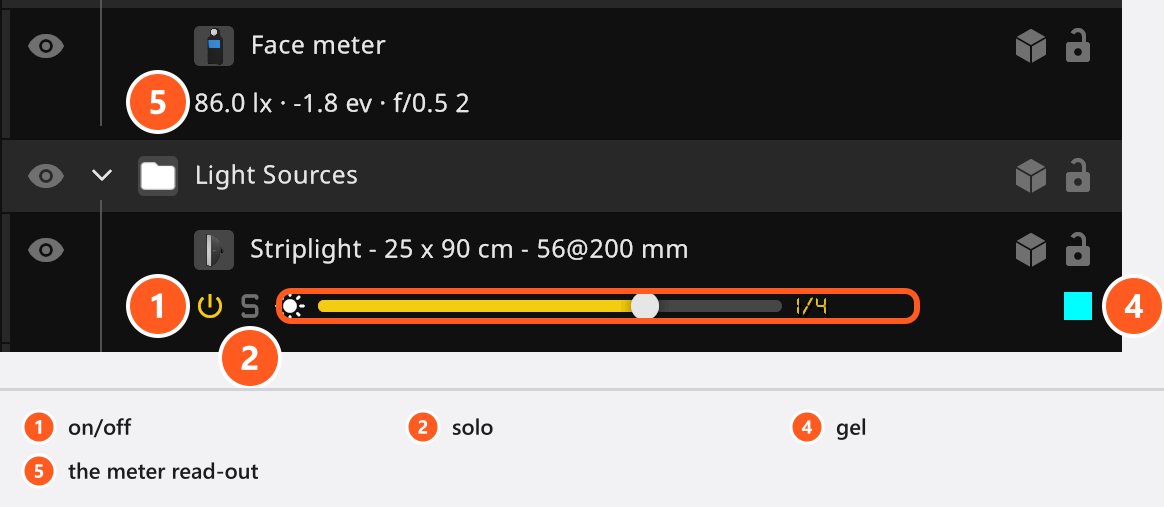
ライトの行には、2行目のコントロールがあります。オン/オフ、ソロ、現在の出力値を表示する出力スライダー、カラージェルです。値の意味はライトの設定で説明しています。
ライトメーターの行には、代わりに測定値がリアルタイムで lx · ev · 絞り の形式で表示されます。ツールチップには、同じ値がフートキャンドル単位で追加されます。メーターはセットに配置する機材の1つです。光とライティング比を測定するを参照してください。BASIC のライブラリにはありません。
環境の行
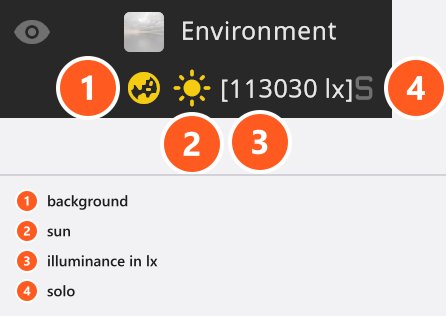
リストの最初の行には、通常のコントロールの代わりに専用のコントロールがあります。目のアイコンはありますが、ロック、半透明(ゴースト)表示、折りたたみ矢印はありません。
| コントロール | 動作 |
|---|---|
| 地球儀 | 環境の背景のオンとオフを切り替える |
| 太陽 | 太陽のオンとオフを切り替える |
| 数値表示 | 太陽がオンの間、太陽の照度を lx で表示する |
| ソロ | ライトのソロと同じように、環境だけを表示する |
グループ、軸、右クリックメニュー
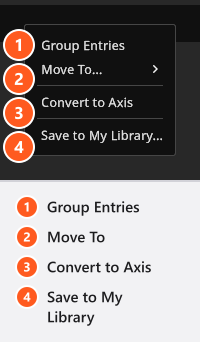
複数の行を選択して右クリックすると、セットの構造を変えるコマンドが表示されます。
| コマンド | 動作 |
|---|---|
| エントリをグループ化 | 選択したオブジェクトを新しいグループにまとめる(Ctrl+G / Cmd+G) |
| 移動先 | 既存のグループ、または最上位に移動する |
| 軸に変換 | グループを軸に変換する |
| マイライブラリに保存 | 選択内容を1つのライブラリエントリとして保存する。独自のリグをマイライブラリに保存するを参照 |
リストの右上には2つのボタンがあります。1つは軸を追加するボタン(ツールチップは Add Axis で、英語のまま)、もう1つは空のグループを作るボタン(ツールチップはグループ作成)です。
軸を使うと、オブジェクトの集まりに1つの位置、1つの回転、1つのスケールを持たせられるため、集まり全体が1つの単位として動きます。位置と回転は Animation Tool でキーフレームを設定できますが、スケールはできません。グループには独自のトランスフォームがありません。これが2つの違いです。
リスト内では、Ctrl+A / Cmd+A ですべてのエントリを選択し、F でスタジオカメラを選択範囲にフォーカスします。
フォルダーと呼ばれるもの3種類
| フォルダー | 場所 | 内容 |
|---|---|---|
| セットリストのグループ | セットリスト | 現在スタジオにあるオブジェクト |
| タイムラインのフォルダー | タイムライン | プロジェクトのショット。ショットを作成して管理するを参照 |
| ライブラリのフォルダー | アセットタブとアプリマネージャー | 自分のライブラリエントリ。マイライブラリのフォルダーはどのエディションでも使え、3Dオブジェクトの下のフォルダーには3Dインポートアドオンが必要 |
タイムラインパネル
タイムラインは、ショットのタイルを並べたストリップです。構成は4つの部分に分かれます。左側に評価フィルターと検索フィールドを備えたフォルダー一覧、中央にタイル、末尾にSnapボタン(Snapはどの言語でも英語)、そして左端の2つの小さなボタン(.setファイルを追加と選択したショットをエクスポート)です。同じストリップがレンダー、プラン、コミュニティの各タブにも縦に表示されるため、セットアップに戻らなくても、レンダリングするショット、ページに配置するショット、共有するショットを選べます。
デフォルトでは、最新のショットが先頭に表示されます。この切り替えは、アプリマネージャーのプロジェクト設定にあるタイムライングループの最新のショットを手前に表示です。設定はプログラムに保存されるため、開くすべてのプロジェクトに適用されます。
タイルに対する操作(作成、名前の変更、評価、適用、削除、フォルダー分け)は、ショットを作成して管理するで説明しています。
どのタイムラインか
| 名前 | 場所 | 内容 |
|---|---|---|
| タイムライン | セットアップタブのライブラリパネル | ショット(1つにつき1つのタイル) |
| タイムラインエディタ | アニメーションタブ | 1つのショットの時間軸に沿ったキーフレーム(アドオン:Animation Tool) |
このマニュアルで修飾なしに「タイムライン」と書いた場合は、ショットのタイムラインを指します。