
 日本語
日本語
 Deutsch
 English
 简体中文
简体中文 Français
カメラプレビューと最終的なレンダリングは、同じ計算を異なる予算で行っています。プレビューは作業中に少しずつ精細になり、レンダリングは時間をかけてフル解像度で計算し、ファイルを書き出します。このページでは、保存した1つのショットを後者の流れに乗せ、ショットからディスク上のJPGまでをたどります。
適用対象 BASIC、STUDIO、CINEMA · 必要なもの:タイムラインにショットが1つ以上ある、保存済みのプロジェクト。体験版では、レンダリングしたすべての画像に透かしが入ります。
ステップ1:ショットを用意する
レンダリングできるのはショットだけで、ライブのスタジオはレンダリングできません。
- セットアップタブで、タイムラインタブの Snap をクリックするか、デフォルトのキーである
Enterを押します。→ タイムラインにタイルが表示されます。 - まだ保存していない場合は、プロジェクトを保存します。プロジェクト専用のファイルができるまでは、レンダリングした画像は一時フォルダーに書き出され、あとで見つけられなくなります。→ 作業内容を保存する
ステップ2:レンダータブに移動する
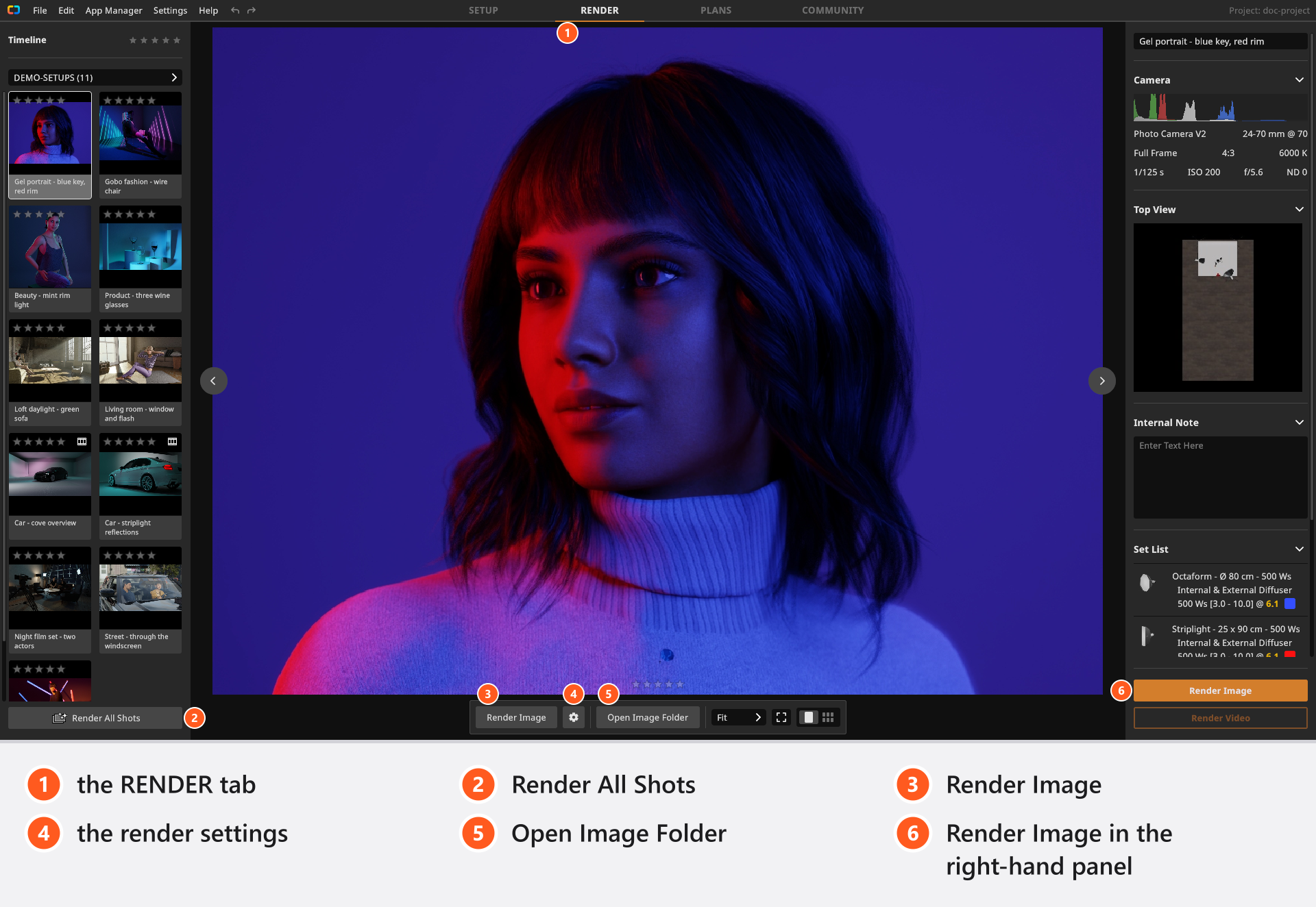
- トップバーのレンダーをクリックします。→ プロジェクトのショットが左の列に、その画像が中央に表示されます。
- レンダリングしたいショットのタイルを選択します。→ 下部のツールバーのレンダリングボタンが使えるようになります。
セットアップタブからここへ移動することもできます。ショットを選択し、そのインスペクターでビューワーを開くをクリックします。タイルをダブルクリックすると別の動作になり、そのショットがスタジオに読み込み直されます。
ステップ3:設定はそのままにする
- 下部のツールバーにあるレンダリングボタンの横の歯車を開き、4つの行を確認します。→ 新規インストール直後は、出力サイズが
1200 px、品質が Medium、ノイズ除去が High で、フレームラインはオフです。最初の1回は、4つともそのままにします。
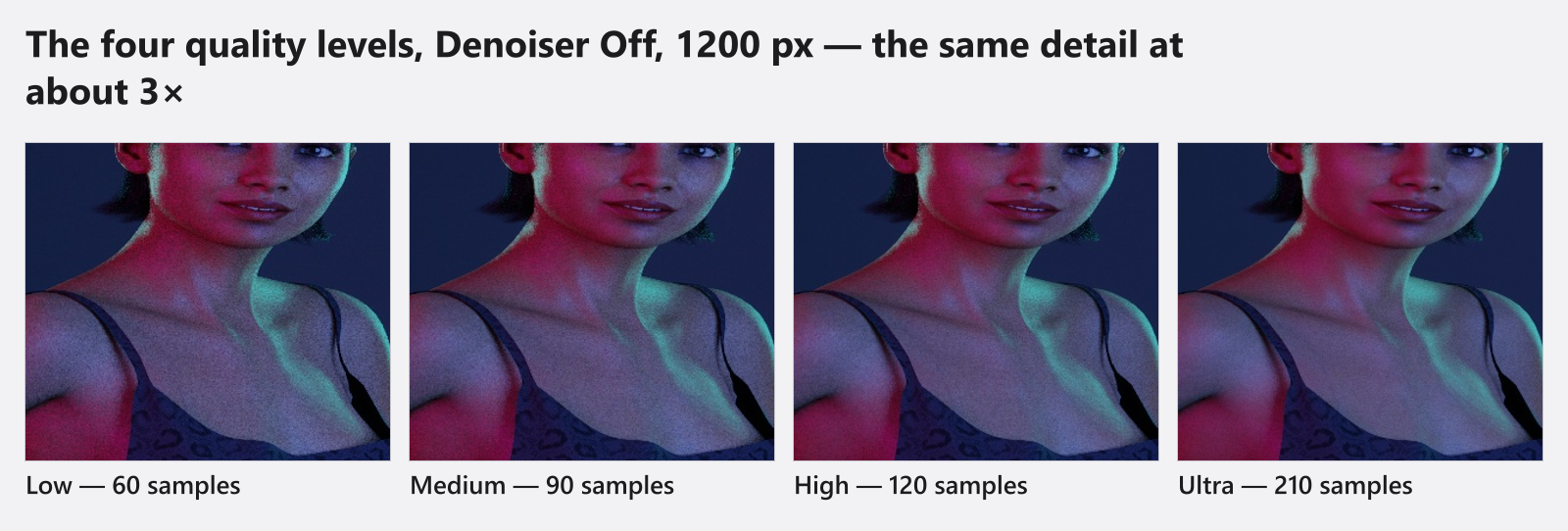
Low、Medium、High、Ultra でレンダリングした比較(ノイズ除去 Off、1200 px)品質は画像のサンプルの予算、ノイズ除去はサンプルが残すノイズを滑らかにする処理、出力サイズは長辺のピクセル数です。長辺を2倍にするとピクセル数は4倍になるため、最も負荷が大きい設定です。フレームラインは、このカメラでオンにしたフレームラインをJPGに焼き込みます。どれもオンにしていなければ、何も変わりません。各レベルの負荷と、お使いのエディションで選べる出力サイズについては、品質とノイズ除去の設定と解像度で説明しています。
ステップ4:レンダリングする
- 下部のツールバーの画像をレンダリングをクリックします。→ すぐに画像の計算が始まり、画像の上にレンダリングの操作が表示されます。
右側のパネルにある2つ目の画像をレンダリングボタンは動作が異なり、複数のショットを選択した場合にも独自の規則があります。4つの経路を並べて比較したものは、画像をレンダリングするにあります。
ステップ5:進行状況を見る
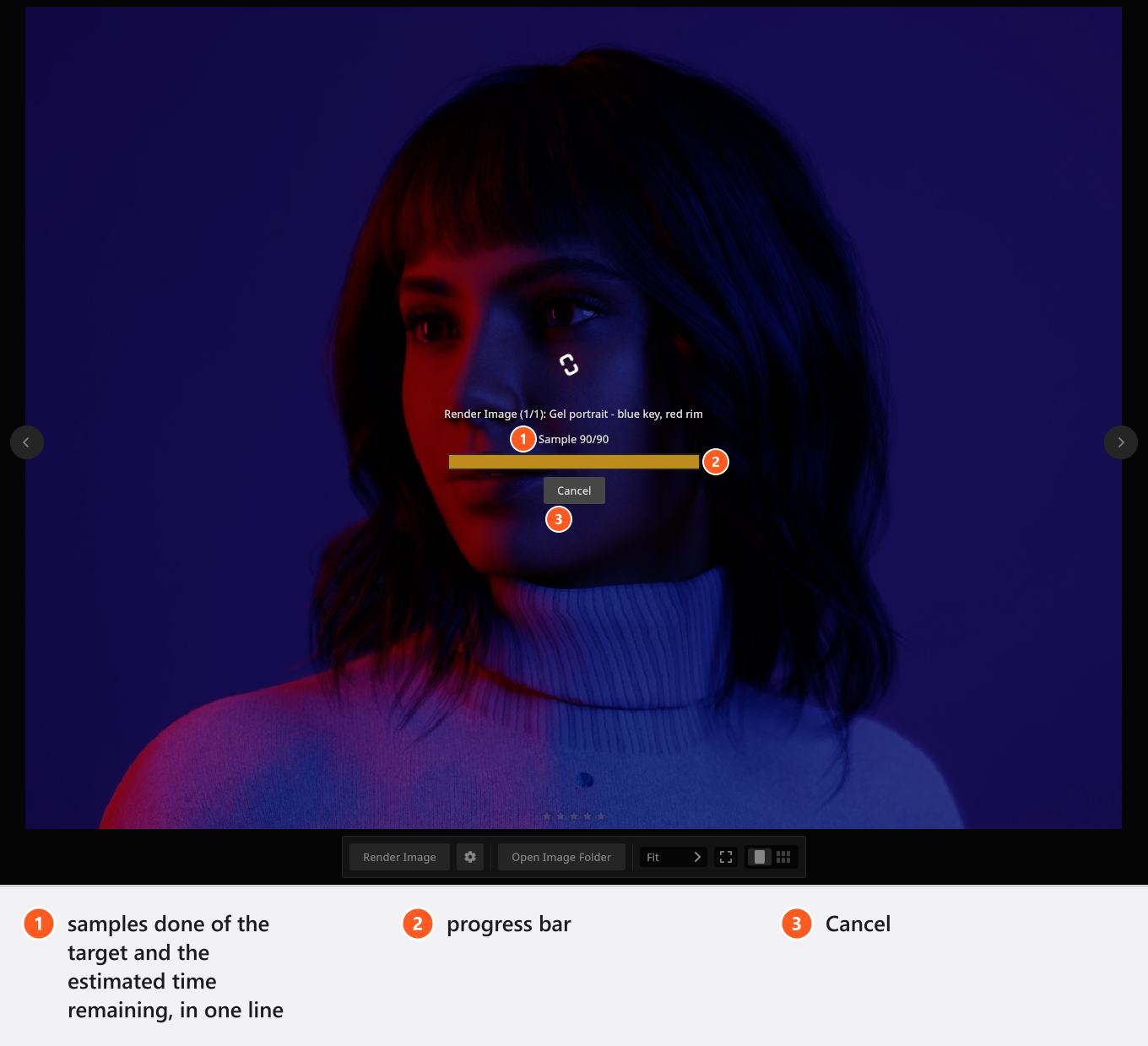
- プログレスバーを見守ります。→ 現在の画像のサンプル数を数え、数秒後に、残り時間の見積もりが加わります。
- 完了まで待ちます。→ 操作が消えたら、JPGはディスクに書き出されています。
キャンセルをクリックすると、計算中の画像が中止されます。その画像は書き出されず、すでに完了した画像はそのまま残ります。レンダリング中は、プログラムがグラフィックスカードを占有します。動作を軽くするを参照してください。
ステップ6:ファイルを見つける
- 下部のツールバーの画像フォルダーを開くをクリックします。→ ファイルマネージャーで、画像の書き出し先のフォルダーが開きます。プロジェクトファイルの隣にある、同じ名前のフォルダーです。
- ファイル名を確認します。→ ショットの名前が使われます。たとえば Key only というショットは
Key only.jpgになります。
画像はどれも、品質99(100段階中)で書き出したJPGで、カメラの露出データがファイルに保存されます。PNG、TIFF、EXRの選択肢はなく、静止画用の品質スライダーもありません。同じショットを再度レンダリングすると、そのJPGは上書きされます。残したいバージョンは、先に別の場所へコピーしてください。ショットの名前を変えても効果はありません。既存のファイルも一緒に名前が変わるためです。
ヒントと制限
- 体験版では、レンダリングしたすべての画像と動画に透かしが入ります。ライセンスを認証すると、次のレンダリングから消えます。
- カメラプレビューとスタジオビューには、それぞれ独自の品質設定があります。そのため、プレビューの品質を下げても、レンダリングの結果は変わりません。
- 露出の判断は、スタジオビューではなくレンダリングした画像で行ってください。
トラブルシューティング
- レンダリングが止まっているように見える。 バーではなくサンプルカウンターを見てください。高い出力サイズで Ultra にすると、1枚の画像に長い時間がかかることがあります。→ レンダリングの問題
- バッチのあと、タイルが空のままになる。 複数を混在して選択すると、画像のないショットだけがレンダリングされます。そのショットを単独で選択して、レンダリングしてください。→ 画像をレンダリングする
- 画像が見つからない。 レンダリングしたとき、プロジェクトに専用のファイルがありませんでした。保存してから、もう一度レンダリングしてください。→ 画像の保存先
関連項目
- 画像をレンダリングする — レンダータブの詳細。
- 品質とノイズ除去の設定 — 3つの品質設定。
- 解像度 — 各段階の負荷。
- 画像の保存先 — 出力フォルダーとファイル名。
- 作業内容を保存する — プロジェクト、画像、復旧用のコピー。