
 日本語
日本語
 Deutsch
 English
 简体中文
简体中文 Français
set.a.light 3D のプロジェクトは、拡張子 .set の1つのファイルです。撮影全体が含まれます。タイムラインのすべてのショット、その中のすべてのオブジェクト、プロジェクトが必要とするリソースです。レンダリングした画像は、そのファイルの隣にあるフォルダーに保存されます。このページでは、保存の方法、作業中にプログラムが書き出す復旧用コピー、プログラムの外へ出す方法を説明します。
適用対象 BASIC、STUDIO、CINEMA · 必要なもの:開いているプロジェクト。ここに出てくるキーはすべてデフォルトの割り当てで、設定 → ショートカット… で変更できます。
場所
保存と読み込みは、ファイルメニューにあります。
| コマンド | デフォルトのキー |
|---|---|
| 新しいプロジェクト… | Ctrl+N(macOS では Cmd+N) |
| プロジェクトを開く… | Ctrl+O(Cmd+O) |
| プロジェクトを保存 | Ctrl+S(Cmd+S) |
| プロジェクトを別名で保存… | Ctrl+Shift+S(Cmd+Shift+S) |
| 最近開いたファイル | — |
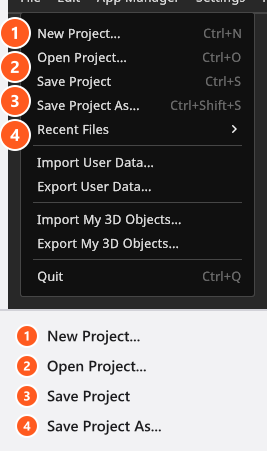
スタートウインドウのワークスペースタブにも最近開いたファイルが表示されるため、何かを開く前に、前回の続きから始められます。
プロジェクトを保存する手順
- 初回はファイル → プロジェクトを別名で保存…を選び、フォルダーと名前を指定します。→ ディスク上に2つのものができます。プロジェクトである
<name>.setと、このプロジェクトのレンダリング画像用の、その隣のフォルダー<name>/です。 - 以降は、
Ctrl+Sで同じファイルに書き込みます。プロジェクトに専用のファイルができるまで、プロジェクトを保存はグレーのままです。
撮影を移動したりバックアップしたりするときは、この2つをまとめて扱ってください。.set ファイルだけでプロジェクトとして完結しますが、レンダリングした画像はフォルダーの中にあります。
.set ファイルに含まれるもの、含まれないもの
このファイルは圧縮されたコンテナで、中身を参照できるフォルダーではありません。自分で用意した素材のうち、プロジェクトに必要なものはすべてファイルの中に入っています。プログラムに付属するカタログのものは、コピーされず参照だけが保存されます。受け取る側にも同じものがあるためです。完全な一覧は、プロジェクトファイルを扱うプロジェクトを作成、開く、保存するにあります。
設計上、2種類の素材はファイルの外に残ります。読み込んだ3Dオブジェクト(アドオン:3Dインポート)と、自分で用意した環境マップです。HDRIは容量の大きい画像ファイルで、保存のたびにプロジェクトに書き込まれてしまうためです。相手に必要な場合は、これらを別に送ってください。3Dオブジェクトを共有、更新、バックアップするを参照してください。
プログラムが尋ねる2つの確認
似ていますが、意味が違います。
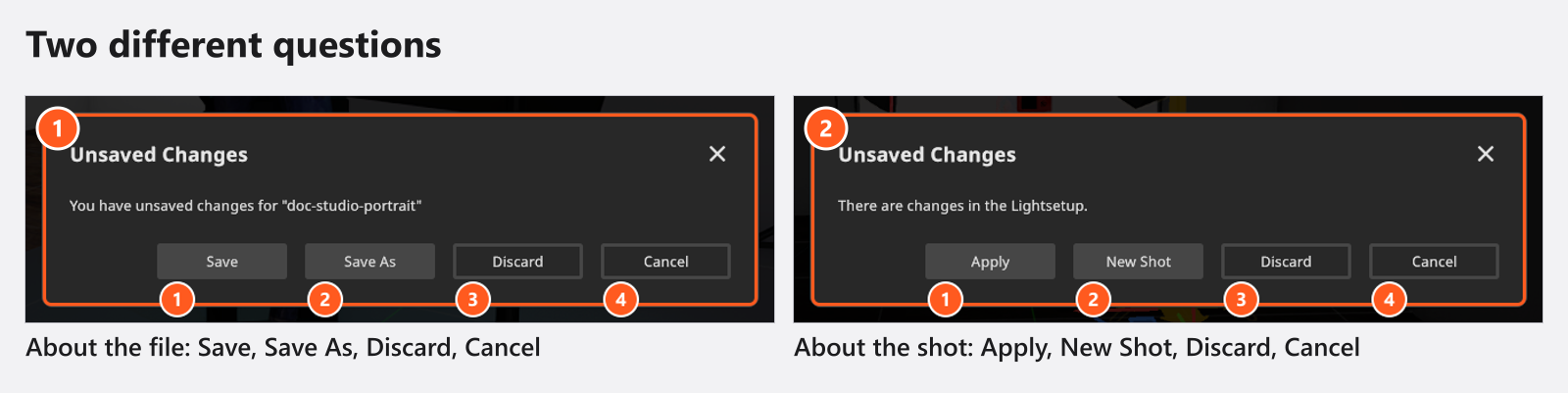
- 保存されていない変更に 保存、別名で保存、破棄、キャンセルが並ぶ場合は、ファイルについての確認です。変更がまだディスクに保存されていないプロジェクトを、閉じる、または別のプロジェクトに置き換えようとしています。保存が表示されるのは、プロジェクトに専用のファイルができてからです。
- 保存されていない変更に 適用、新しいショット、破棄、キャンセルが並ぶ場合は、ショットについての確認です。ショットを撮ったあとにスタジオを変更し、そのショットから離れようとしています。適用は変更をそのショットに書き込み、新しいショットは変更を残して、変更後の状態を2つ目のショットとして保存します。ショットを作成して管理するを参照してください。
作業中の復旧用コピー
set.a.light 3D は、作業中に、開いているプロジェクトの復旧用コピー(自動保存)を書き出します。初期状態でオンになっています。
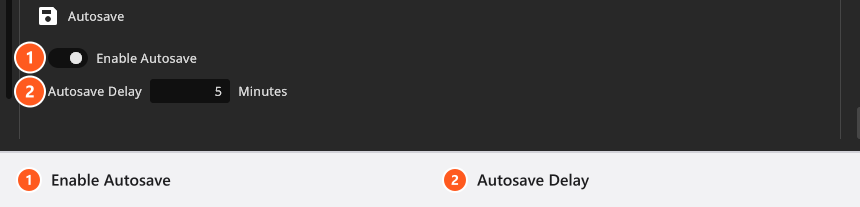
次のクリップでは、同じ設定ページの下部にある2つの項目に、0:43 で到達します。
- 自動保存を有効にする — オンまたはオフ。
- 自動保存の遅延 —
1〜60分、デフォルトは5分です。最初に保存されていない変更が生じた時点から計測が始まります。
どちらも、設定 → 設定… → プログラム設定から開きます。これはアプリマネージャーボタンで開くのと同じウインドウの、別のページです。
最初の日に知っておきたいことが2つあります。1つ目は、コピーがプロジェクトの隣ではなく、1か所の共通のフォルダーに保存されることです。ヘルプ → 自動保存フォルダーを表示で開けます。ファイル名には、プロジェクト名に加えて保存場所を表す印が付くため、同じ名前の2つのプロジェクトが互いを上書きすることはありません。2つ目は、このフォルダーに残るのは10件までということです。次回の起動時に古いものから削除されてこの数に収まるため、必要なものは別の場所に移してください。ファイル → 自動保存を削除は、開いているプロジェクトのコピーだけを削除します。
そのほかの規則は、プロジェクトを作成、開く、保存するにあります。コピーがいつ書き出され、いつ待機するか、通常のプロジェクトを保存でコピーが残る理由、プロジェクトを再び開いたときの自動保存ありダイアログがコピーをどう扱うかです。
プログラムに障害が発生した場合は、救出用のプロジェクトとログも、ドキュメントフォルダー内の elixxier フォルダーに書き込まれます。ファイル名は CRASH_<date>_<time>_<project>.set です。復旧までの手順は、クラッシュ後にプロジェクトを復元するで説明しています。
プログラムの外へ出す方法
成果物を作る前にプロジェクトを保存しておくと、ファイルの置き場所が安定します。これは技術的な要件ではなく、望ましい習慣です。保存していないプロジェクトでも、レンダリングやセットプランは動作しますが、出力は思いもよらない場所に保存されます。
| 目的 | 方法 | 詳細 |
|---|---|---|
| 完成した画像 | レンダータブ → 画像をレンダリング | 画像の保存先 |
| 実際の撮影用のプラン | プランタブ → PDFまたは画像ページとして書き出し | セットプランを作成する |
| カメラワークを映像にする | アニメーションエディタ → ビデオをレンダリング(アドオン:Animation Tool) | 出力されるビデオファイル |
| セットアップを他の人に見せる | コミュニティタブ → 共有ウィザード | ショットをコミュニティで共有する |
| 別のコンピューターに設定とプリセットを移す | ファイル → ユーザー設定をエクスポート… | 設定 |
| 読み込んだ3Dオブジェクト | ファイル → マイ3Dオブジェクトをエクスポート…(アドオン:3Dインポート) | 3Dオブジェクトを共有、更新、バックアップする |
プログラムが書き出すもの
| 対象 | ファイルタイプ | 備考 |
|---|---|---|
| アニメーションまたはカメラワーク | MP4 | H.264ビデオ。フレームレートはタイムラインから取得(毎秒2〜120フレーム) |
| 最終レンダリングとアニメーションのフレーム | JPG | 最高のJPG画質。露出データをファイルに書き込む |
| プロジェクトとセット | .set | |
| セットプランのPDF | ||
| セットプランの画像(ページごとに1ファイル) | JPG | ページごとに1ファイル。選択したフォルダーに保存 |
| スナップショットに保存されるレンダリング | JPG | 最高のJPG画質。露出データをファイルに書き込む |
| ユーザー設定、リソース、プリセット | .xdat | 別のコンピューターに移せる単一のアーカイブ |
ヒントと制限
- 編集 → .setファイルを追加は、別のプロジェクトを開いているプロジェクトに統合します。2つの撮影をまとめる実用的な方法です。プロジェクト間でショットを移動するを参照してください。
- BASIC以外では、セットを開始用のシーンとして保存できます。編集 → 現在のセットをテンプレートとして保存を実行すると、スタートウインドウの自分のテンプレートタブに追加されます。
- 新しいバージョンのプログラムで書き出されたプロジェクトは、古いバージョンでは開けません。古いファイルは、読み込み時に新しい形式へ移行されます。
トラブルシューティング
- プロジェクトの保存に失敗しました。 保存先のフォルダーに書き込めないか、ドライブが接続されていません。ダイアログには再試行が表示されます。フォルダーの問題を解決してから押してください。キャンセルをクリックすると、変更を残したままプロジェクトに戻り、行おうとしていた操作(新しいプロジェクトの作成、別のファイルを開く、終了)は中止されるため、何も失われません。プロジェクトを別名で保存…で別のフォルダーを指定する方法もあります。→ 何かおかしいと思ったら:まずここから
- プロジェクトの読み込みに失敗しましたと、新しいバージョンについての注記が表示される場合は、お使いのビルドより新しいビルドで作られたファイルです。→ set.a.light 3D をアップデートする
- セッションが中断され、作業内容を元に戻したい。 → クラッシュ後にプロジェクトを復元する
関連項目
- プロジェクトを作成、開く、保存する — プロジェクトの詳細。
- ショットを作成して管理する — 同じファイルのショット側の仕組み。
- クラッシュ後にプロジェクトを復元する — 復旧の手順を最初から最後まで。
- 対応ファイル形式 — プログラムが読み書きするすべてのもの。
- 最初のレンダリング — レンダリングした画像の保存先。