
 日本語
日本語
 Deutsch
 English
 简体中文
简体中文 Français
ストーリーボードは、撮影前に誰もが尋ねる問いに答えます。ライティングはいくつあり、それぞれ何のためのものか、という問いです。set.a.light 3D では、すでにライティングを組んだショットからストーリーボードを作るため、各行の横の画像はスケッチではなく、実際のフレームです。このページでは、ショットリスト、ショット、評価、ページ、エクスポートまで、作業全体を通して行います。
適用対象 BASIC、STUDIO、CINEMA · 必要なもの:セットアップタブで開いている保存済みのプロジェクトと、その案件のおおまかなショットリスト。
最終的に得られるもの
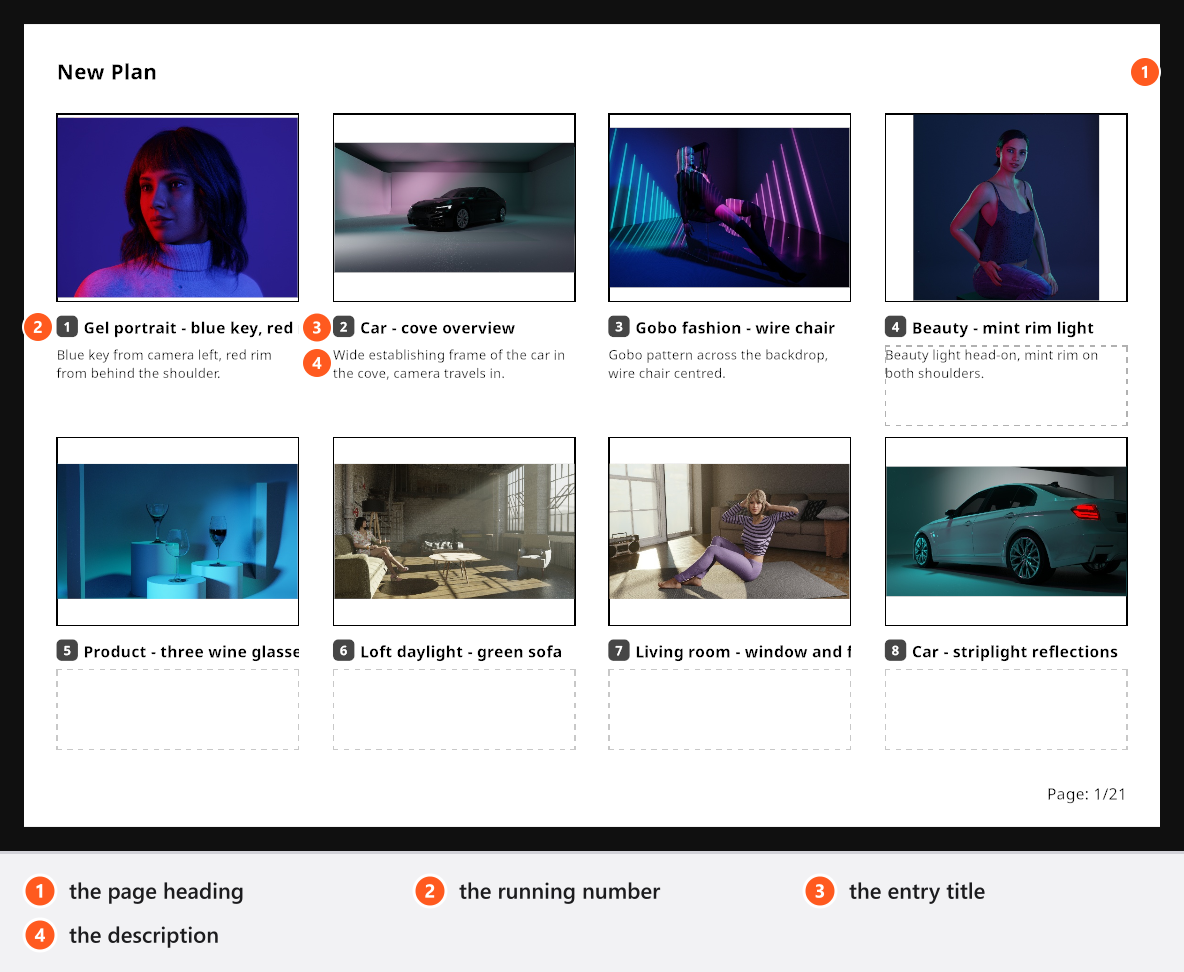
番号付きのページが1枚以上あり、各フレームに独自のタイトルと1行の説明が付いています。PDFプランの一部として、またはページごとの画像としてエクスポートします。
全体の流れ
- 最初にショットリストを書きます。 プログラムから離れて、案件に必要なフレームを、撮影する予定の順に書き出します。項目が16個より6個のほうが、分かりやすい打ち合わせ資料になります。
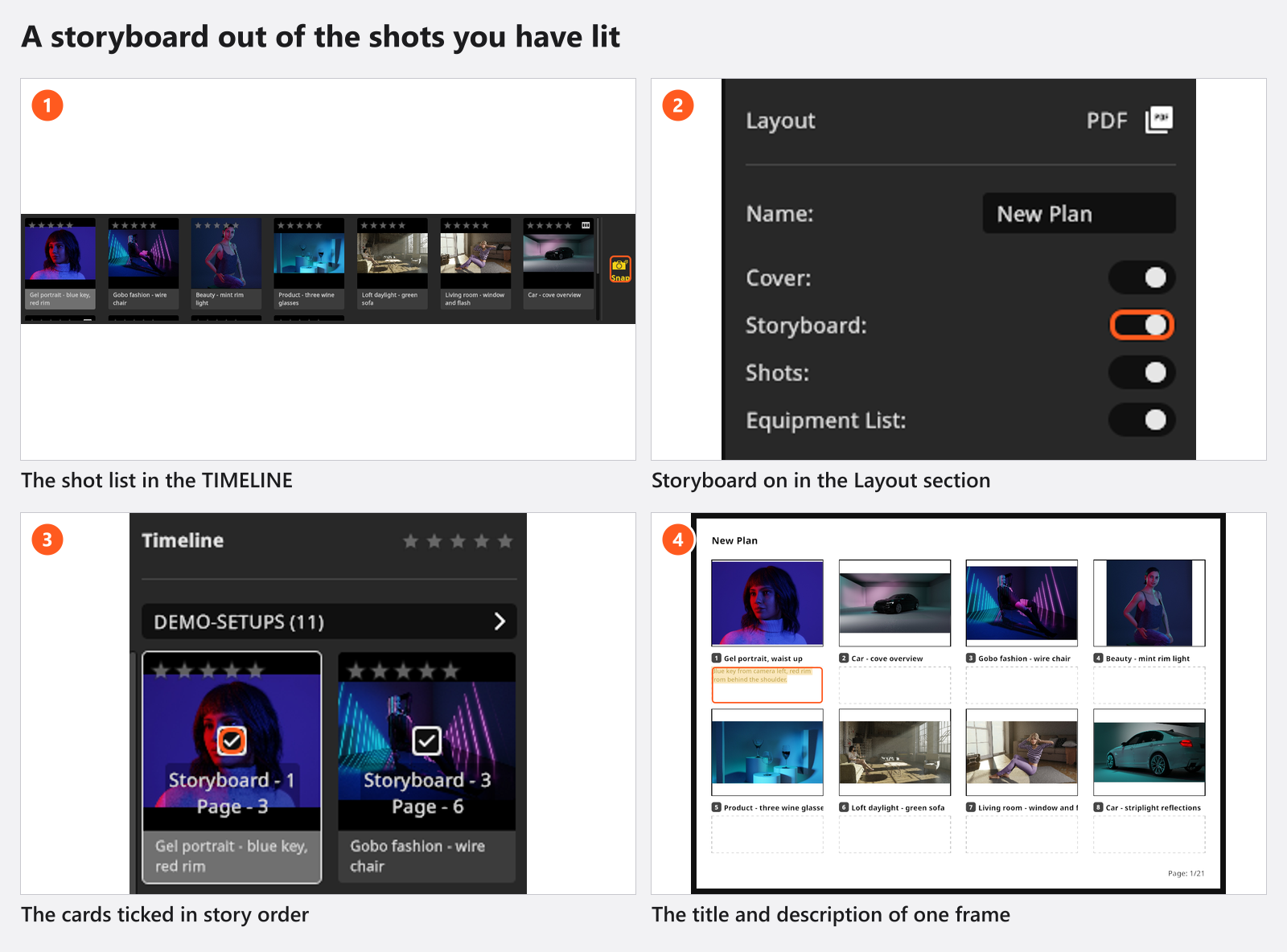
- 最初のライティングを組んで、保存します。 ライティングとフレーミングを決めたら、
Enter(デフォルト)を押すか、タイムラインパネルの末尾にあるSnapをクリックします。→Shot-に日付と時刻を付けた名前のタイルが表示されます。ショットを作成して管理するを参照してください。 - リストに沿って、1フレームにつき1ショットずつ進めます。 今のライティングのバリエーションを作るときは、1か所だけ変更して
Shift + Enter(デフォルト)を押すと、2つのバージョンが並んで保存されます。作業しながらタイルの名前を変更します。プランは、この名前を出発点にします。 - 長い撮影日なら、フォルダーに分けます。 シーンごと、またはセッションごとにフォルダーを作ると、タイルの一覧が見やすくなります。最初のフォルダーは自動的に作られます。
- 評価を付けて、絞り込みます。 タイルを選択して
0〜5を押すか、タイルの星をクリックします。タイル一覧の上にある星の行で、開いているフォルダーのショットを絞り込めます。16ショットある撮影日から、見せる6フレームを選ぶのに使います。 - 見せるフレームをレンダリングします。 作業中のサムネイルは、ショットに保存されたプレビューです。エクスポートでは、レンダリング済みのショットは、代わりにレンダリング画像が使われます。画像をレンダリングするを参照してください。
- プランを作成し、ストーリーボードをオンにします。 プランタブを開いてPDFプランを作成します。JPGプランはストーリーボードがオフの状態で作成されるため、レイアウトでオンにします。セットプランを作成するを参照してください。
- ストーリーが進む順にショットをチェックします。 左パネルのカードにポインターを重ねると、チェックボックスが現れます。→ チェックしたショットには、チェックした順にストーリーボードの枠が割り当てられ、その順番が、背後にあるショットページの順番にもなります。あとから、項目をドラッグして並べ替えられます。ストーリーボードページを作成するを参照してください。
- フレームのタイトルと説明を書きます。 通し番号の隣のタイトルをクリックし、続いてその下の行をクリックして入力します。どちらもプランに属するため、あとでショット名を変更しても影響しません。
- 見出しを設定し、ページ割りを確認します。 ページの見出しをクリックして、ストーリーボードに独自のタイトルを付けます。1ページには8フレームが入り、9フレーム目からは番号を引き継いだ2ページ目になります。
- プランをエクスポートします。 右パネルの下部にあるエクスポートでPDFを書き出します。JPGプランの場合は、ページごとに1枚の画像を書き出します。
この動画では、2つのショットをプランにチェックして説明を入力します。サムネイルは自動的に表示されます。
プロが決めるポイント
- 1つの意図に1フレーム。 ストーリーボードの1項目は、「ドライバーが同乗者に話しかける」のような*瞬間*であり、ライティングのバリエーションではありません。メインライトの4つのバージョンはクライアント用のコピーに入れず、専用のフォルダーに分けておきます。
- 説明は瞬間について、技術はその裏のページに。 ショットページには図、機材、数値を載せます。ストーリーボードの1行には、そのフレームが存在する理由を書きます。
- 撮影順かストーリー順か。 ストーリーボードをスタッフの進行表と兼ねるなら撮影する順にチェックし、クライアントに渡すならストーリーの順にチェックします。1つのプランで両方は実現できないため、2つ目のプランを作成してください。
- PDFかJPGか。 表紙とその裏の機材リストを持つ資料にはPDFを使い、メッセージやスライドにページを入れるときはJPGを使います。表紙、ショットごとのリスト、機材リストがあるのはPDFプランだけです。
- 1ページ8フレーム。 案件が9フレームなら、9フレーム目が1枚だけの寂しい2ページ目を始めてしまう前に、区切りの位置を決めます。
つまずきやすい点
- カードのチェックボックスは、ポインターが重なっているときか、ショットがすでにプランに入っているときにだけ表示されます。
- サムネイルのごみ箱アイコンは、ショットをプランから完全に外します。その枠だけでなく、ショットページも含まれます。
- 次のページで追加した空のページは保存されません。ショットを追加または削除するか、プロジェクトを開き直すと消えます。
- 長い項目タイトルは、エクスポートしたページで枠の端で切れます。
- ショットの内部メモは印刷されません。チームに読んでほしい内容は、説明に書いてください。
- レンダリングしていないショットは、ぼやけたプレビューのまま印刷されます。先にレンダリングし、そのあとでエクスポートします。
- プランはプロジェクトファイルの中にあります。選択したショットをエクスポートまたは追加しても、持ち出されるのはショットで、プランは含まれません。
ここまでで揃うもの
- 案件のフレームごとに1つのショット。評価が付き、整理されています。
- プランの順に並んだ番号付きのストーリーボード。各フレームにタイトルと1行の説明が付いています。
- 撮影前に送れるPDF(または画像一式)と、その裏にあるスタッフ向けのショットページ:バーチャルなライティングを実際の撮影現場で再現する。
トラブルシューティング
- ストーリーボードが見当たらない、チェックボックスが表示されない、サムネイルがぼやけている場合:何かおかしいと思ったら:まずここから。
- レンダリングがページに表示されない場合:レンダリングの問題。