
 日本語
日本語
 Deutsch
 English
 简体中文
简体中文 Français
2つのキーフレームは、値がどこで始まりどこで終わるかを決めます。その間で何が起こるかを決めるのがカーブエディタです。カメラが滑るように入って穏やかに止まるのか、ぴたりと止まるのか、行き過ぎて戻ってくるのかが決まります。加速に関わるものはすべてここにあります。イージング、スピードの変化、空間内でのカメラのパスの形です。
適用対象 BASIC、STUDIO、CINEMA · 必要なもの:Animation Tool アドオン(CINEMA体験版に含まれます)、開いているアニメーションタブ、キーフレームが2つ以上あるトラック。
場所
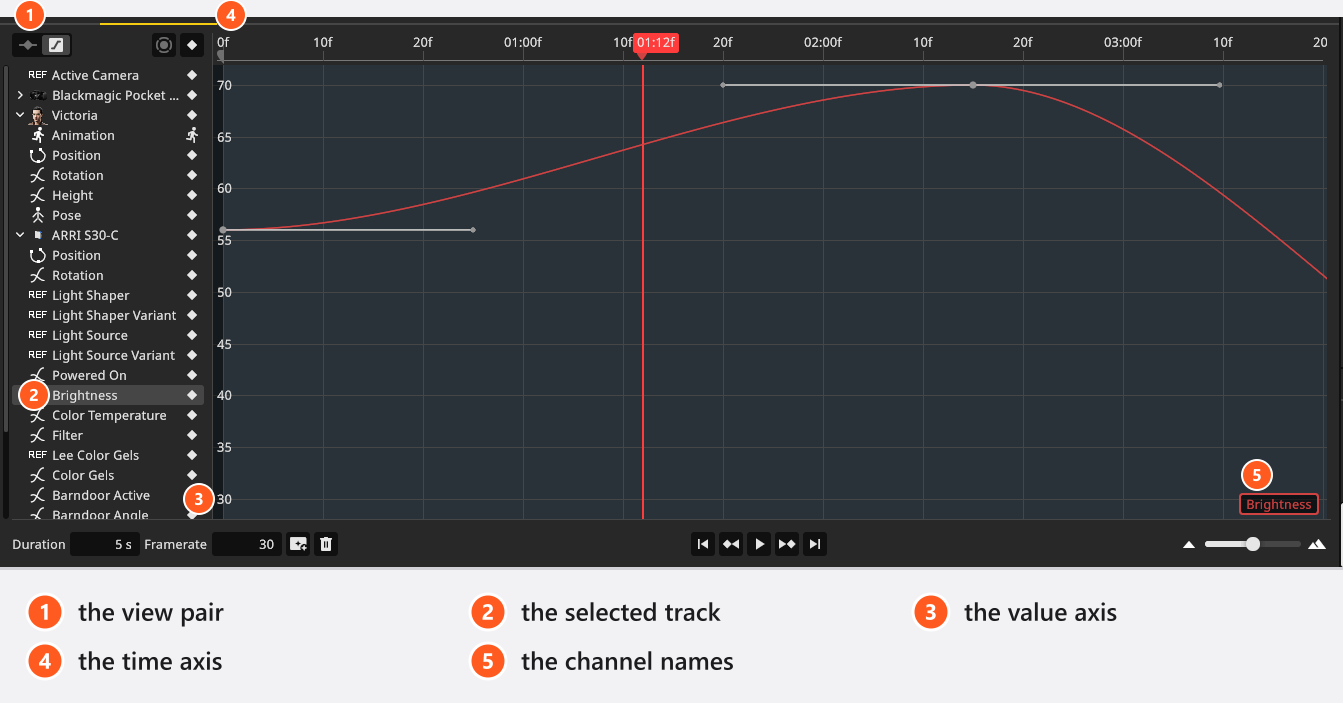
セットアップタブ → アニメーション → オブジェクトリストの上にある2つのビューボタンの右側が、カーブエディタへの切り替えです。トラックの行をクリックするとそのカーブが表示されます。エディタに表示されるのは、常に1つのトラックだけです。
3種類のトラックは、描画するものがなく、そのことが表示されます。クリップレーンにはCurve editing not supported for animation track、ライトシェイパーのような参照トラックにはCurve editing not supported for reference trackと表示されます。ポーズトラックは、オブジェクトの行と同様に、No track selectedと表示されます。この3つは、どの言語でも英語のままです。
ビューの読み方
横軸がフレームで表した時間、縦軸が値です。複数のチャンネルを持つ設定では、チャンネルごとに色分けされたカーブが1本ずつ描かれ、右下に名前が表示されます。X、Y、Z で、ポジションのトラックでは X、Z、Y です。チャンネルが1つの設定では、そこに設定自体の名前が表示されます。ポジションのパスは、パスに沿った移動距離である Distance という1つのチャンネルを表示します。ラベルは3つしかないため、4チャンネルのトラック(バーンドア角度)では、4本のカーブが描かれ、名前は3つしか付きません。
- マウスホイール — ポインターの位置を基準に時間軸をズームします。
Shift+ マウスホイール — 値の軸をズームします。- 右ボタンまたは中ボタンでドラッグ — パンします。
- デフォルトでは
F— カーブをビューの高さに合わせて表示します。 - カーブをダブルクリック — 最初のキーと最後のキーの間のどこにでも、キーフレームを追加します。カーブトラックのみが対象で、ポジションのパスには、このビューで新しいキーを追加できません。
動きにイージングを付ける手順
- トラックの行をクリックして、そのカーブを画面に表示します。
- 動きが出発するキーフレームを右クリックします。ここでも、タイムラインエディタのひし形でも構いません。どちらも同じポップアップが開きます。
- ファミリーと形式を選びます。→ 再生すると、同じ2つのキーの間で、値の動き方が変わっています。
ポップアップは4列10行のグリッドで、33のモードがあります。見出しは、どの言語でも英語です。
| 列 | 動作 |
|---|---|
| Default | Bezier — なめらか。ハンドルで形を整えます。Linear — 次のキーまで一直線。Constant — 値を保持し、次のキーで切り替わります。 |
| Out | 始まりが速く、次のキーフレームに向かって減速します。 |
| In | 始まりが遅く、次のキーフレームに向かって加速します。 |
| In-Out | 両端が遅く、中間がいちばん速くなります。 |
10のファミリーは、Quadratic、Cubic、Quartic、Quintic、Sine、Circular、Exponential、Elastic、Back、Bounceです。Quadraticから Quintic までは、順に加速が強くなります。SineとCircularは穏やかで、Exponentialは極端です。ElasticとBackは目標値を行き過ぎてから戻り、Bounceはトランジション内で跳ね返りますが、目標値を超えることはありません。
次の2つのルールを押さえておくと、混乱せずに済みます。モードは、区間が*出発する*キーフレームに属し、次のキーまでの区間を決めます。落下する物体なら、着地のキーではなく、上にあるキーに設定します。また、モードを選んでもキーフレームが追加されることはなく、あらかじめ用意された動きがオブジェクトに付くこともありません。変わるのは、自分で設定したキーの間を値が動く方法だけです。
次のクイックヒントでは、手順を紹介する中でイージングを「あらかじめ用意されたアニメーション」と呼んでいますが、正しくありません。プログラムでその言葉を使うのは、撮影小道具に付属する動きのスライダーと、モデルが再生できるクリップです。
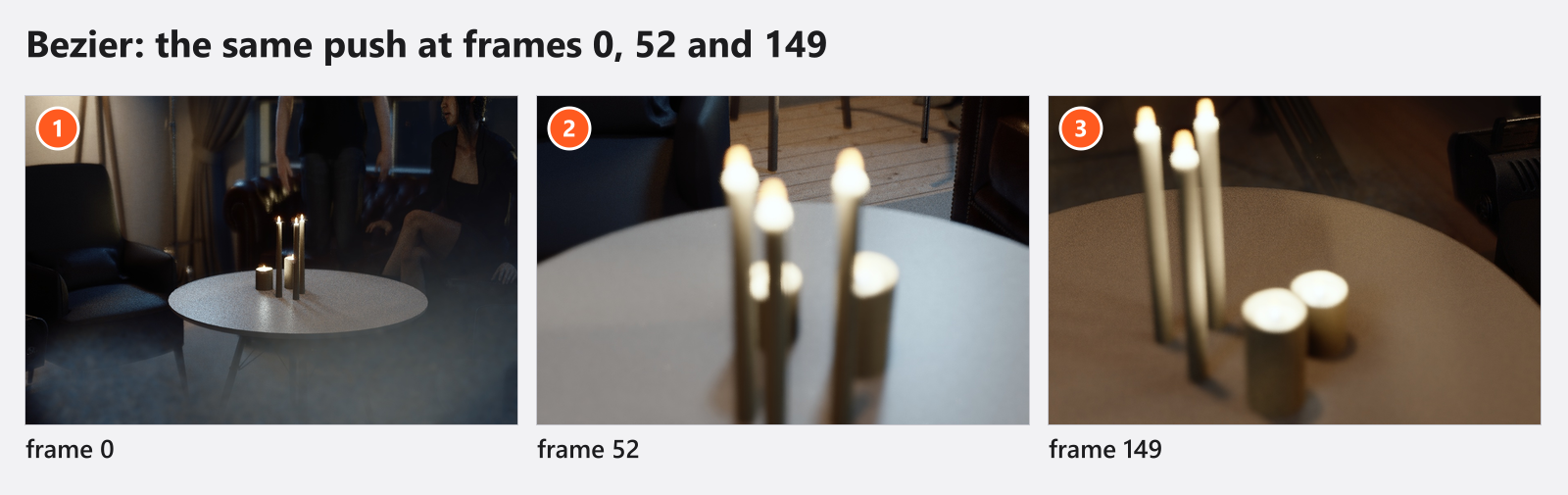
タンジェントモードの仕組み
Bezierの区間は、キーフレームから伸びるハンドルによって形が決まります。ハンドルをドラッグするとトランジションの形を整えられ、Alt(Option)を押すとペアが切り離されて両側を別々に操作でき、Shift を押すとハンドルが90°刻みにスナップします。LinearとConstantの区間には、ハンドルがありません。
ペアの動作を選ぶには、キーフレームではなくハンドルを右クリックします。
| モード | 動作 |
|---|---|
| Automatic | 隣り合うキーから計算され、カーブが行き過ぎないように抑えられます。山と谷では水平になります。 |
| Free | 2つのハンドルがそれぞれ独立して動くため、意図的に角を作れます。Alt を押しながらドラッグしても同じ結果になります。 |
| Aligned | 2つが1本の直線上にあるため、カーブは折れずにキーを通過します。長さはそれぞれ独立しています。 |
| Vector | 2つのハンドルが隣のキーを向くため、キーフレームを通る部分が直線に近い感触になります。 |
数値トラックの新しいキーは、BezierとAutomaticのタンジェントで始まります。そのため、この2つを選べば、最初の状態に戻ります。スイッチやドロップダウンのキーは、Constantで始まり、そのままです。
パスとカーブ
ポジションは、ほかのどの設定とも扱いが異なります。キーを設定するとパスが作られます。キーを通るベジェ曲線で、オブジェクトを選択している間、スタジオビューに赤い線として描画されます。そこにあるポイントとハンドルのギズモをドラッグすると、経路を3Dで整えられ、ポイントをダブルクリックすると、再生ヘッドがそのキーフレームに移動します。カーブエディタに表示されるパスはDistanceチャンネルだけです。ここは移動のタイミングやイージングを調整する場所であり、経路を曲げたり、キーを追加したりする場所ではありません。新しいキーは、再生ヘッドを動かし、オブジェクトを配置してポジションの行にキーを設定する形で、オブジェクトリストから追加します。
入門チュートリアルでは、パスをS字に曲げてカメラワークを作っています。
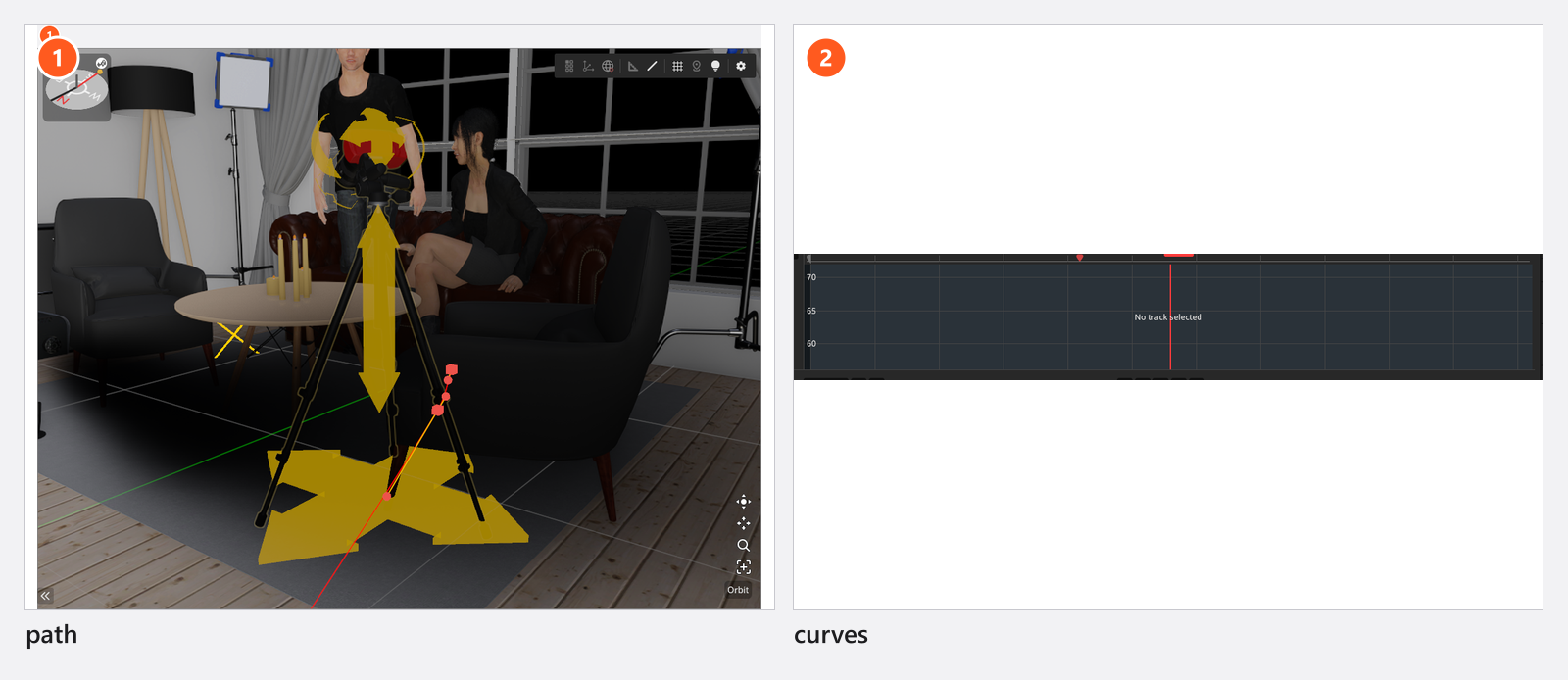
軸ごとに制御したいときは、オブジェクトリストでポジションの行を右クリックし、Convert to Curvesを選びます。パスが3本のカーブになり、スタジオ自身の軸名に従って X、Z、Y とラベルが付きます。2番目が高さ、3番目が奥行きで、インスペクターと同じです。すべてのキーはAutomaticのタンジェントで引き継がれるため、先に変換してから形を整えます。描画された経路はどちらの場合も表示されたままなので、トラックがどちらの形式かを判別できるのはオブジェクトリストだけです。
Convert to Pathは逆方向の変換で、キーも一緒に引き継ぎます。カーブにキーがあった位置ごとに、そこでカーブが持つ値でパスにキーが置かれます。位置は一致しますが、その間のタイミングは一致しません。
キーを追加するには、カーブをダブルクリックするか、右クリックメニューを使います。Insert Keyframe X、Y、Zは、同じラベルのカーブに追加されます。
ヒントと制限
- モードはトラック単位ではなく、キーフレーム単位です。1つのトラックに Sine の出発点と Bounce の着地が並ぶのは、普通のやり方です。
- 時間軸はタイムラインエディタと共有されます。ここに属するのは値の軸だけで、
Fで合わせられるのもその軸だけです。 - ポーズトラックには独自のモードがありません。アニメーションできる項目を参照してください。
トラブルシューティング
- Convert to Pathのあとで動きが変わった。 キーはすべて残っています。変わったのは補間だけです。
- カーブが4本あるのにラベルが3つしかない。 4チャンネルのトラックです。名前のない線は4番目のチャンネルです。
- ポジションのトラックのラベルが X、Z、Y になっている。 正しい表示です。ラベルはスタジオの軸名に従うため、
Zが高さです。
詳しくは、アニメーションの問題を参照してください。