
 日本語
日本語
 Deutsch
 English
 简体中文
简体中文 Français
セットプランは、撮影のための資料です。表紙、ストーリーボード、ショットごとの1ページ以上(カメラ画像、3Dビュー、真上から見たライティング図)、そして必要な機材のリストで構成されます。プランタブで作成し、印刷用のPDF、またはページごとに1枚のJPGとしてエクスポートします。プランはプロジェクトの中に保存されるため、次にファイルを開いたときにもそのまま残っています。1つのプロジェクトに、複数のプランを持てます。
適用対象 BASIC、STUDIO、CINEMA · 必要なもの:タイムラインにショットが1つ以上あるプロジェクト。
動画では、2つのショットからプランを作り、エクスポートしています。多くの写真家と同じく、この資料を「ショットプラン」と呼んでいますが、プログラムではセットプランと呼ぶため、このマニュアルはプログラムに合わせています。
場所
ヘッダーのプランタブを開きます。左にプロジェクトのショットが一覧表示され、中央が作業中のページで、その左端にページの一覧があり、右側にプランの設定があります。
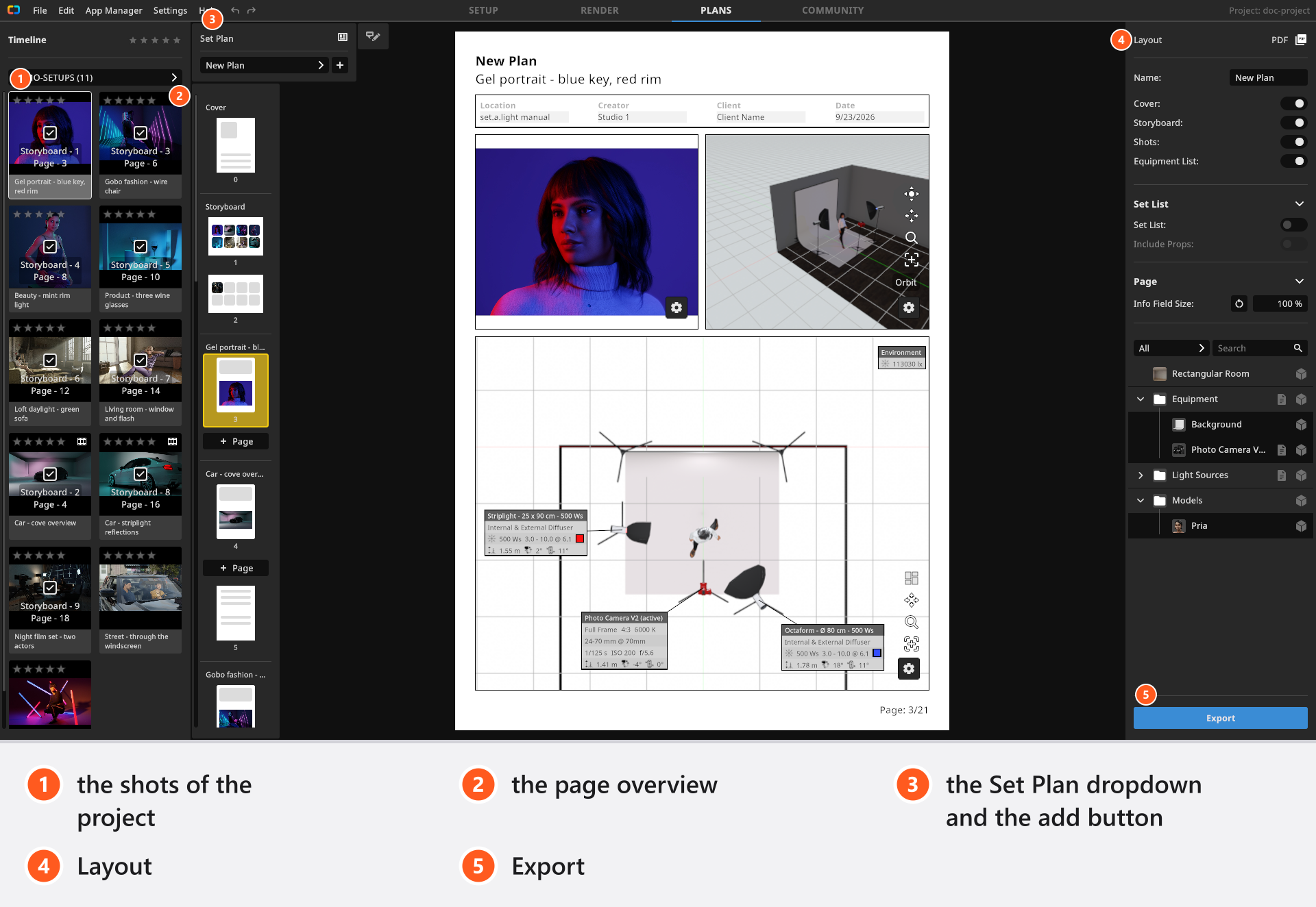
最初にPDFかJPGを選ぶ
2種類のプランに含まれるページは異なり、種類はプランの作成時に固定されます。もう一方の種類が必要な場合は、2つ目のプランを作成します。
| JPG | ||
|---|---|---|
| ページ | 表紙、ストーリーボード、ショットページ、ショットごとのセットリストページ、プランに1つの機材リスト | ストーリーボードとショットページ |
| ページサイズ | A4、595 × 842 pt |
ページごとにピクセルで指定、100 から 4096 |
| 作成時にオンのページ種類 | 4つすべて | ショット。ストーリーボードはオンにする必要がある |
| ショットの最初のページ | 縦向きのA4で、プランのタイトル、ショットのタイトル、ヘッダーの値が入る。分割位置は固定で、削除できない | 横向きで3つの領域があり、タイトルはない。区切りはドラッグでき、ページは削除できる |
| 結果 | 1つのドキュメントで、PDFビューアで開く | ページごとに1つの画像ファイルで、選んだフォルダーに保存される |
| ロゴ | 表紙に入る | 使えない。カスタム画像としてページに配置する |
PDFは印刷やチームへの送付向け、JPGはウェブサイトに載せる簡易的な図や、スタッフへのメッセージ向けです。
プランを作成する手順
- 空のプランタブで、PDF を新規作成またはJPGプランを新規作成をクリックします。→
新しいプランという名前のプランが作成され、読み込まれます。PDFプランは、すべてのページ種類がオンの状態で始まります。JPGプランはストーリーボードがオフの状態で始まります。概要ページが必要な場合は、レイアウトでオンにしてください。 - 2つ目のプランを作るには、セットプランドロップダウンの横の
+をクリックします(ツールチップは新しいプランを追加)。→ 新しいセットプランダイアログが開き、名前は新しいセットプラン、種類は開いているプランと同じです。必要に応じて両方を変更し、作成を押すと新しいプランが読み込まれます。 - 左のパネルで、プランに含めるショットにチェックを入れます。→ チェックを入れたショットごとにストーリーボードのスロットと専用のページが追加され、チェックを入れた順に並びます。
チェックボックスは、カードにカーソルを合わせたときか、ショットがすでにプランに入っているときだけ表示されます。選択の一部であるカードでは、選択全体が追加または削除されます。
プランの名前は、右パネルのネームフィールドでいつでも変更できます。プランの切り替えはセットプランドロップダウンで、削除はそのドロップダウンにあるごみ箱アイコンで行います。確認ダイアログには、削除は元に戻せないと警告されます。元に戻す操作でも、削除したプランは戻りません。
表紙を入力する手順(PDF)
表紙のテキストをクリックして入力します。プランのタイトル、プロジェクト名、作成者、場所、クライアント、日付の値です。4つのラベル自体は固定です。
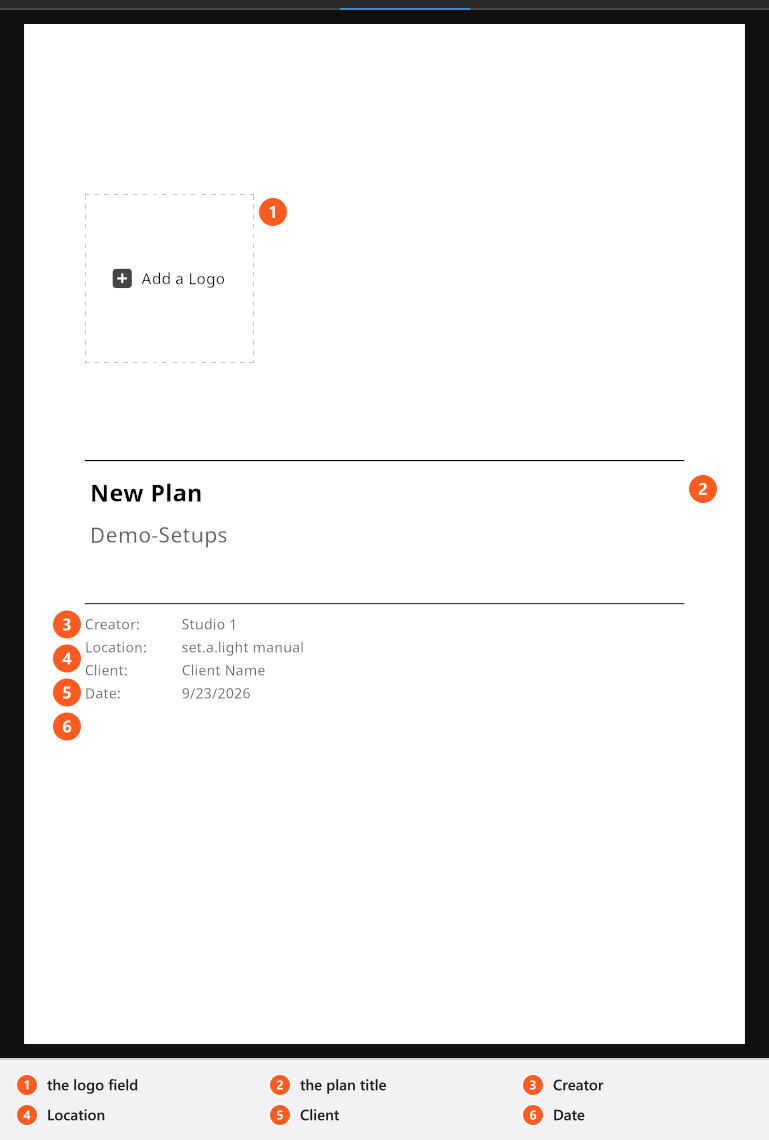
ロゴを追加のプレースホルダーをクリックして、画像ファイルをインポートします。2つ目以降のロゴは、プレースホルダーをクリックすると、すでにあるロゴの選択ウィンドウが開きます。右クリックするとロゴをインポートとロゴを取り外すが表示されます。同じ4つの値は、すべてのショットの最初のページにも表示され、そこで上書きできます。セットプランのページを構成するを参照してください。
プランの構成要素
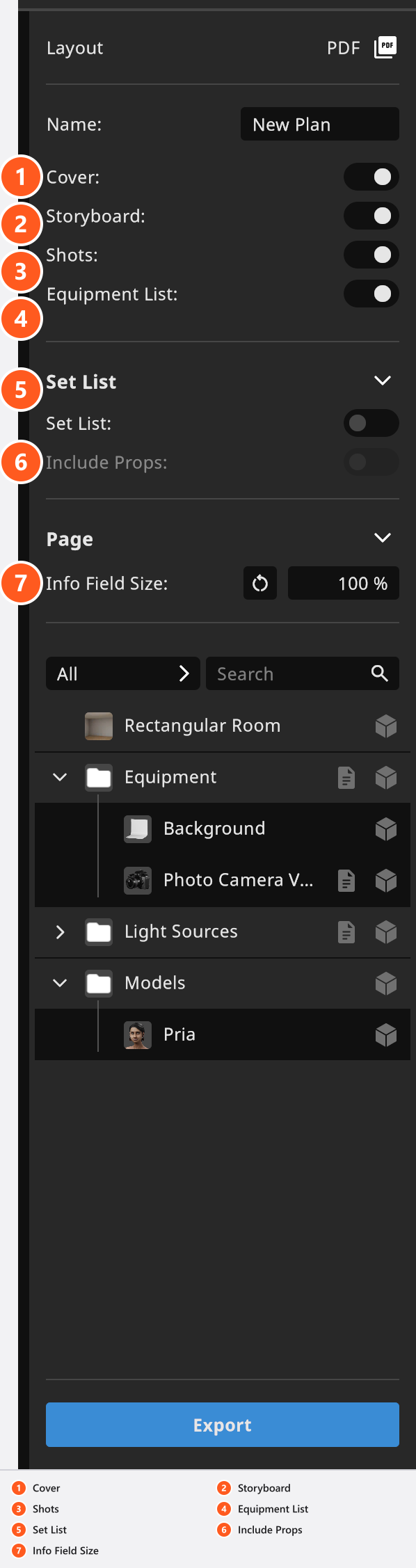
右側のレイアウトセクションで、ページ種類のオンとオフを切り替えます。PDFプランでは表紙と機材リスト、両方のプランでストーリーボードとショットがあります。PDFプランでは4つすべてがオンで始まり、JPGプランではストーリーボードがオフで始まります。ページ種類、サイズ、表示オプションの全一覧は、セットプランの内容にあります。
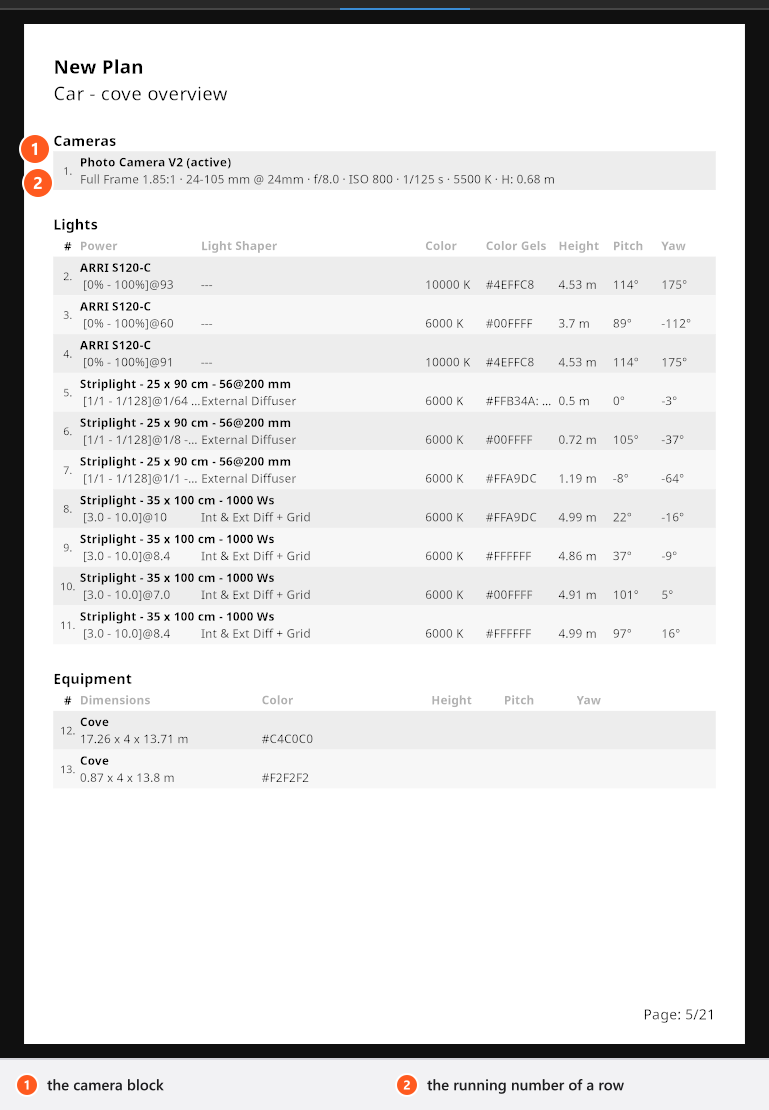
ショットごとのセットリストページは例外で、レイアウトにはありません。そのショットのページを選択し、同名のセクションにあるセットリストとプロップを含めるを使います。アシスタントがライティングを再現するときに使うページです。
エクスポートする手順
右パネルの下部にあるエクスポートをクリックします。プランにページが1つもない間は、グレーアウトしたままです。
- PDF:ファイル名とフォルダーを選びます。完成したドキュメントが、既定のPDFビューアで開きます。
- JPG:フォルダーを選びます。ページごとに別のファイルになり、名前は
<page number>_<page name>.jpg(例:1_Storyboard.jpg)、JPGの最高品質で保存されます。エクスポートが終わると、そのフォルダーが開きます。
先にやっておきたいことが2つあります。重要なショットをレンダリングしておくことです。レンダリングしていないショットは、低解像度のプレビューでエクスポートされ、紙に印刷するとぼやけて見えます。もう1つは、真上から見たビューごとに、情報フィールドを自分で配置することです。ドラッグするか、レイアウトボタン(情報フィールドのレイアウトを計算)を使います。エクスポート時に自動で再配置されることはありません。どちらの操作も、セットプランのページを構成するで説明しています。
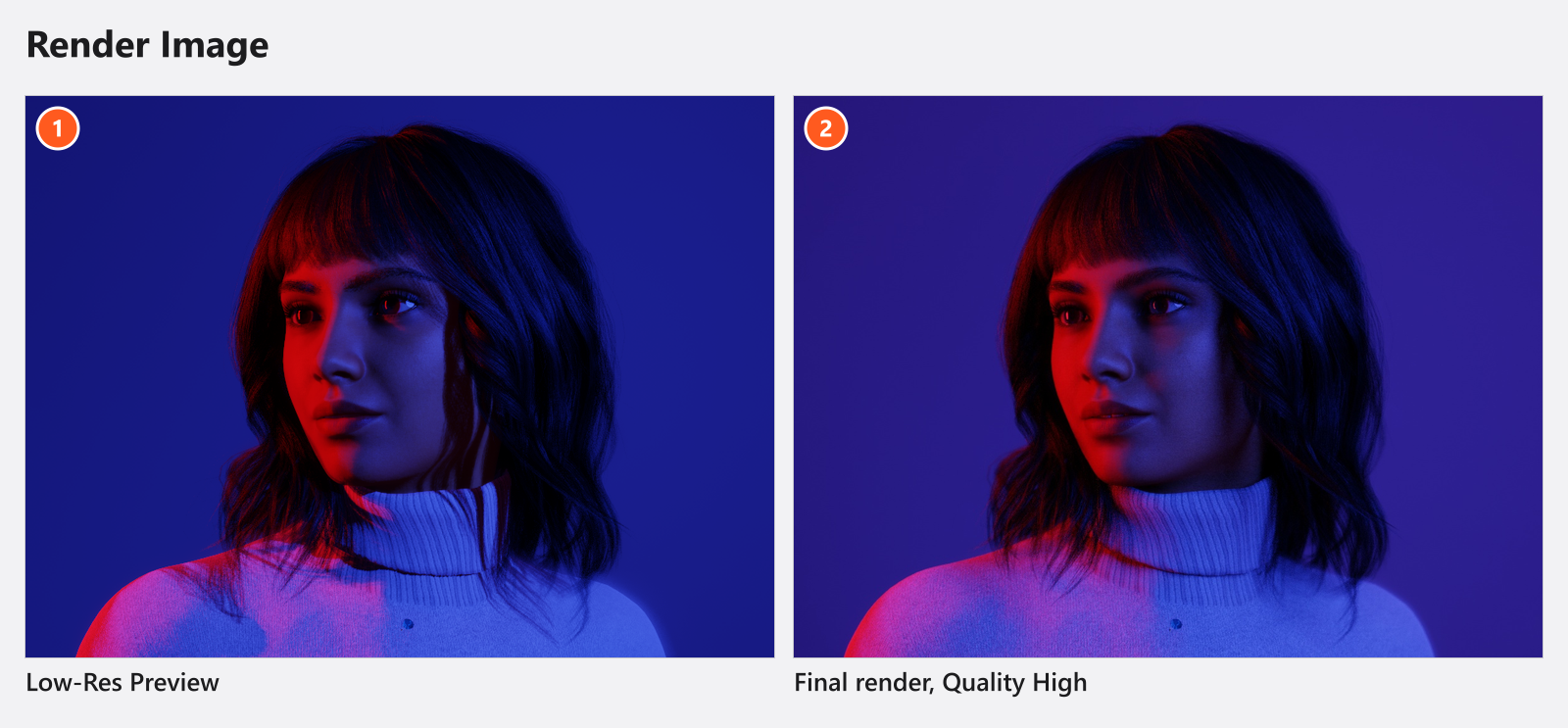
すべてのビューが出力サイズで描き直されるため、エクスポートには少し時間がかかります。
ファイルを書き込めない場合は、エクスポートに失敗しましたに理由が表示されます。「ファイルはすでに他のプロセスで使用されています。」または「ファイルにアクセスできませんでした。」のいずれかと、パスが示され、再試行とキャンセルを選べます。多くの場合は、古いPDFをビューアで閉じるだけで解決します。
ヒントと制限
- ショットの内部メモは印刷されません。代わりに、ストーリーボードの説明、ページのメモ領域、付箋を使ってください。
- プランはプロジェクトファイルの中に保存されます。ショットの選択範囲をエクスポートまたは追加すると、ショットだけが移り、プランは移りません。プロジェクト間でショットを移動するを参照してください。
- バージョン3.0.26より前のバージョンで作成されたセットプランは、そのようなプロジェクトを開いて変換する際に破棄されます。
- プランの切り替え、プランの削除、プランタブからの移動を行うと、元に戻す履歴が消去されます。そのプランの履歴*と*、その前に行ったスタジオでの作業の履歴の両方です。切り替える前に保存してください。
トラブルシューティング
- エクスポートがグレーアウトしている。 プランにまだページがありません。ショットを1つ以上チェックするか、レイアウトでページ種類をオンに戻してください。
- プランのページがぼやけて見える。 ショットがレンダリングされていないため、プランにプレビューが使われています。画像の保存先を参照してください。
- ページに「PDF のエクスポートに失敗しました。」と表示される。 ドキュメントを作成できませんでした。バグとして報告してください。何かおかしいと思ったら:まずここからを参照してください。