
 日本語
日本語
 Deutsch
 English
 简体中文
简体中文 Français
3Dファイルには、動きが含まれているものがあります。複数の歩行サイクルを持つリグ付きのフィギュア、ドアが開くバン、回転する機械などです。set.a.light 3D はインポート時にこれらのクリップを読み込み、2通りの使い方を用意しています。セットに置いたオブジェクトのポーズとして、ある瞬間を固定する方法と、クリップをショットのタイムラインに置いてオブジェクトを動かす方法です。
適用対象 BASIC、STUDIO、CINEMA · 3D Import アドオンが必要(CINEMAの体験版には含まれています)· クリップをタイムラインに置くには、さらに Animation Tool アドオンが必要です。静止ポーズの選択には不要です · 必要なもの:クリップを含むファイルからインポートしたオブジェクト。
ファイルから取り込まれるもの、取り込まれないもの
取り込まれるのは各パーツの動き、つまりすべてのノードの位置、回転、サイズと、スキニングされたメッシュのボーンの変形です。シェイプアニメーション(モーフターゲットまたはブレンドシェイプ)、アニメーションするマテリアル、出現したり消えたりするパーツは取り込まれません。インポーターはこれらを一切読み込みません。
キーはすべて、次のキーまで直線で再生されます。モデリングプログラムで設定したイージングは直線のセグメントとして届くため、動き出しがゆっくりだと機械的に見えます。タイミングが重要な場合は、ファイルを書き出す前に、密なキーにベイクしてください。
保存する前にクリップを確認する
3Dインポーターのアニメーショングループが表示されるのは、ファイルにクリップが含まれている場合だけです。クリップのないファイルでは、拡張子に関係なく、グループ自体がありません。
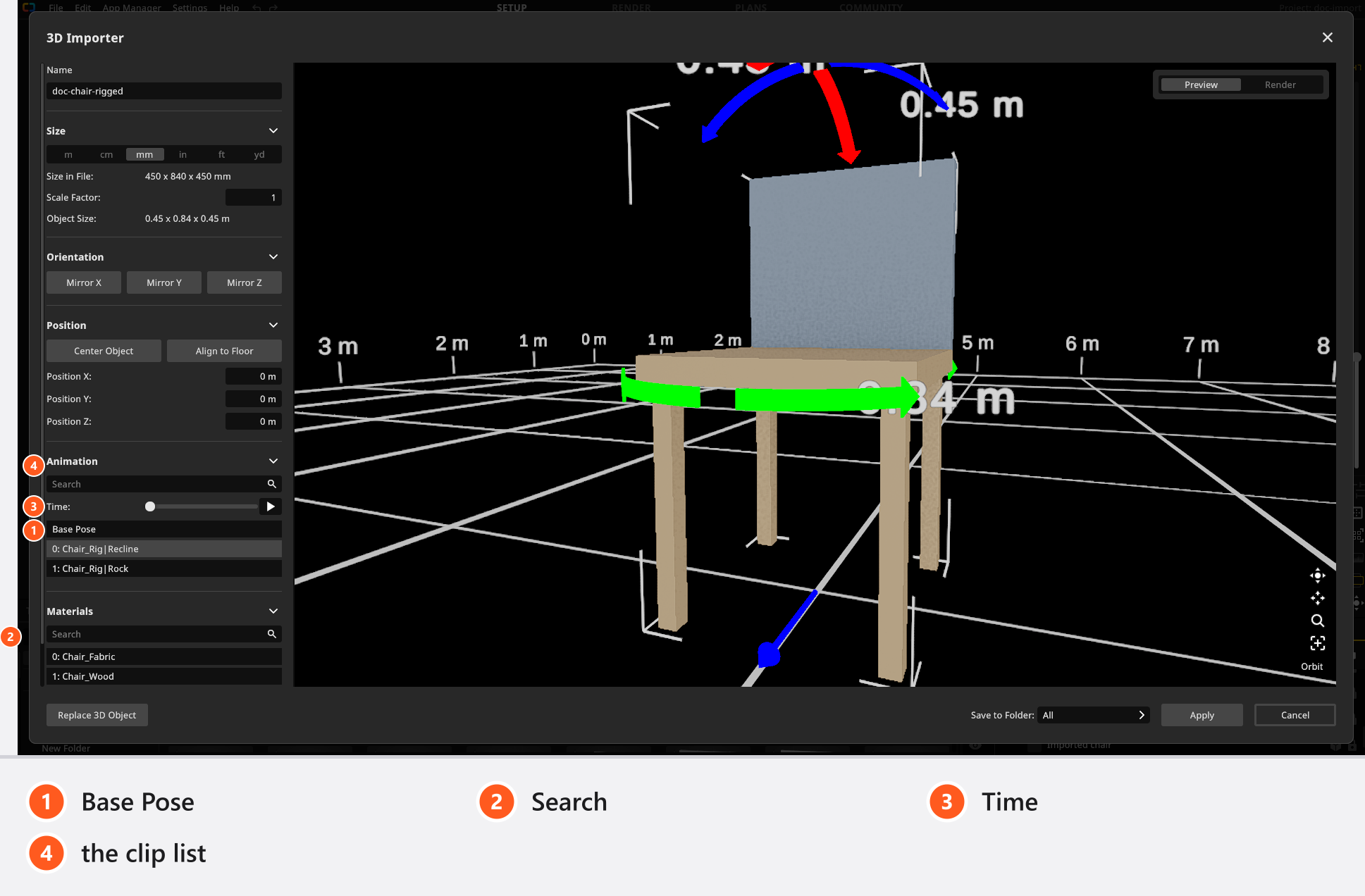
リストの先頭は、モデリングしたままの状態であるベースポーズで、その後にクリップがファイル内の順に番号付きで並びます。インポーターを開いた時点で、最初のクリップがすでに有効になっています。クリップをクリックして切り替え、時間をドラッグしてクリップ内を確認するか、スライダーの横の再生ボタンを押します。クリップが多い場合は、検索で絞り込めます。クリップをダブルクリックすると名前を変更できます。Take 001 を walk slow のような名前にするのに最適なタイミングです。後で探すときに頼りになるのは、その名前だからです。
ここでクリップを見比べるほうが、アニメーションエディタよりはるかに手早くできます。次の動画では、インポートしたオオカミでそれを行っています。
適用を押すと、ジオメトリ、マテリアル、クリップ、変形が保存されますが、確認していた瞬間は保存されません。セット内のオブジェクトのポーズは別の設定で、そのコピー1つごとに持っています。
ある瞬間をポーズとして固定する
配置したオブジェクトを選択し、設定のポーズグループを開きます。選択肢にはベースポーズと、オブジェクトが持つすべてのクリップが表示されます。時間でクリップ内の瞬間を選び、クリップの先頭から末尾まで動かせます。ベースポーズを選んでいる間は動かす対象がないため、スライダーは無効になります。
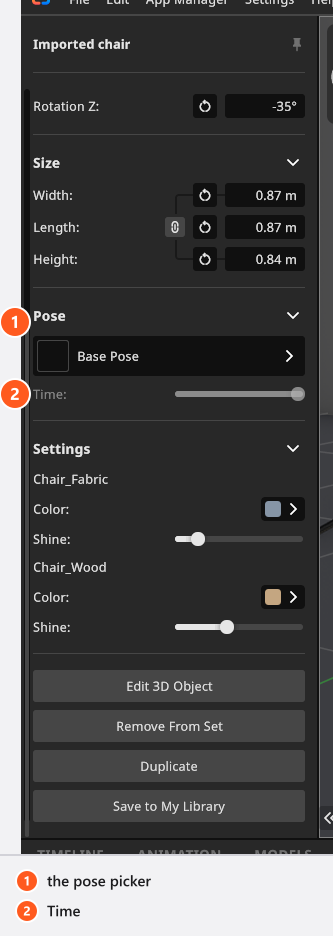
ライティングの検討には、この設定が向いています。フィギュアは選んだ姿勢で静止し、プロジェクトのほかの部分をアニメーションさせる必要はありません。同じオブジェクトのコピーを2つ、同じセットに別々のポーズで置くこともできます。
クリップをタイムラインに置く
ショット内で動きを付けるには、Animation Toolアドオンとアニメーションタブが必要です。
- オブジェクトを選択し、アニメーションエディタでそのアニメーション行を探します。→ クリップのないオブジェクトには、アニメーション行自体がありません。
- その行のボタンをクリックします。→ アニメーションウィンドウが開き、このオブジェクトのクリップが表示されます。
- そのウィンドウからクリップをトラックにドラッグします。→ クリップが、移動や伸縮ができるブロックとして表示されます。
インポーターからタイムラインに進むクリップの流れが、動画で確認できます。アニメーション行、アニメーションウィンドウ、そしてトラックにドラッグされたクリップです。
トラック上のクリップは、開始時刻の順に再生されます。2つのクリップが重なる部分では、プログラムが両者をブレンドし、そのブレンドは両端のフェードに従います。クリップを右クリックしてFade InまたはFade Outを選び、ドラッグでフェードの長さを設定します。この2つのコマンドは、どの言語でも英語のままです。クリップのない区間では、オブジェクトはポーズグループで選んだ静止ポーズに戻ります。
ブロックの両端は、動作が異なります。左端を引くと、クリップの開始位置が移動してブロックが短くなりますが、記録された動きは削られません。右端をクリップの長さより先に引くと、クリップが先頭から繰り返されます。その境目に目印は表示されないため、歩行サイクルの終わりが始まりと一致していないと、つなぎ目で動きが飛んで見えます。
ヒントと制限
- クリップは、インポートしたオブジェクトに属します。ウィンドウに表示されるのはそのオブジェクトのクリップだけで、ほかのオブジェクトのクリップは受け付けられません。あるフィギュアの動きを別のフィギュアに適用する方法ではありません。
- set.a.light 3D でクリップの名前を変更しても問題はなく、画面上の表示が変わるだけです。
- 後でモデルファイルを置き換える場合、ファイル内の名前が一致していれば、クリップの設定は維持されます。3Dオブジェクトを共有、更新、バックアップするを参照してください。
- タイムラインの一般的なルール(キーフレーム、再生、ビデオのレンダリング)は、アニメーションの章にあります。まずタイムラインエディタで作業するを参照してください。
トラブルシューティング
- オブジェクトにアニメーショングループがない、または 動きがモデリングプログラムと違って見える。 → 3Dインポートの問題
関連項目
次のステップ
オブジェクトを別のコンピューターに移す、共有する、バックアップを取るには、3Dオブジェクトを共有、更新、バックアップするに進みます。