
 日本語
日本語
 Deutsch
 English
 简体中文
简体中文 Français
時間とともに変化するライトは、プリビジュアライズしたショットの後半部分にあたります。カメラが寄るにつれて明るくなるメインライト、消えていく背景ライト、キッカーに現れるジェルなどです。ビデオのすべてのフレームは静止画と同じレンダリング処理を通るため、フラッシュヘッドは1フレームごとに点灯します。アニメーションを作る前に、フラッシュヘッドを定常光に替える必要はありません。
適用対象 BASIC、STUDIO、CINEMA · 必要なもの:Animation Tool アドオン(CINEMA体験版に含まれます)、ライトが1つ以上ある保存済みのショット。セットアップタブで開き、ライブラリパネルのアニメーションタブをアクティブにしておきます。
場所
スタジオビューまたはセットリストでライトを選択すると、アニメーションエディタのオブジェクトリストに行として表示されます。行を展開すると、キーを設定した設定ごとに1つのトラックが表示されます。

メインライトをフェードアップする手順
- 再生ヘッドを、ライトが最大の出力になるフレームに置きます。
- ライトのインスペクター上部の出力スライダーを、その値に設定します。
- オブジェクトリストにあるライトの行のキーボタンをクリックします。→ キーを設定できるライトのすべての設定にトラックが作られ、行にキーフレームのひし形が表示されます。
- 再生ヘッドを、フェードを始めたいフレームに移動します。
- 出力スライダーを下げます。
- キーフレームを挿入→選択したオブジェクトに対してをクリックします。→ 2つのフレームの間で、ライトがフェードするようになります。
Ctrl/Cmd+スペースを押して再生します。
出力スライダーにはキャプションがありません。アニメーションの行の名前は明るさで、範囲は 0 から 100 です。段単位で調光されるヘッドでは、スライダーの10ポイントが1段にあたり、スライダーの隣の表示には、実際のヘッドと同じ形式で出力が表示されます。
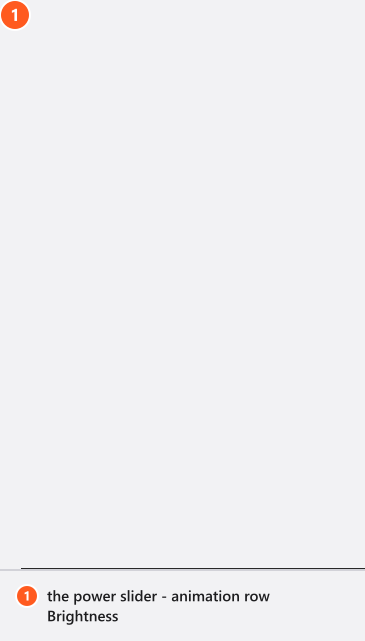
03:28からは、動画でメインライトと背景ライトを順に動かして減光しています。キーフレームはそれぞれ1つです。
キーを設定する代わりに記録する
最初のキーを設定したら、自動キーフレーム記録をオンにしてスライダーをドラッグします。再生ヘッドの位置にキーが書き込まれます。記録でトラックが作成されることはないため、トラックのない設定は何も記録されません。
露出を変えずにライトを変化させる方法
ライトの出力は露出に影響します。ショットの途中でメインライトが倍になれば、フレーム全体が明るくなります。カメラが補正することはありません。
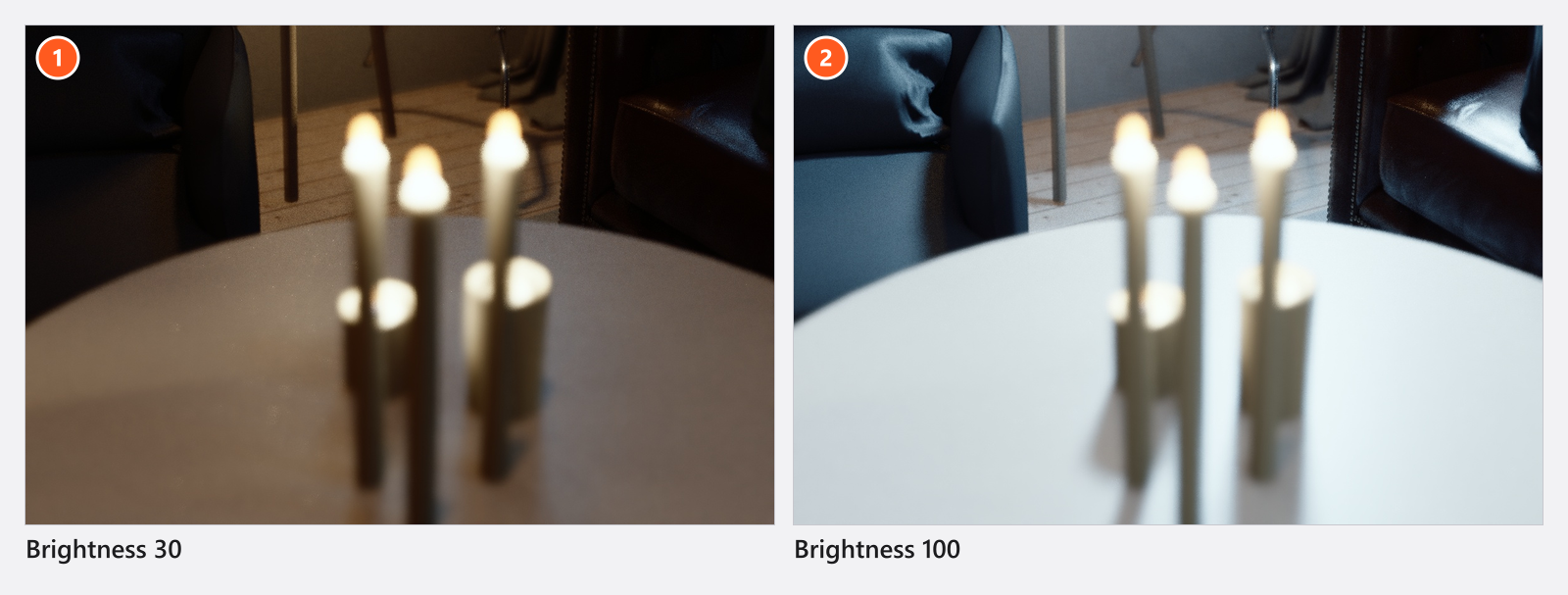
被写体の露出を動かさずにメインライトの*ルック*だけを明るくするには、増やした1段をカメラ側で打ち消します。
- 明るさの変化の開始位置で、明るさとカメラの絞りにキーを設定します。
- 再生ヘッドを、変化の終わりに移動します。
- 明るさを10ポイント上げます。段単位で調光されるヘッドでは、1段分です。
- 絞りを1段絞ります(
f/5.6からf/8)。そして、両方の行にもう一度キーを設定します。 - 再生します。→ モデルは元のままで、メインライトの光が届かないものはすべて(背景、室内照明、窓から差し込む太陽光)1段暗くなります。
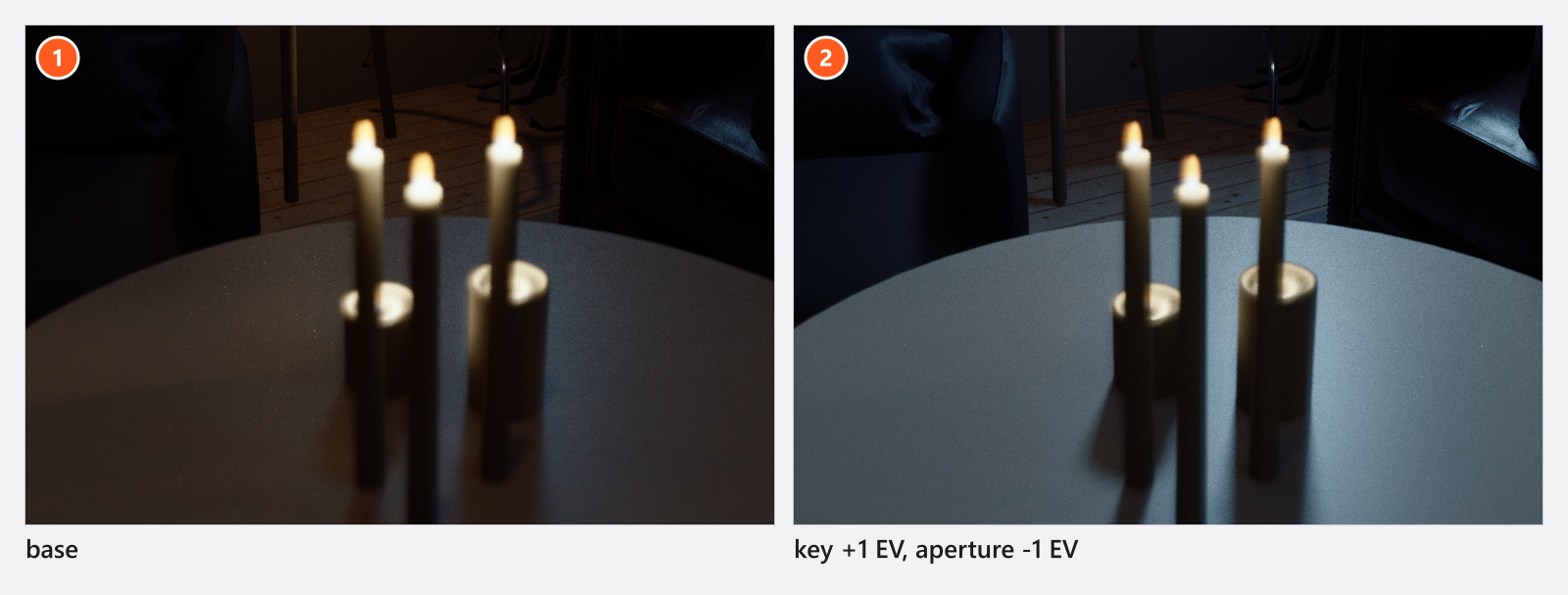
絞りには1段ごとにキーを1つ設定してください。露出の変化は滑らかにしないでください。詳しくはカメラをアニメーションさせるを参照してください。
ライトの種類ごとにできること
- フラッシュヘッドとリングフラッシュには、さらにフラッシュ有効、モデリングライト有効、その出力(
1〜2000W)、色温度があります。そのため、ショットの途中でヘッドをフラッシュからモデリングライトに切り替えられます。 - 定常光とリングライト(STUDIO以上)にはフラッシュもモデリングライトもないため、この4つの行はありません。出力、色、ジェル、位置は同じ方法で扱えます。
- スピードライトはどちらでもありません。やはり上の4つの行はなく、代わりにバウンスのためにヘッドを傾けるスピードライトの傾き(
0〜90°)があります。 - 室内照明(STUDIO以上)は独自のスケールを持ちます。明るさは
0ではなく1から始まるため、室内照明は出力をゼロに下げるのではなく、電源オンでオフにします。
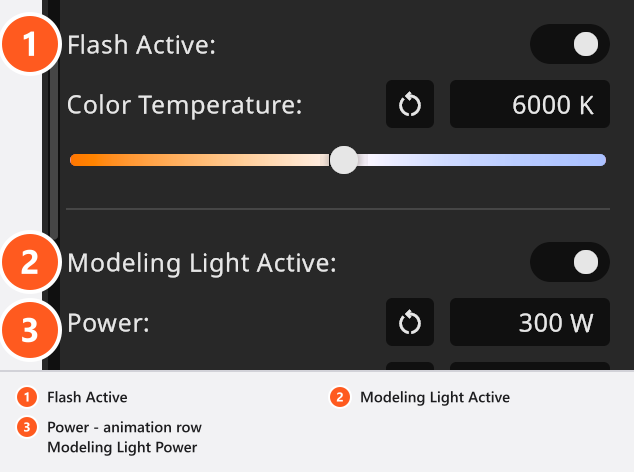
ジェルの切り替えは、どの種類のライトでも2つの行で行います。フィルターは、ライトをフィルターなし、カスタムカラー、ジェルのプリセットのどれで使うかを決めます。これはリストの値であり、値を保持してから切り替わるため、ジェルはフェードインせず、あるフレームで現れます。カラージェルはカスタムカラーそのもので、色は滑らかなカーブとしてキーが設定されます。そのため、キッカーは数フレームかけて白からジェルの色へ変化させられます。
2つの行は、アニメーションエディタとインスペクターで名前が異なります。
| トラックの行 | インスペクター |
|---|---|
| バーンドア有効 | バンドア使用 |
| モデリングライトの明るさ | 出力 |
キーを設定できるライトの設定
ライト
| 設定項目 | 範囲 | デフォルト | 単位 | アニメーション可 | 備考 |
|---|---|---|---|---|---|
| バーンドア有効 | オフ | 場合による | |||
| バーンドア角度 | -90 – 90 | 25 | 場合による | ||
| 明るさ | 1 – 10000000 | 4000 | いいえ | エリアライトのみ。ヘッドが出す光の量(ルクス) | |
| 明るさ | 0.1 – 100 | 3 | いいえ | エリアライトのみ。そのルクス値を測定する距離 | |
| 明るさ | 0 – 100 | 100 | はい | ライト本体の出力スライダー | |
| カラージェル | ホワイト | はい | |||
| 色温度 | 1700 – 20000 | ライトによる | はい | ||
| フィルター | なし, カスタム, リー | なし | はい | ||
| フラッシュ有効 | オン | 場合による | |||
| ゴボのぼかし | 0 – 0.04 | 0 | 場合による | ||
| ゴボの視野角 | 10 – 170 | 90 | 場合による | ||
| レンズの明るさ | いいえ | ||||
| マニュアルフォーカス | オフ | いいえ | |||
| モデリングライト有効 | エディションによる | 場合による | |||
| モデリングライトの色温度 | 1700 – 20000 | 3200 | 場合による | ||
| モデリングライトの明るさ | 1 – 2000 | 300 | W | 場合による | |
| 電源オン | オン | はい | |||
| プロジェクター焦点距離 | 12 – 130 | 50 | 場合による | ||
| プロジェクターフォーカス距離 | 0 – 20 | 3 | 場合による | ||
| スピードライトの傾き | 0 – 90 | 0 | 場合による | ||
| 幅 / 高さ | ライトによる | 1 | m | いいえ | エリアライトのみ。発光面のサイズ |
| ズーム | ライトによる | 35 | 場合による |
場合によるとは、その設定が、バーンドア、ゴボ、プロジェクター、ズームヘッドのような部品を持つライトにしかないことを意味します。明るさという行は3つあります。キーを設定できるのは 0 から 100 の出力スライダーで、ほかの2つは光源自体の固定値です。明るさや色温度のような数値は滑らかなカーブとしてキーが設定されます。電源オンのようなスイッチや、ライトシェイパーのようなリストの値は、値を保持してから切り替わる階段状のキーになります。オンとオフを切り替えるスイッチには、これが必要な動作です。
建築照明
| 設定項目 | 範囲 | デフォルト | 単位 | アニメーション可 |
|---|---|---|---|---|
| 明るさ | 1 – 100 | 100 | はい | |
| 色温度 | 1700 – 20000 | ライトによる | はい | |
| フレームカラー | ライトによる | はい | ||
| ランプシェードの色 | ライトによる | はい | ||
| 電源オン | オン | はい | ||
| ケーブルを表示 | オン | いいえ |
リフレクター
| 設定項目 | 範囲 | デフォルト | 単位 | アニメーション可 |
|---|---|---|---|---|
| 直径 | 0.05 – 1.05 | ライトによる | m | 場合による |
| Vフラットを折りたたむ | -180 – 180 | 90 | 場合による | |
| 散乱 | 0 – 0.4 | 0.1 | 場合による | |
| サイズ | 0.1 – 10 | ライトによる | m | 場合による |
ディフューザーでは、移動と回転だけが可能です。光を和らげる、反射させる、遮るを参照してください。
ヒントと制限
- 選択したオブジェクトに対してを1回実行すると、ライトの各トラックに別々のキーが書き込まれるため、あとから1つずつ削除したり、タイミングを調整したりできます。必要なものを残し、残りはオブジェクトリストで選択して、
Delete(macOSでは、デフォルトでBackspace)を押します。 - 既存トラックに対しては、アニメーションにすでに含まれるすべてのオブジェクトについて、すでにあるトラックにキーを設定し、トラックは新しく作りません。変更しただけでキーを設定していない設定は、キーなしのままです。その設定には、選択したオブジェクトに対してか、その行のキーボタンを使います。
- ソロは作業補助であり、トラックはありません。ライトのオン/オフボタンは電源オンそのものです。記録がオンで電源オンのトラックがある場合は、このボタンをクリックするとキーが書き込まれます。
- レンダリング時間は、動くものではなく、セットとレンダリング設定で決まります。ビデオをレンダリングするを参照してください。
- 太陽、空、もや、フォグマシンは、それぞれのオブジェクトにキーを設定します。太陽、空、大気をアニメーションさせるを参照してください。
トラブルシューティング
- 記録した減光がタイムラインに残っていない。 出力にまだトラックがありませんでした。最初のキーは手作業で挿入してから、記録してください。
- モデリングライトの行がない。 そのライトは定常光、リングライト、スピードライトのいずれかです。モデリングライトの行があるのは、フラッシュヘッドとリングフラッシュだけです。
- そのほかの症状:アニメーションの問題