
 日本語
日本語
 Deutsch
 English
 简体中文
简体中文 Français
このチュートリアルでは、ダウンロードしたオブジェクト(木製の椅子)を、ライブラリに取り込むまで最初から最後まで体験します。椅子は最初のインポートに向いています。寸法がだいたい分かるため(座面は床から約0.45 mの高さ)、インポーターが推定したサイズが正しいかどうかが一目で分かるからです。最後には椅子がスタジオに置かれ、今後のプロジェクトでも使えるようにライブラリに保存されています。
適用対象 BASIC、STUDIO、CINEMA · 3D Import アドオンが必要(CINEMAの体験版には含まれています)· 必要なもの:セットアップタブで開いているプロジェクトと、ディスク上のモデルファイル。
場所
ライブラリ→アセットタブ→3Dオブジェクトグループ→3Dオブジェクトをインポートです。以降の作業はすべて、3Dインポーターという1つのウィンドウで行います。ここでの操作がディスク上のファイルを変更することはなく、インポーターはコピーを自分のコレクションに書き込みます。
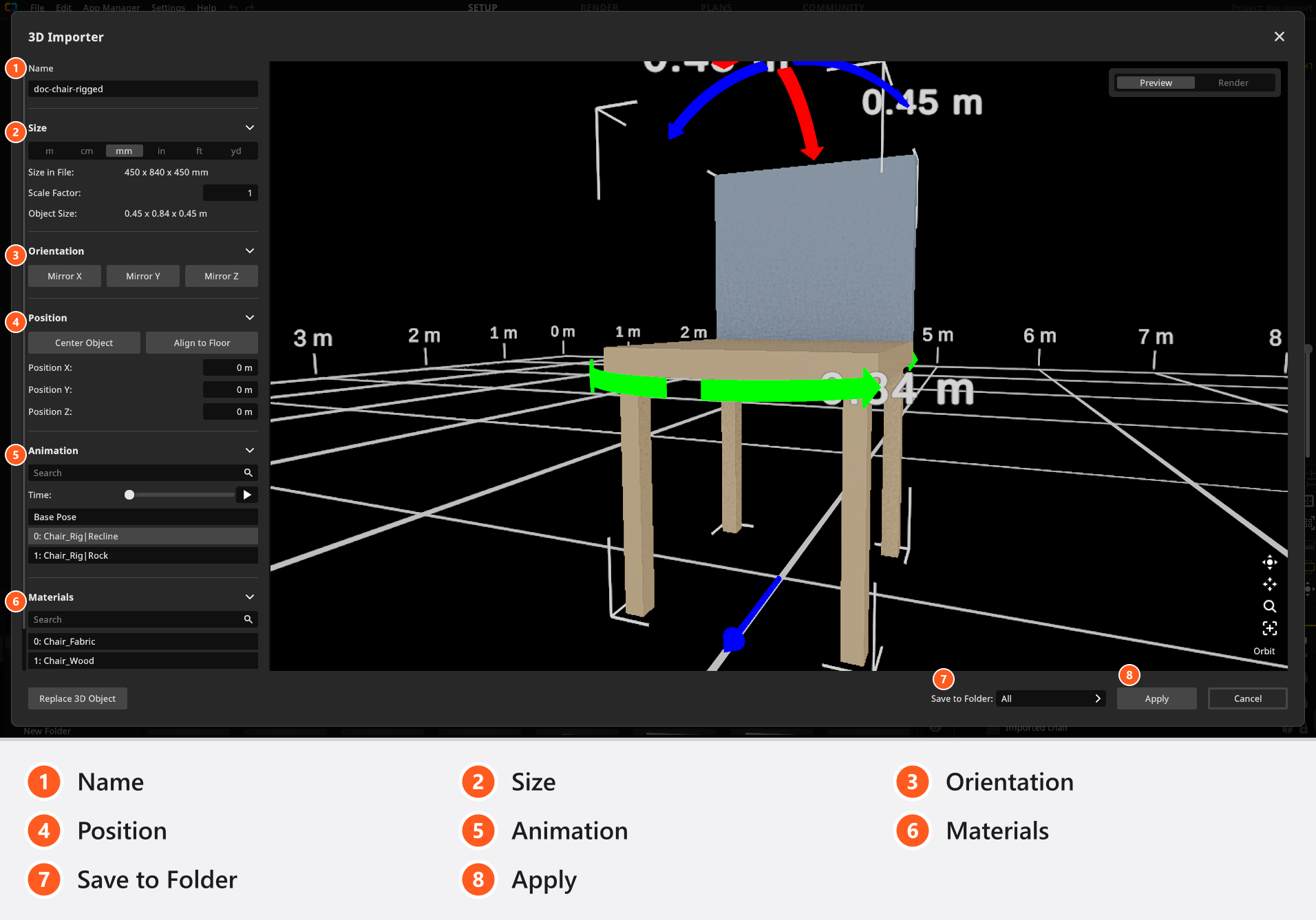
左の列には、作業する順に設定項目が並んでいます。右側のビューポートには、測定用のグリッドの上にモデルが表示され、寸法が横に書かれ、スケールの目安として人のシルエットも表示されます。操作はスタジオと同じです。右ボタンを押したままで周回、ホイールでズームします。デフォルトでは F でモデルがフレームに収まり、V でカメラ操作モードが切り替わります。これらはスタジオのキー選択オブジェクトにフォーカスとカメラ操作モードを切り替えであり、設定→ショートカットで割り当てを変更すると、インポーターにも反映されます。ショートカットエディタに3Dインポーター専用のページはありません。
椅子をインポートする
- 3Dオブジェクトをインポートをクリックし、椅子のファイルを選びます。→ モデルが変換され、3Dインポーターが開いて、グリッドの上に椅子が表示されます。
- ネームを入力します(例:
Bentwood chair)。→ ライブラリではこの名前でオブジェクトが表示されます。 -
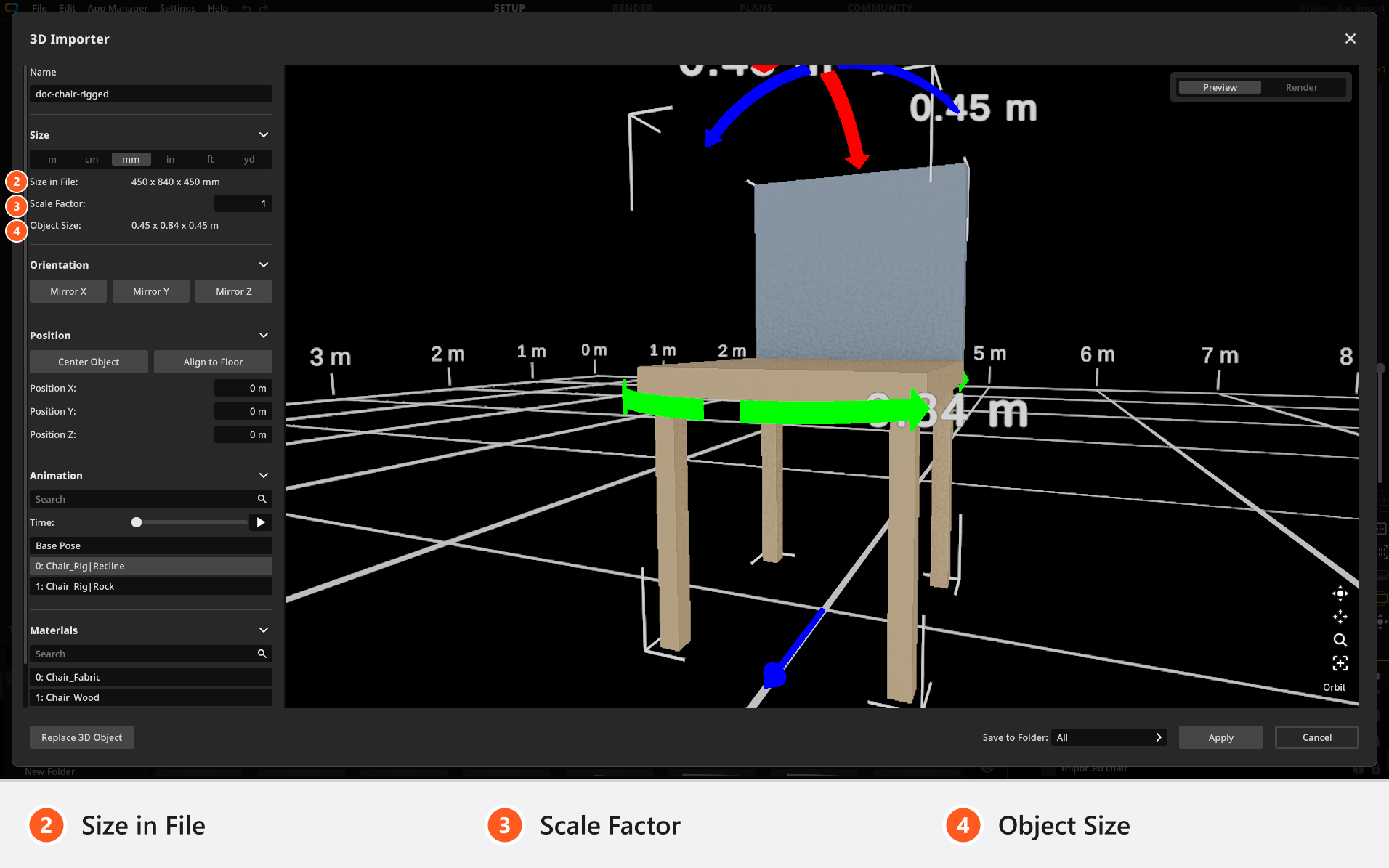
サイズを開き、オブジェクトサイズを確認します。→ スタジオでの椅子の実寸が、幅、高さ、奥行きの順に表示されます(
0.45 x 0.88 x 0.52 m)。真ん中の数字が高さなので、分かっている座面の高さと見比べてください。
サイズグループ:単位の行、ファイルに書かれているサイズ、補正係数、そして結果として得られる実寸 - 値が合っていなければ、ファイルをモデリングしたときの単位を押します。単位の行には
mm、cm、m、in、ft、ydが並んでいます。→ オブジェクトサイズがすぐに追従します。センチメートルでモデリングした椅子なら88 mから0.88 mに、インチなら34.6 mから0.88 mに変わります。 -
残りのずれはスケールファクターで補正します。→
1.05と入力すると椅子が5パーセント大きくなります。座面の高さが分かっている椅子に合うまで続けてください。動画ではここが41秒の位置です。ダウンロードしたバスケットでの3Dインポーターのサイズグループが映っています。
- ビューポートでモデルの周りにある色付きの矢印をクリックします。→ クリックするごとに、その軸に沿って椅子が90°回転します。矢印はプレビュー表示のときだけ描かれ、床の上の矢印がモデルの正面を示します。
-
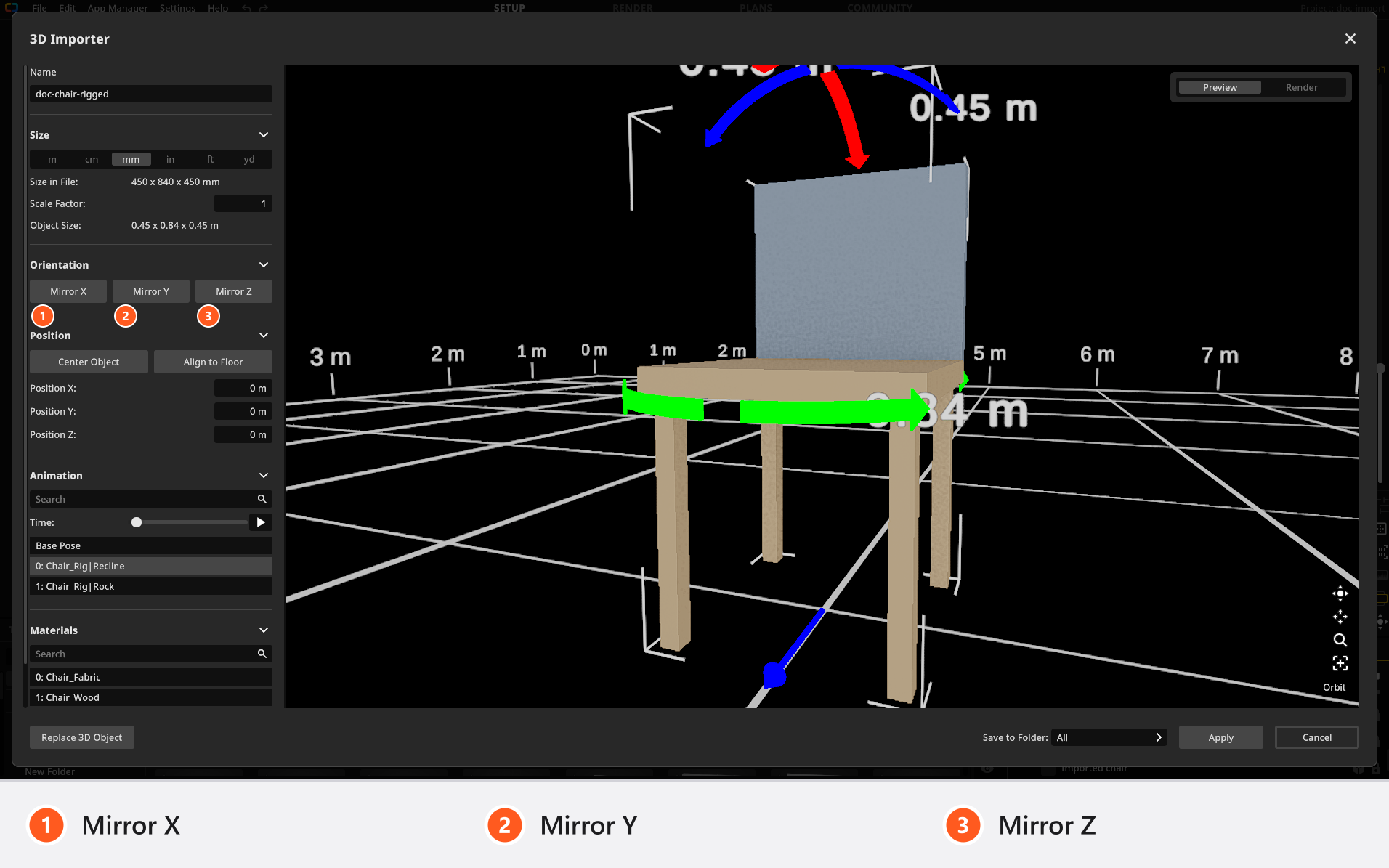
回転ではなく椅子が鏡像になっている場合は、オリエンテーションを開きます。→ グループにはX軸でミラー、Y軸でミラー、Z軸でミラーがあり、軸ごとに反転できます。回転用の矢印はビューポートに残ります。
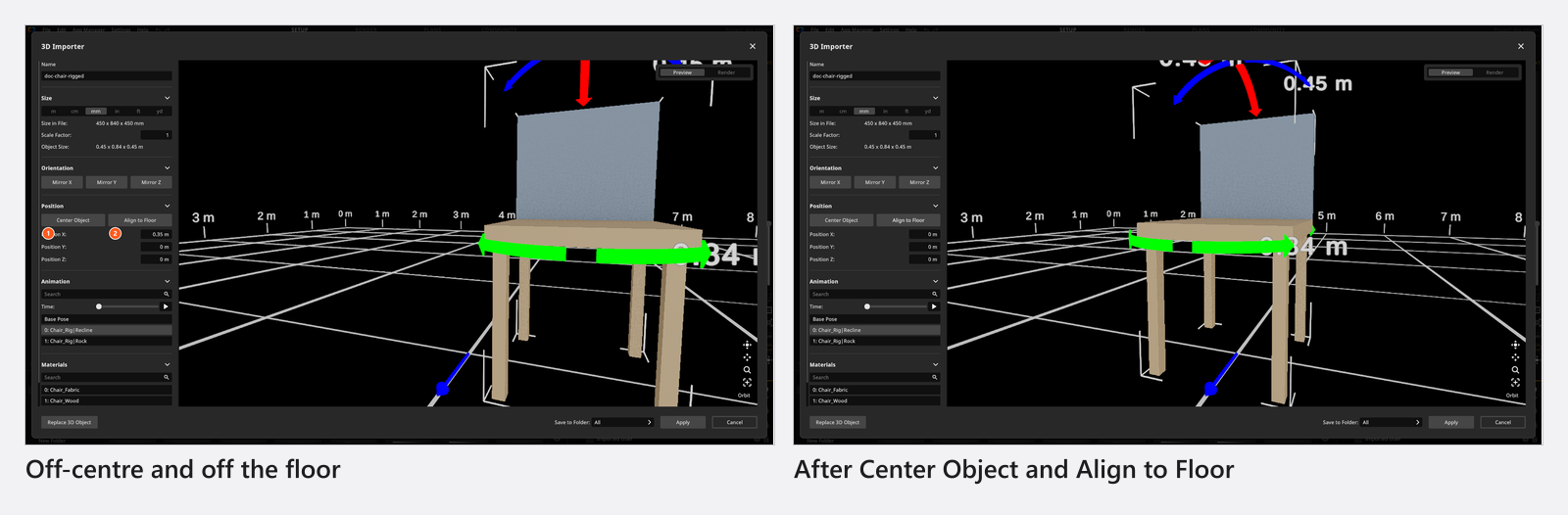
色付きの矢印は、1回クリックするごとにモデルを90°回転させます。床の上の矢印がモデルの正面を示します - ポジションを開き、中央に配置をクリックします。→ 椅子がグリッドの十字の上に移動します。高さは変わりません。
-
床に合わせるをクリックします。→ 椅子の脚がグリッドに接地します。どちらのボタンも自動では再実行されません。サイズや向きを変更したら、そのたびに両方をやり直してください。
中央に配置と床に合わせるの前と後:椅子はグリッドの十字の上に立ちます -
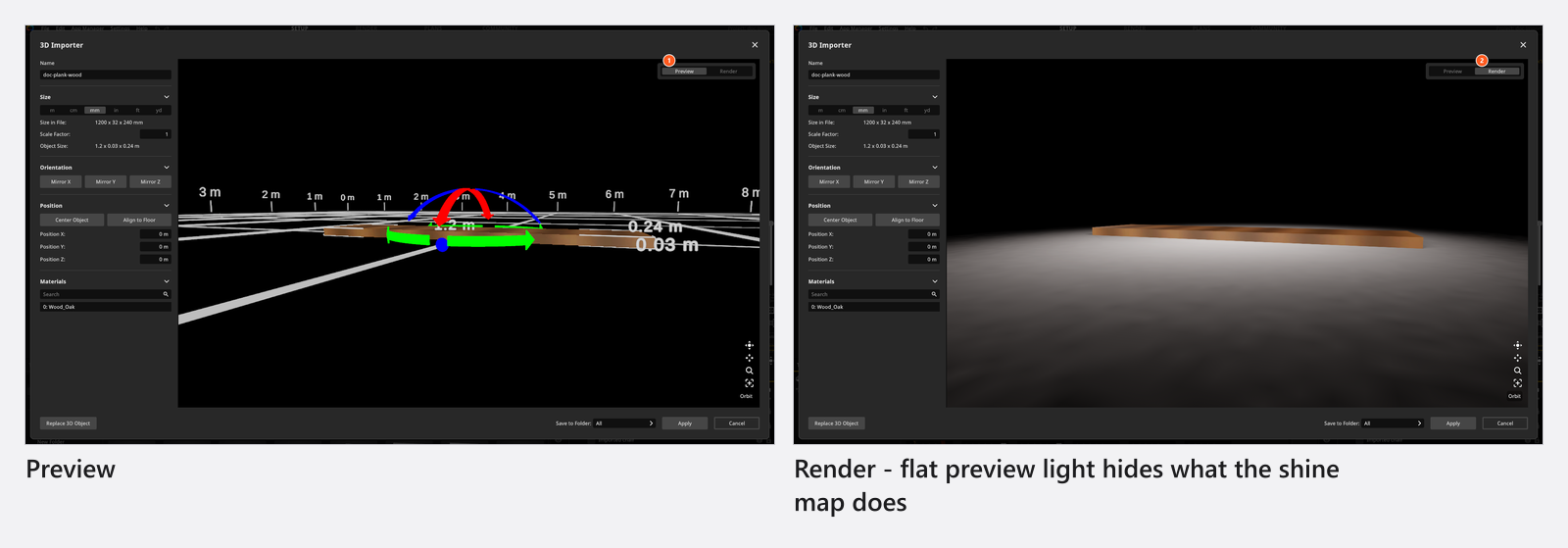
ビューポートをプレビューからレンダリングに切り替え、マテリアルリストを順にクリックします。→ グリッドと矢印が消え、椅子はインポーター専用のライトの下で床に立ち、木材の質感が実際にどう見えるかを確認できます。判断するときは、モデルを回して見てください。
同じマテリアルをプレビューとレンダリングで比較:フラットなプレビューのライトでは、光沢マップの効果が見えません マテリアルの作業については、専用の記事があります。インポートしたオブジェクトのシェーダーとテクスチャーを参照してください。
- フォルダーに保存でフォルダーを選び、適用を押します。→ 椅子がライブラリに書き込まれ、インポーターが閉じます。
- 3Dオブジェクトグループを開き、椅子をスタジオにドラッグします。→ 椅子は床の上に置かれ、ほかのオブジェクトと同じように扱えます。移動、拡大縮小、ライティングができます。
保存前に警告が表示されたとき
椅子全体のサイズが極端に小さい、または極端に大きいと判断されると、適用を押したときに警告が表示され、スケールが正しいかどうかを尋ねられます。判定はモデルの対角線の長さで行われ、特定の1辺では行われないため、オブジェクトサイズの数値から直接読み取れるものではありません。コンパクトなモデルは早い段階で警告されますが、平らなモデルや薄いモデルは、20メートルをはるかに超えても警告が出ないことがあります。
多くの場合の正解はキャンセルです。サイズに戻り、オブジェクトサイズを分かっている寸法と照らして確認し、もう一度試します。続けるを選ぶと、現在のサイズのままオブジェクトが保存されます。
ここまでの結果
3Dオブジェクトグループには、選んだフォルダーに、適切なサイズで正しい向きの椅子が入っています。スタジオにはそのコピーが1つあります。ライブラリのエントリーが元のオブジェクトであり、この章のほかの作業はすべてこれを土台にします。ファイルにアニメーションクリップが含まれていた場合は、それも一緒に取り込まれています。続きはインポートしたオブジェクトにポーズを付けてアニメーションさせるを参照してください。椅子をほかの人に渡す方法や、コレクション全体を移す方法は、3Dオブジェクトを共有、更新、バックアップするを参照してください。
トラブルシューティング
- 椅子が大きすぎる、または小さすぎる、あるいはテクスチャーがない。 → 3Dインポートの問題
関連項目
- 3Dインポート:アドオンが読み込む内容
- インポートしたオブジェクトのシェーダーとテクスチャー
- インポートしたマテリアル:すべての設定項目
- インポートしたオブジェクトにポーズを付けてアニメーションさせる
- 3Dオブジェクトを共有、更新、バックアップする
- オブジェクトを選択、移動、計測する
- 独自の3Dロケーションや撮影小道具をインポートする
次のステップ
オブジェクトがスタジオに置かれたら、インポートしたオブジェクトのシェーダーとテクスチャーで、表面に適切なシェーダーとマップを設定します。