
 日本語
日本語
 Deutsch
 English
 简体中文
简体中文 Français
ドリーレールを使うと、カメラの動きが1つの数値になります。直線と曲線のセグメントでレールを組み立て、カメラをその上にドラッグすると、以降は1つの距離の値でカメラがルート全体に沿って動きます。この値は、トラッキングショットでキーフレームを設定する値でもあります。
適用対象 BASIC、STUDIO、CINEMA · 車輪付きの2つのリグ、ドリーとFisher 10にはSTUDIOまたはCINEMAが必要 · 必要なもの:セットアップタブでプロジェクトを開き、ライブラリパネルを表示していること。
場所
レールはライブラリのオブジェクトで、機材タブ→レールにあります。タグは付いていないため、全てまたは検索フィールドから探し、ほかのオブジェクトと同じようにスタジオにドラッグします。新しいレールは、2.44 mの直線セグメント1つで追加されます。
レールはどのライセンスでも使え、カメラを載せることもできます。写真用三脚に載せたBASICのカメラも、ほかのカメラと同じようにレールの上を走ります。BASICで使えないのは、車輪付きの2つを含むムービー用のリグです。
レールの組み立て方
- 機材タブからレールをスタジオにドラッグし、動きを作りたい場所に配置します。→ 直線セグメントが1つのレールが表示され、セットリストにその行が追加されます。
- レールを選択し、インスペクターのレールグループを開きます。→ グループにはセグメントが1行ずつ並び、直線は長さ、曲線は半径と角度が表示されます。
- リストの最後にあるセグメントを追加の行をクリックし、セグメンツからプリセットを選びます。→ 新しい部品がレールの末尾に追加されます。曲線の場合は、その行にある2つの小さなボタンで、左に曲がるか右に曲がるかを選びます。
- 行をクリックして、そのセグメントをアクティブにします。→ フィールドの上にある3つの形状ボタンが、そのセグメントに適用されます。左カーブ、直線、右カーブで、削除せずに形状を変換できます。
- アクティブなセグメントを調整します。直線には長さがあり、曲線には半径、角度、弧の長さがあります。→ レールが再描画され、載っているすべてのカメラが一緒に動きます。
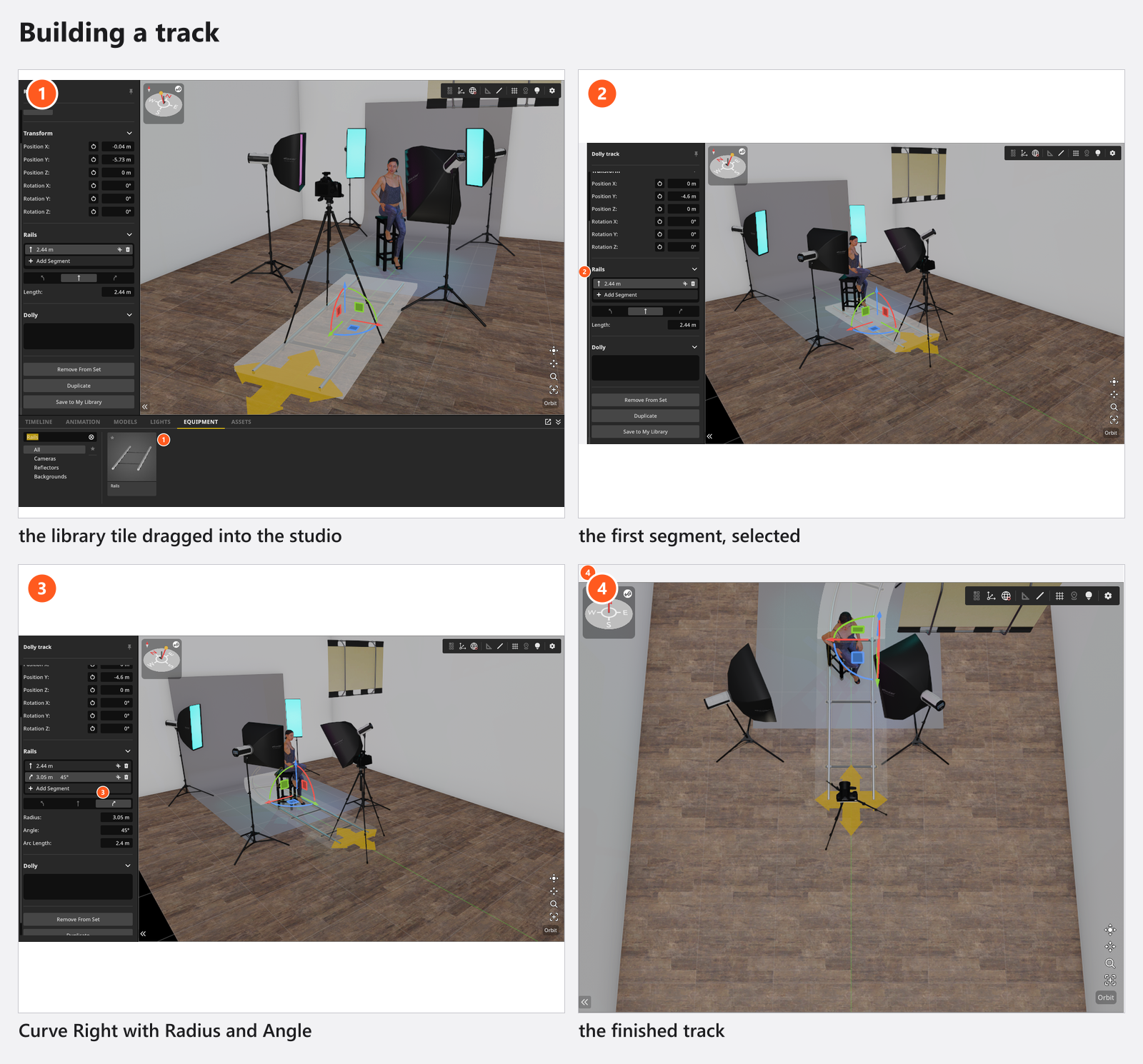
各行には、それぞれ複製ボタンと削除ボタンがあります。左右対称のレールは、半分を作って複製するだけで完成します。
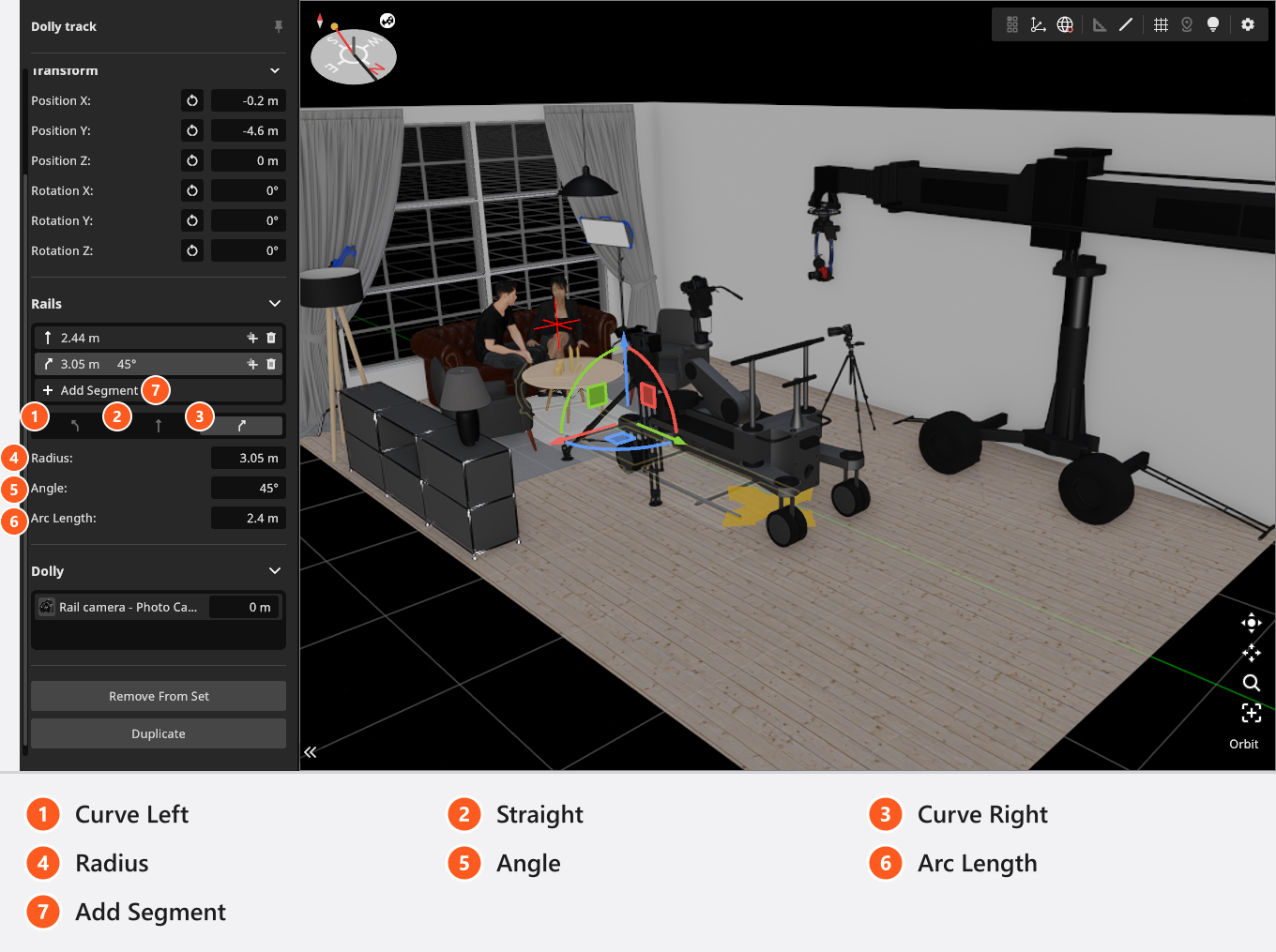
13種類のセグメントプリセット
プリセットは13種類あり、直線が6つ、曲線が7つです。名前は、どの表示言語でも同じです。
| プリセット | 形状 | 長さまたは半径 | 角度 |
|---|---|---|---|
| Fisher TR2 | 直線 | 0.61 m |
— |
| Fisher TR3 | 直線 | 0.91 m |
— |
| Fisher TR4 | 直線 | 1.2 m |
— |
| Fisher TR6 | 直線 | 1.8 m |
— |
| Fisher TR | 直線 | 2.4 m |
— |
| Fisher TR10 | 直線 | 3 m |
— |
| Fisher CR10 | カーブ | 半径1.5 m |
90° |
| Fisher CR15 | カーブ | 半径2.3 m |
60° |
| Fisher CR | カーブ | 半径3 m |
45° |
| Fisher CR25 | カーブ | 半径3.8 m |
30° |
| Fisher CR30 | カーブ | 半径4.6 m |
30° |
| Fisher CR50 | カーブ | 半径7.6 m |
20° |
| Fisher CR70 | カーブ | 半径10.7 m |
15° |
プリセットは出発点にすぎず、どのセグメントも、あとから編集できます。車の横を通る6 mの直線的なプッシュなら、Fisher TR10を2つ並べればレール全体が完成し、レール位置は0から6 mまでの範囲になります。末尾にFisher CRを追加すると、レールは最後の2.4 mで45°曲がり、カメラは車の前を回り込みます。
セグメントを追加する2つの場所と、2通りの結果
インスペクターのセグメントを追加の行は、新しい部品をレールの末尾に追加します。選択したレールの横に浮かぶオブジェクトコントロールにある追加ボタン(ツールチップもセグメントを追加)は、アクティブなセグメントの直後に挿入します。完成したルートの途中を延長するには、こちらを使います。どちらも同じセグメンツリストが開き、複製と削除も両方の場所にあります。
セグメントの設定
| 設定項目 | 範囲 | デフォルト | 適用先 |
|---|---|---|---|
| 長さ | 0.1〜100 m |
2.44 m |
直線 |
| 半径 | 0.1〜100 m |
3.05 m |
カーブ |
| 角度 | 1〜360° |
45° |
カーブ |
| 弧の長さ | 半径と角度に従う | — | カーブ |
弧の長さは、カーブを通過する距離です。値を入力すると、半径は保たれ、それに合わせて角度が変わります。結果の角度は1°〜360°の範囲に収まるため、360度のカーブは閉じた円になり、エラーにはなりません。
カメラをレールに載せる方法
- 先にレールを組み立ててから、カメラを選択します。
- カメラを床に沿ってドラッグし、レールのセグメントの上に持っていきます。通常のドラッグを使い、キーは押しません。→ ポインターがセグメントの上にある間、カメラがレールにスナップします。
- 離して、トランスフォームグループを確認します。→ レール位置が現れ、自由な位置と回転のフィールドはオフになります。カメラが走っている間は、立つ位置をレールが決めます。
- レール位置を入力またはドラッグして、カメラを動かします。→ レールの始点からの移動距離で、
0からレール全体の長さまでの値を取り、デフォルトは0.5 mです。
カメラをレールから外すには、カメラをレールから離れる方向にドラッグします。
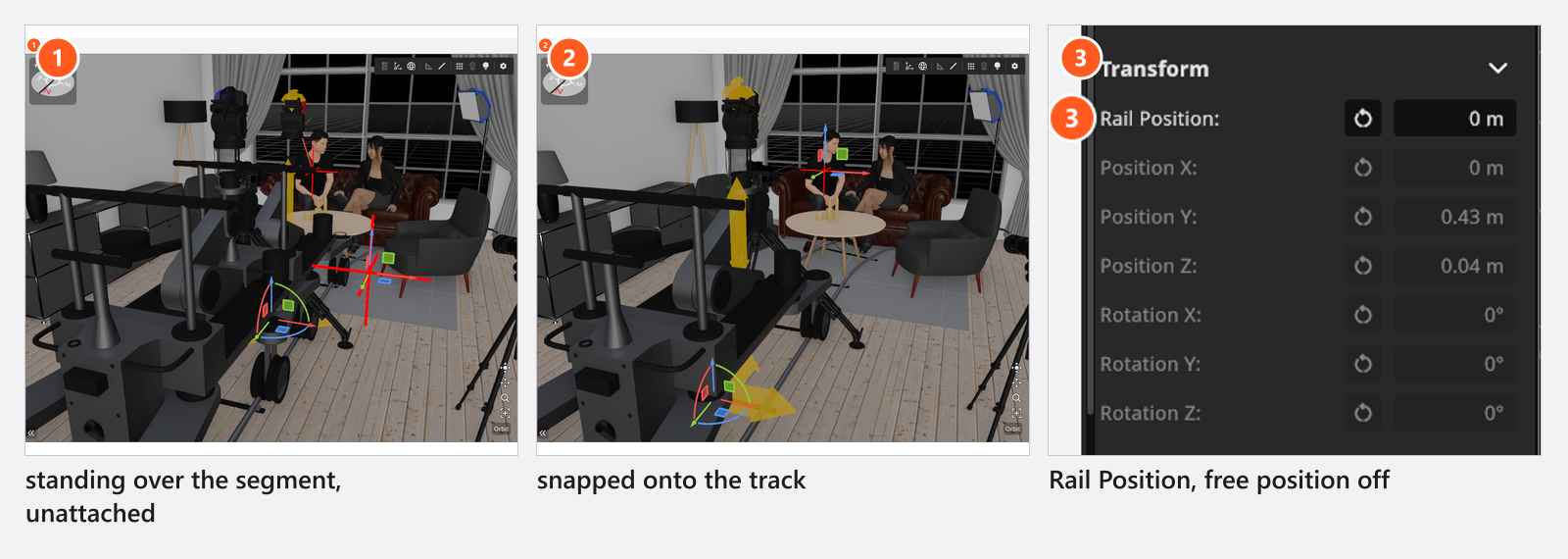
車輪付きの2つのリグ、ドリーとFisher 10では、カメラは1点ではなく、2つの車輪の位置から配置されます。そのため、カーブに追従し、2つのセグメントの継ぎ目も飛ばずに通過します。そのほかのリグは、1点でレールを走ります。傾く動きはなく、カーブはカメラの向きを変えますが、傾けません。
1本のレールで複数のカメラを動かす方法
レール自体のインスペクターにはドリーグループがあり、レールに載っているすべてのカメラが、編集できるフィールドのレール位置とともに一覧表示されます。1本のレールに2台のカメラを載せたショットでは、カメラを1台ずつ選択するよりも手早く操作できます。
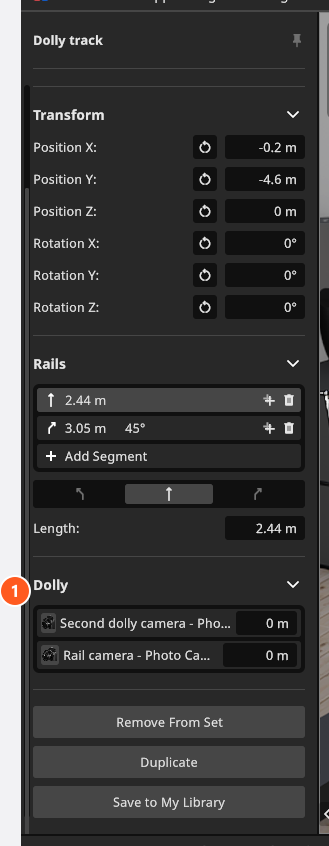
ヒントと制限
- レール位置にはキーフレームを設定できます(アドオン:Animation Tool)。そのため、ドリームーブは、両端に1つずつ、2つのキーフレームで作れます。カメラをアニメーションさせるを参照してください。
- カメラを取り付ける前に、ルートを組み立ててください。レール位置は、レール*全体*に沿って測定されるため、セグメントを編集または変換すると再計算され、載っているカメラが動きます。
- レールにはスケールがありません。全体を移動、回転し、ルートの大きさを変えるにはセグメントの寸法を変更します。
- レールの最後のセグメントも、ほかと同じように削除できますが、空のレールが残ります。カメラはそのレールに取り付けられたままです。元に戻すと、セグメントが戻ります。
- 車輪付きのリグのフルードヘッド:ピッチとヨーがあり、ロールはありません。詳しくはカメラリグ:軸と可動範囲を参照してください。
トラブルシューティング
- カメラがレールに載らない。 カメラがレールに取り付けられるのは、床に沿った通常のドラッグの間だけです。
Hではドラッグが高さの操作に、Ctrlでは視線軸まわりの回転に、Shiftでは自由な回転に切り替わり、これらのモードではレールは無視されます。 - カメラの位置フィールドがグレーアウトしている。 レールに載っています。レール位置を使うか、カメラをレールから外すと、自由なフィールドが戻ります。
- レールを編集したら、カメラが動いた。 これは仕組みどおりの動作です。レール位置はルート全体に沿った距離なので、その手前のセグメントが長くなったり短くなったりすると、カメラがずれます。
- そのほかの症状:カメラの問題