
 日本語
日本語
 Deutsch
 English
 简体中文
简体中文 Français
作業が中断され、最後に保存した内容が、作業の進み具合より古くなっています。最初から最後まで読んでください。それまでは、プロジェクトに上書き保存しないでください。失われた内容が残っている可能性のあるファイルは3種類あり、それぞれ場所が異なります。
適用対象 BASIC、STUDIO、CINEMA · Windows、macOS · 事前にオンにしておくものはありません。自動保存は、デフォルトでオンです。
どのファイルを探すか
| ファイル | 書き込まれるタイミング | 場所 |
|---|---|---|
| 自動保存 | 作業中、変更があったあと、遅延時間(デフォルトは 5 分)が経過したとき |
ローカルのアプリケーションデータ内にある、1つの共通の autosaves フォルダー |
| レスキューファイル | 致命的な不具合が起きた時点で、プロジェクトが開いていた場合 | ドキュメントフォルダー内の elixxier フォルダー |
| 自分で最後に保存したファイル | プロジェクトを保存を押したとき | プロジェクトを保管している場所 |
最新の状態が残っている可能性が最も高いのは、自動保存です。強制終了のあとに残るのは、レスキューファイルです。両方ある場合は、どちらも開いて比較してから決めてください。
自動保存をロードするか確認される
プロジェクトを開き直すと、自動保存ありというダイアログが表示されます。
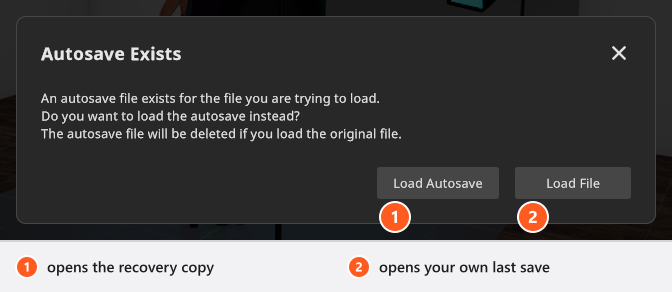
原因: このプロジェクトファイルに対応する自動保存が、ディスク上にあります。
対処: 自動保存をロードを押します。どちらのボタンも復旧用のコピーを削除しないため、あとからファイルをロードに戻ることもできます。ダイアログに書かれているとおり、自分の変更が自動保存で上書きされるまで、コピーは保持されます。やってはいけないのは、そのまま作業を続けて通常どおり保存することです。自動保存から読み込んだプロジェクトは、意図的にファイルと関連付けられていません。最初に、ファイル → プロジェクトを別名で保存で、新しい名前を付けて保存してください。そのあと、自分で最後に保存したファイルと比較し、より良いほうを残します。
自動保存を自分で探す
ダイアログが表示されなかった場合(別のファイルを開いた、または決める前に確認したい場合)は、フォルダーを直接開きます。
- ヘルプ → 自動保存フォルダーを表示を選びます。ファイルマネージャーでフォルダーが開きます。
- プロジェクト名で始まる名前のファイルを探します。名前は
.autosave.setで終わり、その間には、プロジェクトのフルパスから作られる短いコードがあります。そのため、異なるフォルダーにある同名のプロジェクトが衝突することはありません。一度も保存していないプロジェクトには、このコードがありません。 - ファイルを別の場所にコピーし、開く前に
<name>.setという名前に変更します。コピーで作業すれば、実行中のプログラムに上書きされる心配がありません。
このフォルダーに保管されるファイルは、最大10個です。それを超えると、次のプログラム起動時に、10個になるまで古いものから削除されます。そのため、しばらく開いていないプロジェクトの自動保存は、すでに消えている可能性があります。必要になりそうなものは、見つけたらすぐにフォルダーからコピーし、プログラムを再び起動する前に行ってください。
ファイル → 自動保存を削除は、開いているプロジェクトの復旧用コピーだけを削除します。このメニュー項目は、そのようなコピーがある間だけ表示され、削除すると消えます。作業内容を確保できて、次にプロジェクトを開いたときにコピーについて確認されたくない場合に使います。
強制終了のあとのレスキューファイルを探す
プロジェクトを開いた状態で致命的な不具合が起きると、プログラムはドキュメントフォルダー内の elixxier フォルダーに、プロジェクトとログを並べて書き込みます。名前には、発生した日時が付きます。
CRASH_2026-09-22_14-32_Portrait.setCRASH_2026-09-22_14-32_Portrait.log
.setファイルを、ほかのプロジェクトと同じように開きます。次回の起動時にこのファイルが案内されることはないため、自分で取りに行く必要があります。- すぐに、ファイル → プロジェクトを別名で保存で、分かりやすい名前を付けて保存します。
.logファイルを、そのとき何をしていたかと一緒に、報告に添付します。報告の送り方は、何かおかしいと思ったら:まずここからを参照してください。
復旧用のコピーが想像より古いことがある理由
自動保存は時計ではありません。タイマーは、保存後の最初の変更で始まります。時間になると、プログラムはそのタイミングが安全かどうかを確認します。ダイアログが開いていない、読み込みや保存が実行中でない、モデルがメッシュを読み込み中でない、という条件です。再構築中のセットは、中途半端な状態で書き込まれてしまうため、タイマーは待機し、シーンが落ち着いたらすぐに実行されます。モデルが多い重いセットでは、この待ち時間が目立つことがあります。
この仕組みから、さらに2つのことが分かります。
- 自動保存は、履歴ではなく、1つの状態です。新しい自動保存は、そのプロジェクトの前のものを置き換えます。
- プロジェクトを通常どおり閉じると、このセッションで自分が書き込んだ自動保存は削除されます。プロジェクトを開いた時点ですでにあったものは、そのまま残ります。
間隔は、アプリマネージャーのプログラム設定にある自動保存グループで変更できます。自動保存を有効にすると、分単位の自動保存の遅延(1 から 60 まで)です。設定を参照してください。
制限事項:復旧が約束できないこと
- セーフティネットが働くのは、1回のセッションで最初の2回の不具合に対してだけです。2回目以降は、プログラムはレスキューファイルの書き出しも報告の案内も行わなくなるため、作業内容を確保したら、続行せずにすぐ再起動してください。
- レスキューファイルは試みであり、保証ではありません。プログラムがすでに異常な状態にあるときに書き込まれるためです。
- 自動保存フォルダーの上限は10ファイルで、起動のたびに、古いものから削除されて、この数に戻されます。アーカイブではないため、残したいものはコピーして取り出してください。
- 一方、レスキューファイルは自動では削除されません。ときどきそのフォルダーを確認し、不要なものを削除してください。
- 電源が落ちた、強制終了したなど、突然の中断では、自動保存の書き込みの途中で止まってしまうことがあります。そのため、コピーを開き、自分で最後に保存したファイルを残し、比較する必要があります。
- レンダリングした画像は、これらの対象ではありません。ディスク上のファイルであり、自動保存もレスキューもされません。見つからない場合は、レンダリングの問題を参照してください。