
 日本語
日本語
 Deutsch
 English
 简体中文
简体中文 Français
品質レベルは、1枚の画像にどれだけの計算をかけるかを決めます。平均する光のサンプル数と、読み込むテクスチャーの精細さです。別の種類のレンダラーに切り替わるレベルはありません。カメラプレビューもレンダリングも、どのレベルでもレイトレーシングで計算されます。この種のスライダーは、画像ごとに1つずつ、計3つあり、さらにカメラプレビュー用とレンダリング用のノイズ除去設定があります。
3つの設定の場所
| 設定項目 | 場所 | 影響する対象 | 変更するタイミング |
|---|---|---|---|
| 品質(スタジオビュー) | スタジオビュー右上のツールストリップにある歯車 | 3D の作業用ビューのみ | ライトやモデルを部屋の中でドラッグするとカクつく |
| 品質、ノイズ除去(カメラプレビュー) | カメラバーの右端にある歯車 | ライブのカメラプレビューと、アプリケーション全体のテクスチャーの精細さ | プレビューのノイズがなかなか消えない、またはテクスチャー全体がぼやけて見える |
| 品質、ノイズ除去(レンダリング) | レンダータブの下部ツールバーにある歯車と、画像をレンダリングダイアログの同じブロック | 完成した JPG | 納品する画像をきれいにしたい、またはバッチに時間がかかりすぎる |
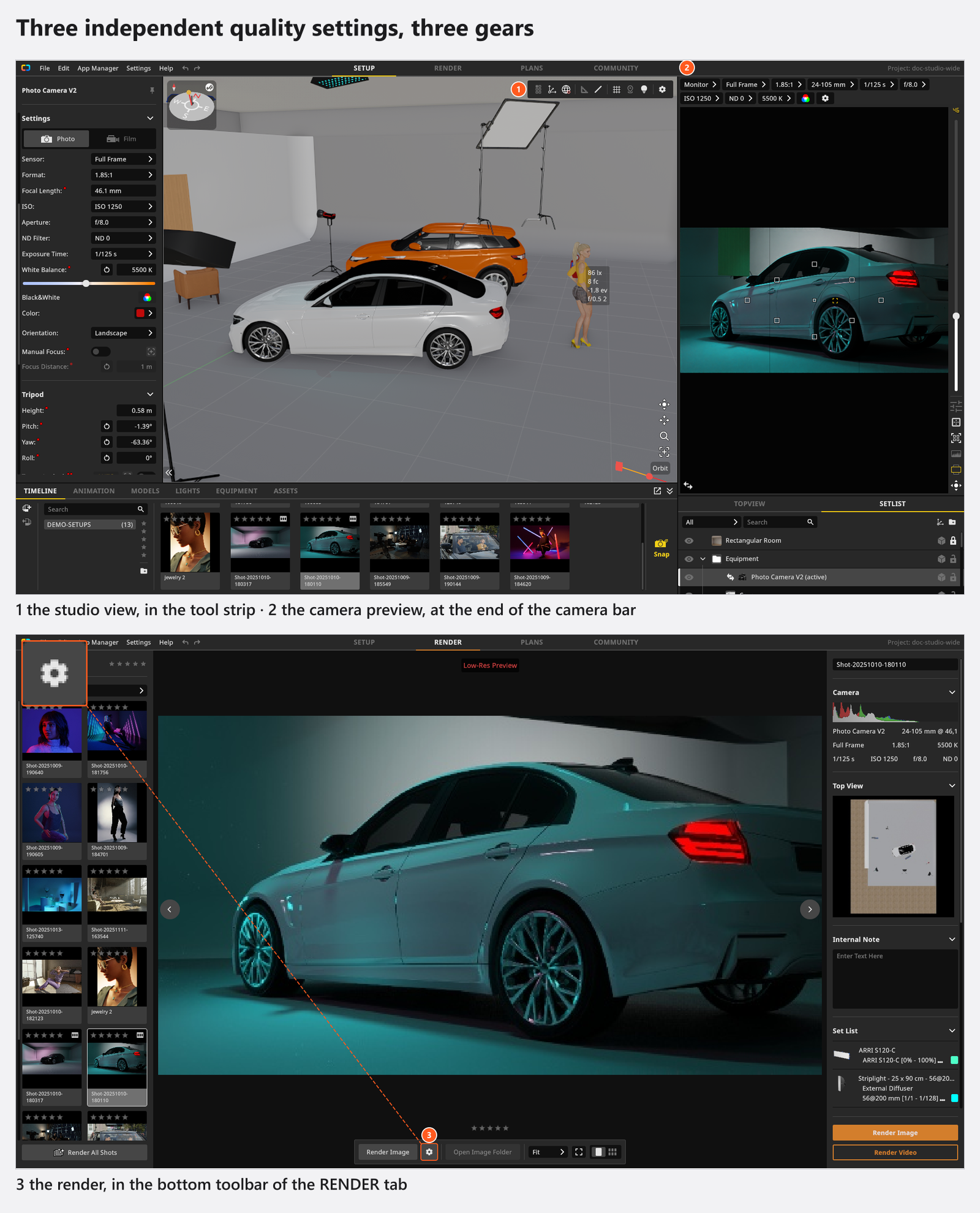
3つとも同じ4段階のスライダー(Low、Medium、High、Ultra)で、左に高速(プレビュー)、右に最高品質と表示されます。デフォルトはいずれも Medium です。1つを変更しても、ほかには影響しません。4つの段階名は、どの表示言語でも英語のままです。
カメラプレビューとレンダリングでレベルが変えるもの
レベルによって、サンプル数とテクスチャーの精細さが決まります。サンプル数は、完成したレンダリングとライブのカメラプレビューで別々に数えられるため、同じレベルでも2つの異なる予算になります。
品質レベル
| レベル | 最終レンダリングのサンプル数 | ライブプレビューのサンプル数 | テクスチャの精細度 |
|---|---|---|---|
| Low | 60 | 40 | 2段階低い |
| Medium | 90 | 60 | 1段階低い |
| High | 120 | 80 | フル |
| Ultra | 210 | 200 | フル |
ビデオのレンダリングには、この2つに加えて3つ目の予算があります。モードを選べて、モードが Preview のときは、どの静止画よりもフレームあたりのサンプル数がはるかに少なくなります。このモードは静止画にはありません。出力されるビデオファイルとビデオをレンダリングするを参照してください。
Low、Medium、High は同じライトの設定でレンダリングされ、違いはサンプル数とテクスチャーの精細さだけです。Ultra は、サンプル数に加えて独自のライトのプロファイルを持つ唯一のレベルです。間接光のサンプリングが2倍になり、室内やバウンス光で照らすセットで、その時間をかける価値が出ます。
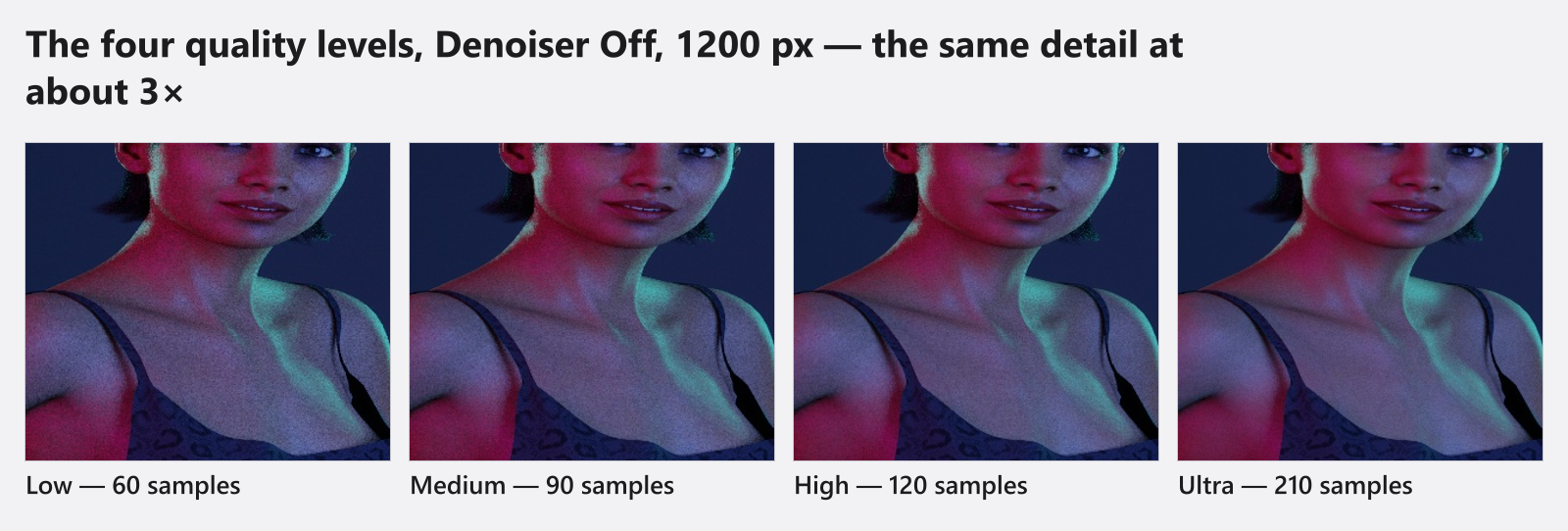
Low、Medium、High、Ultra でレンダリングした比較(ノイズ除去 Off、1200 px)スタジオビューでレベルが変えるもの
作業用のビューは、レベルによってライティングの計算そのものが切り替わる唯一の場所です。
| スタジオ品質 | 間接光のバウンス数 | バウンスあたりのサンプル数 | 隅や折り目のコンタクトシャドウ | 内部解像度 |
|---|---|---|---|---|
Low |
3 | 10 | オフ | 67 % |
Medium |
4 | 20 | オン | 75 % |
High |
5 | 30 | オン | 100 % |
Ultra |
5 | 60 | オン | 100 % |
影の精細さも同じ段階に従い、Low では影1つあたり256ピクセル、Medium では512、High と Ultra では1024です。これらはレンダリングには反映されません。スタジオビューは作業用のビューであり、そこで設定したレベルは完成した画像には現れません。
ノイズ除去
ノイズ除去は、サンプルを集めたあとに残ったノイズをなめらかにします。これは独立した処理段階であり、サンプル数の節約ではありません。サンプルカウンターが目標に達してもレンダリングは終わりではなく、そのあとに最後のノイズ除去が続きます。
3つの設定は、3種類のアルゴリズムではなく、混合の度合いです。
| 設定項目 | 得られる結果 |
|---|---|
Off |
サンプルの平均そのまま。品質レベルを比較する際の正確な方法 |
Medium |
4分の3をノイズ除去し、4分の1は元のまま。細かな粒状感と最も細かい表面のディテールが残り、わずかなノイズも残る |
High |
完全にノイズ除去した結果。きれいなデフォルト |
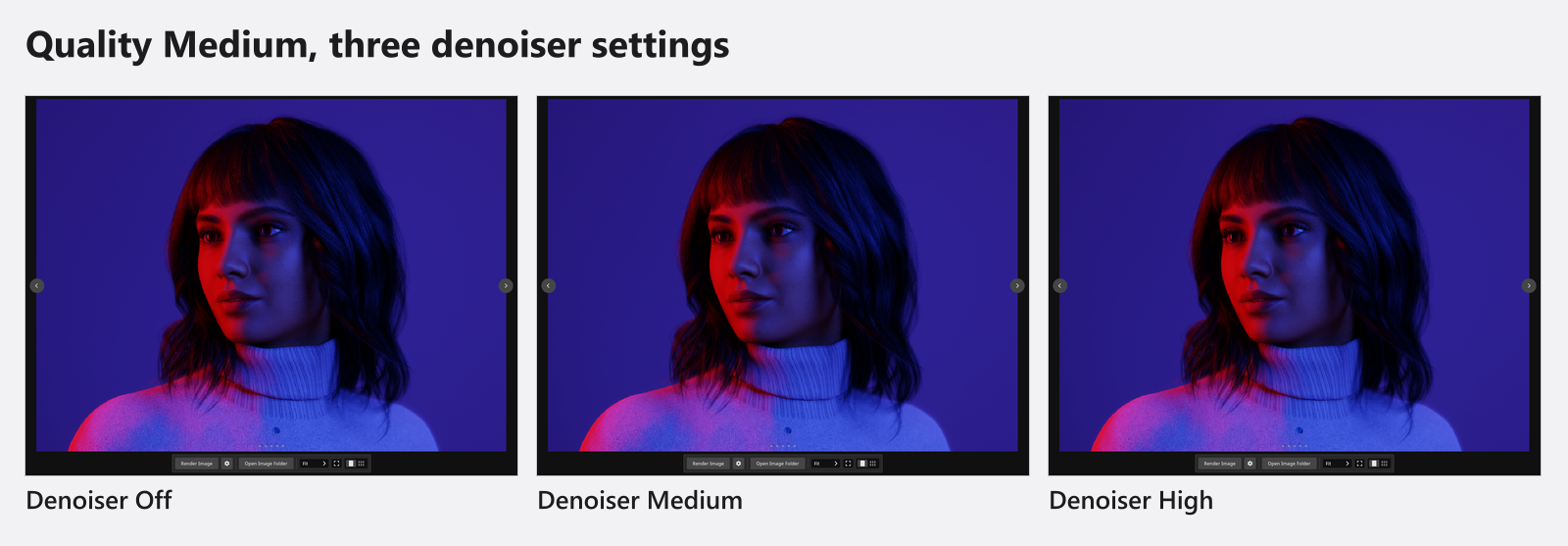
Medium で、ノイズ除去を Off、Medium、High にした比較粒状感を残したいとき以外は、High のままにしてください。なめらかな肌や布地がプラスチックのように見えて、きれいさよりも質感を残したい場合は、Medium を選びます。
カメラプレビューでは、ノイズ除去もライブで動作しますが、30サンプル目から始まり、そのあと10サンプルごとに実行されます。このため、High でも精細化の最初の数秒はノイズが多く見えます。
ノイズ除去は、使うデバイスを自分で選びます。 使えるノイズ除去デバイスが見つかった場合にだけ、グラフィックカードで実行されます。Apple シリコンの Mac では Metal デバイス、Windows では市場にあるグラフィックカードの一部だけがこれに対応しています。それ以外ではプロセッサーが処理するため、高速なカードがあっても高速になるとは限らず、これを選ぶ設定もありません。セッション中にグラフィックデバイスで障害が起きると、そのセッションの残りはプロセッサーでのノイズ除去に切り替わります。1時間前よりもレンダリングが急に長くかかるようになった場合は、アプリケーションを再起動してください。
テクスチャーの精細さを決めるもの
テクスチャーの精細さは、3つの画像が共有している唯一のものです。作業中は、カメラプレビューの品質がアプリケーション全体の精細さを決めます。レンダリングは実行中だけ独自のレベルを適用するため、プレビューが High でも、Low でのレンダリングはテクスチャーを低い精細さで読み込みます。終わると、プレビューのレベルに戻ります。スライダーに触れていないのに、肌や布の鮮明さが目に見えて変わることがあるのはこのためです。納品用のレンダリングを High または Ultra にしておく理由の1つでもあります。
ヒントと制限
- 3つの品質設定と2つのノイズ除去設定は、プログラムの設定です。設定した状態が維持され、
.setファイルには含まれないため、共有したショットは受け取った人の設定でレンダリングされます。 - レベルを変更すると、テクスチャーの再読み込み中に品質設定を適用中です。 少し時間がかかる場合があります…と表示されることがあります。これはレンダリングではありません。
- 解像度と品質は別々の調整手段で、強力なのは解像度です。解像度はピクセル数を何倍にもし、品質を1段階上げるとピクセルあたりのコストが上がります。まず解像度を確認してください。
- 大きな画像に
Ultraは必須ではありません。Highでも、すべてのテクスチャーがフルサイズで読み込まれます。大判・印刷向けのレンダリング (4K)を参照してください。 - 品質は、スタジオビューではなく、必ずレンダリングで判断してください。
アップグレードする方へ
3.1.8 より古いバージョンから移行した場合、最初の起動時に一度だけ、それまでの設定にかかわらず、レンダリングのノイズ除去が High に設定されます。サンプル数は 3.1.14 で変更されました。現在は、1段階上げるごとに、下のレベルより時間がかかります。3.1.14 より前は、High と Ultra で集めるサンプル数が同じでした。
トラブルシューティング
- 全体がぼやけて見える、またはディテールが勝手に変わる。 → グラフィックスの問題
- レンダリングが遅すぎる、またはノイズが多すぎる。 → 動作を軽くする