
 日本語
日本語
 Deutsch
 English
 简体中文
简体中文 Français
set.a.light 3D のインストールは2段階です。プログラム本体と、プログラムが使うコンテンツ(モデル、ライト、ライトシェイパー、撮影小道具)です。コンテンツは初回起動時に届くため、ある程度の時間と高速な回線を用意してください。このページでは両方の手順を説明し、クイックスタートが始まる場所で終わります。
適用対象 BASIC、STUDIO、CINEMA · Windows、macOS · 必要なもの:elixxier.com からダウンロードしたファイル、初回起動時のインターネット接続、コンピュートシェーダーに対応したグラフィックスカード。
Windowsにインストールする
- インストーラー
Install set.a.light 3D.exeを実行します。→ セットアップウィザードが英語またはドイツ語で開きます。 - ライセンス契約に同意し、提案されたインストール先(Program Files フォルダー内の
set.a.light 3D V3フォルダー)をそのまま使うか、任意のフォルダーを指定します。 - ウィザードの2つのオプションを選びます。デスクトップアイコン(デフォルトはオフ)と、
.setファイルを set.a.light 3D で開く設定(デフォルトはオン)です。 - ウィザードを完了し、プログラムを起動します。→ スタートスクリーンが表示されます。初回起動はこのあとの手順に続きます。
macOSにインストールする
macOS 12 Monterey 以降が必要です。インストーラーはコピーを始める前にバージョンを確認します。そのため、古いシステムではメッセージを表示して停止し、起動できないアプリケーションが残ることはありません。
- インストーラー
Install set.a.light 3D.pkgを開きます。 - macOS が管理者パスワードを求めたら入力して承認します。→ プログラムが
Applicationsフォルダーにインストールされます。 - Applications フォルダーから起動します。→ スタートスクリーンが表示されます。
初回起動でコンテンツパッケージを取得する
新規インストールの状態にあるのはプログラム本体だけで、コンテンツのカタログは含まれていません。そのため、スタートスクリーンには最初にパッケージの行が表示されます。この行は、どのインターフェース言語でも英語です。
- パッケージの行の横にある状態を確認します。Download required は、まだ何もインストールされていないことを示します。横に表示されるサイズが、ダウンロードの容量です。
- Download をクリックします。→ 状態が In Progress… に変わり、ボタンは Cancel になります。途中で中断して、あとで再開することもできます。
- 行が Installed になるまで待ちます。→ ボタンが Continue になり、クリックするとプログラムに入ります。
プログラムがサーバーに接続できないと、行の下の進行状況に No internet connection! と表示されます。状態は Download required のままで、ボタンは Retry に変わります。カタログの一部だけが古い場合は、状態が Update required、ボタンが Update になります。手順は同じで、ダウンロードする量が少なくなります。
パッケージを手動でインストールする
このマシンでダウンロードができない場合は、別のマシンで elixxier.com からパッケージをダウンロードし、ファイルを持ち込みます。
- パッケージの行の右端にある歯車をクリックします。→ Import Package と Package Path の2行が表示されます。どちらの行の右端にも、ラベルのないボタンがあります。
- Import Package の行の右端にあるフォルダーボタンをクリックし、パッケージファイルを選びます。→ ファイルが展開され、Package Path に表示されているフォルダーに保存されます。
Package Path の横のボタンでは、そのフォルダーを変更できます。デフォルトのフォルダーに書き込めない場合に使います。
体験版かライセンス認証かを選ぶ
ライセンスが認証されていない場合、プログラムは体験版モードで起動し、試したいエディションを尋ねます。
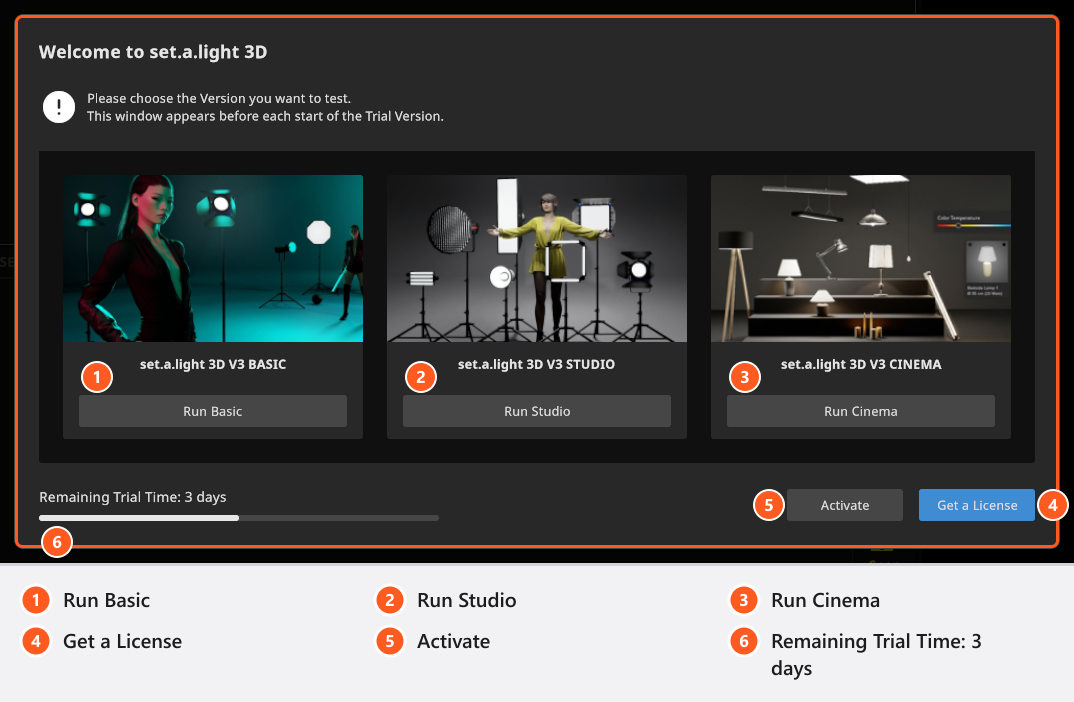
ダイアログのタイトルは set.a.light 3Dにようこそ です。利用可能な体験版を確認中です。 と表示されている間は、3つのカードがグレーのままです。この間、ライセンスサービスに利用できる内容を問い合わせています。回答が届いたら、Basicをはじめる、Studioをはじめる、Cinemaをはじめる のいずれかを選びます。下部の行には、体験期間の残りが日数で 残りの体験期間:…日 と表示されます。ライセンスを取得 をクリックするとショップが開き、ライセンス認証 をクリックすると ライセンスを認証するに進みます。
このダイアログには、意図的に閉じるボタンがありません。いずれかを選ぶ必要があり、体験版で作業している間は起動のたびに表示されます。体験版では、レンダリングしたすべての画像と動画に透かしが入ります。各エディションの内容は、BASIC、STUDIO、CINEMAの比較で説明しています。
作業内容と設定の保存場所
- プロジェクトは、保存した場所に置かれます。撮影ごとに
.setファイルが1つ作られ、レンダリングした画像用に同名のフォルダーも作られます。作業内容を保存するを参照してください。 - 設定、自分の機材、プリセットは、Windows ではアカウントのローカルアプリケーションデータ内の
elixxier→set.a.light 3D V3フォルダーに、macOS ではLibrary/Application Supportの下に保存されます。ファイル → ユーザー設定をエクスポート… を実行すると、これらが1つの.xdatファイルにまとめられ、別のコンピューターに持ち出せます。 - 復旧用のコピーは専用のフォルダーに保管されます。ヘルプ → 自動保存フォルダーを表示 で開けます。
- 障害が発生したときの救出用コピーは、ドキュメントフォルダー内の
elixxierフォルダーに書き込まれます。
ヒントと制限
- set.a.light 3D には、コンピュートシェーダーに対応したグラフィックスカードが必要です。対応していない場合は、グラフィックスカード名を示す Unsupported Hardware というタイトルのダイアログが表示され、確認するとプログラムが終了します。システム要件を参照してください。
- 初回起動では、set.a.light 3D V2 のユーザーデータ(自分の機材、プリセット、設定)が見つかった場合、それを引き継ぎます。これは V3 のデータフォルダーが作られるときに、1回だけ行われます。もう一度引き継ぐためにそのフォルダーを削除しないでください。削除すると、引き継ぎではなく V3 のデータが失われます。
- パッケージの画面、パッケージの状態、そのボタンは、どのインターフェース言語でも英語です。
トラブルシューティング
- 初回起動がパッケージの行から先に進まない。 接続を確認し、Retry をクリックします。それでも失敗する場合は、前述の手順でパッケージを手動でインポートします。→ インストールの問題
- 体験版ダイアログに「ライセンスサーバーに接続できません」と表示される。 体験版の問題ではなく、接続の問題です。再試行 をクリックすると、リクエストが再送されます。→ ライセンスと認証の問題
- 起動直後に Unsupported Hardware が表示され、プログラムが終了する。 → グラフィックスの問題
関連項目
- ライセンスを認証する — キー、オフライン認証、アドオン。
- クイックスタート:空のスタジオから完成画像まで — プログラムの最初の一通り。
- システム要件 — マシンに必要な条件。
- インストールの問題 — インストーラーやアップデートが失敗するとき。