
 日本語
日本語
 Deutsch
 English
 简体中文
简体中文 Français
タイムラインエディタは、アニメーションツールの作業ビューです。アニメーションの設定ごとに1行、キーフレームごとに1つのひし形があり、ドラッグしてスクラブできる再生ヘッドが付いています。隣にあるタイムラインタブとは別のものです。そちらのパネルにはプロジェクトのショットが並び、こちらには1つのショットのフレームが並びます。何かが*いつ*起こるかを調整するために使います。2つのキーの間の動きの形は、カーブエディタで扱います。
適用対象 BASIC、STUDIO、CINEMA · 必要なもの:Animation Tool アドオン(CINEMA体験版に含まれます)、ライブラリパネルで開いているアニメーションタブ、キーフレームを1つ以上含むショット。
場所
セットアップタブ → ライブラリパネル → アニメーション。オブジェクトリストの上にある2つのビューボタンの左側がタイムラインエディタで、エディタを開いたときに表示されるビューです。
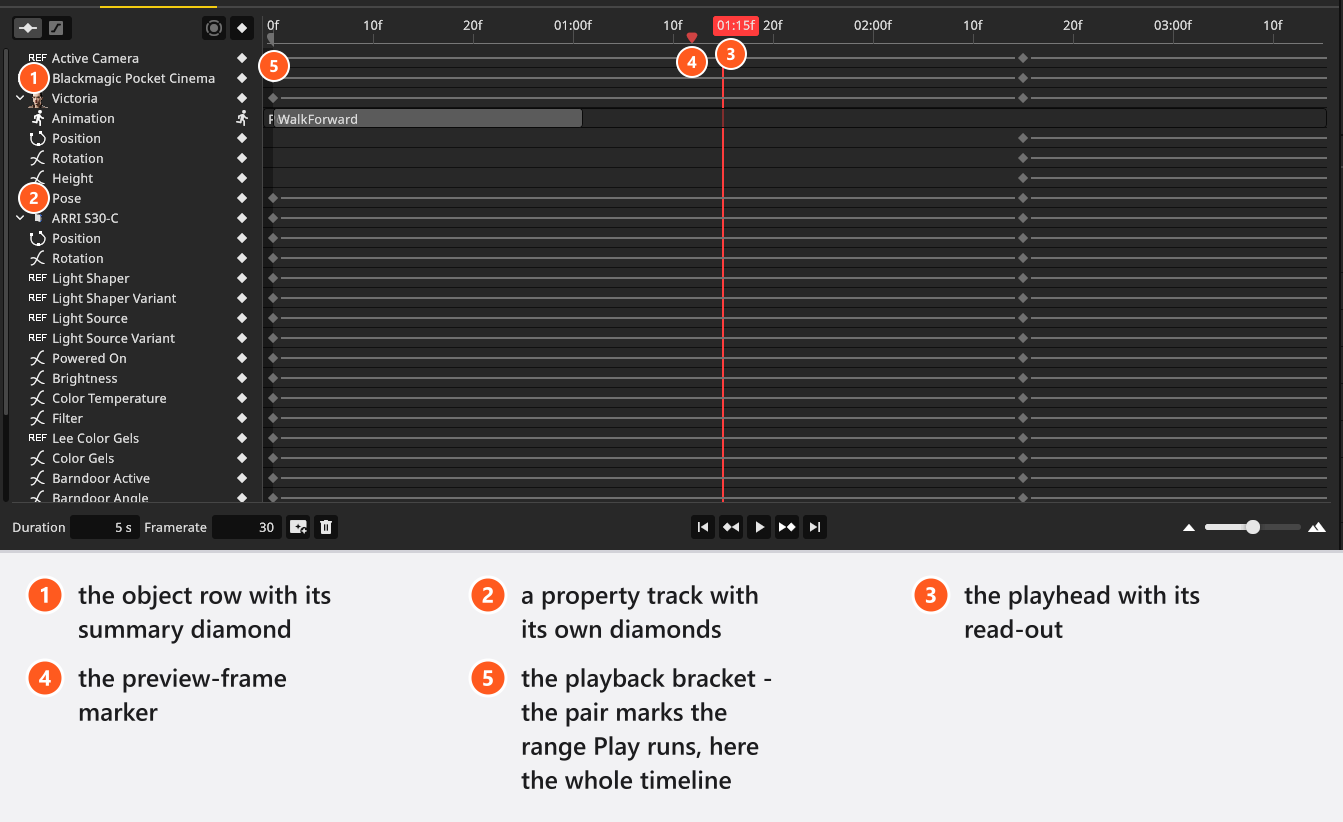
| 表示 | 意味 |
|---|---|
| フレームルーラー | 秒とフレームで表した時間。再生ヘッドの読み出しも同じ表記で、04:29f は4秒29フレームです。 |
| 再生ヘッド | スタジオビューに表示されているフレーム。 |
| プレビューフレームのマーカー | ショットのタイルと、このショットの静止画レンダリングで使うフレーム。 |
| 再生ブラケット | 再生を一部の区間に限定する2つのマーカー。作業補助であり、保存されません。 |
| オブジェクト行のひし形 | そのオブジェクトのトラックのまとめ。1つ以上のトラックにキーがあるフレームにひし形が表示され、選択するとすべてのトラックのそのフレームが選択されます。 |
| トラックの行 | キーを設定した設定ごとに1行。オブジェクトリストに揃えて並びます。 |
フレームルーラーのメニュー
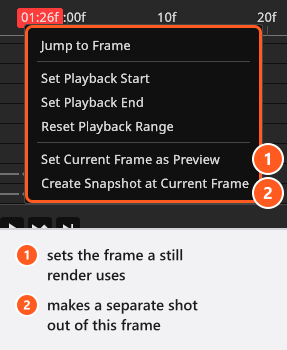
フレームルーラーを右クリックすると、6つの項目が表示されます。フレームにジャンプ、再生開始位置を設定、再生終了位置を設定、再生範囲をリセット、現在のフレームをプレビューに設定、現在のフレームでスナップショットを作成です。最初の項目以外は、下で個別の手順として説明します。フレームにジャンプは、シーンを再評価せずに、ポインターの下にあるフレームへ再生ヘッドを移動します。そのため、スタジオビューは次にスクラブしたときに追いつきます。
ショット内を移動する方法
- フレームルーラーをクリックしてドラッグすると、スクラブできます。スタジオビューがそれに追従します。
- キーフレームをダブルクリックすると、再生ヘッドがそのフレームに移動します。
- 下段の再生コントロールのボタンを使います。最初にジャンプ、前のキーフレーム、再生 / 一時停止、次のキーフレーム、最後にジャンプです。2つのキーフレームボタンは、選択した行だけでなく*すべての*トラックを対象に、その方向でいちばん近いキーフレームへジャンプし、いちばん外側のキーで止まります。レーン内のクリップは対象外です。
- 最後にジャンプは、レンダリングされる最後のフレームより1フレーム先に移動します。30 fpsで5秒のショットなら、終端はフレーム150で、ビデオに含まれるのはフレーム
0から149です。 - デフォルトでは、ポインターをエディタの上に置いて
スペースを押すか、セットアップタブのどこでもCtrl+スペース(Cmd+スペース)を押します。

再生はループします。ショット(または範囲)の終わりに達すると、その範囲の先頭から再び始まります。再生されるのはレンダリング結果ではなくスタジオビューで、リアルタイムで動作します。そのため、負荷の高いセットでは、プレビューでフレームが*間引かれ*ます。タイミングは正しくても動きはカクカクして見えますが、レンダリングされるビデオでは、すべてのフレームが描画されます。
ズームとパンの方法
右下のズームスライダーとマウスホイールは同じ役割を持ちます。スライダー全体を通して、時間軸は1フレームあたり約200ピクセルから0.5ピクセルまで変化します。
01:22からは、動画で3つの操作がすべて使われています。
- マウスホイール — ポインターの位置を基準に時間軸をズームします。
- 右ボタンまたは中ボタンでドラッグ — ビューをスライドします。
- スライダー — 左にドラッグするとズームイン、右にドラッグするとズームアウトします。
区間をループ再生する方法
- 区間の最初のフレームでフレームルーラーを右クリックし、再生開始位置を設定を選びます。
- 最後のフレームで右クリックして再生終了位置を設定を選ぶか、2つのブラケットマーカーをドラッグします。
- ポインターをエディタの上に置いて
スペースを押すか、セットアップタブのどこでもCtrl+スペース(Cmd+スペース)を押します。→ 再生がブラケットの内側だけでループします。 - 同じメニューの再生範囲をリセットを選ぶと、全長に戻ります。
ブラケットはショットの範囲内に制限されません。フレーム0より前や、最後のフレームより後ろに置くこともできます。長さがゼロの範囲では、範囲ではなくフレーム0に再生が移動するため、2つのブラケットの間には少なくとも1フレームを空けてください。
00:42からは、クイックヒントで1秒の範囲をループさせています。
プレビューフレームを設定する方法
アニメーション付きのショットには、そのタイルと静止画のために、代表となるフレームが1つ必要です。
- 再生ヘッドを目的のフレームに移動します。
- フレームルーラーを右クリックし、現在のフレームをプレビューに設定を選びます。→ プレビューマーカーがそこに移動し、このショットを画像としてレンダリングすると、そのフレームがそのままレンダリングされます。
プレビューフレームはショットと一緒に保存されます。アニメーション付きのショットを開き直すと、再生ヘッドはフレーム0ではなくプレビューフレームに戻り、再生範囲は全長にリセットされます。
フレームを独立したショットにする方法
- 再生中に見つけたフレームに、再生ヘッドを移動します。
- フレームルーラーを右クリックし、現在のフレームでスナップショットを作成を選びます。
新しいショットは、作業中のフォルダー内で、元のショットのすぐ後ろのタイムラインに追加され、自動的に選択されます。そのフレームでの見た目のままのシーンが入っていますが、アニメーションは含まれないため、手作業で作ったショットと同じように扱えます。タイトルは、タイムスタンプ付きの新しいショット名にフレーム番号が付いたもの(Shot-<date>-<time> Frame <n>)で、元のショットの名前ではありません。そのため、タイムラインではフレーム番号で検索してください。この接尾辞は、どの言語でも英語です。アニメーション付きのショットはアニメーションを保持したままで、1回取り消すと新しいショットは削除されます。

クイックヒントでは、新しいタイルがタイムラインのどこに追加されるかを確認できます。
タイムラインパネルの末尾にあるSnapボタンは動作が異なります。ショットをアニメーション*ごと*コピーし、いま位置しているフレームを、コピーのプレビューフレームとして保存します。
ショートカット
どの行が当てはまるかは、ポインターの位置で決まります。フレームの領域の上では、削除キーで選択したキーフレームが削除され、オブジェクトリストの上では行全体が削除されます。
アニメーションエディタ
| 操作 | Windows | macOS | 変更可 | 備考 |
|---|---|---|---|---|
| 選択したキーフレームを削除 | Delete | 前方削除, Delete | はい | Delete は macOS のみ |
| カーブをカーブエディタに合わせて表示 | F | F | はい | |
| アニメーションを再生/一時停止 | スペース | スペース | はい |
| 操作 | タイムラインエディタでの動作 |
|---|---|
| マウスホイール | ポインターの位置を基準に時間軸をズーム |
| 右ボタンまたは中ボタンでドラッグ | ビューをパン |
Shift を押しながら左ドラッグ |
キーフレームの上に選択範囲を描く。Ctrl(Cmd)を追加すると、それまでの選択が保持される |
ヒントと制限
- 再生範囲、再生ヘッド、ズーム、パンはセッションに属し、ショットには保存されません。
- レンダリングボタンの隣にある削除ボタンは、確認のあと、ショットのすべてのキーフレームを消去します。この操作は1回の取り消しで元に戻せます。1つのオブジェクトのアニメーションだけを削除するには、その行を選択して
Deleteを押します。
トラブルシューティング
- 再生がカクつく。 リアルタイム再生は、負荷の高いセットではフレームを間引きます。レンダリングは滑らかです。
- 再生がフレーム0から再開する。 2つのブラケットが同じフレームにあります。
- 静止画のレンダリングが、画面とは異なるフレームになる。 静止画のレンダリングでは、ショットのプレビューフレームが使われます。
詳しくは、アニメーションの問題を参照してください。