
 Français
 Deutsch
 English
 日本語
日本語 简体中文
简体中文
L’éditeur de timeline est la vue de travail de l’Animation Tool : une ligne par paramètre animé, un losange par image clé, une tête de lecture que tu fais glisser pour parcourir l’animation. Ne le confonds pas avec l’onglet TIMELINE juste à côté : ce panneau contient les prises de vue de ton projet, celui-ci les images d’une seule prise de vue. Utilise-le pour savoir quand quelque chose se produit ; la forme d’un mouvement entre deux images clés relève de l’éditeur de courbes.
S’applique à BASIC, STUDIO, CINEMA · Nécessite l’add-on Animation Tool (inclus dans la version d’essai de CINEMA) · Tu as besoin de : l’onglet ANIMATION ouvert dans le panneau de la bibliothèque et une prise de vue qui contient au moins une image clé.
Où le trouver
Onglet SETUP → panneau de la bibliothèque → ANIMATION. Le bouton de gauche des deux boutons de vue au-dessus de la liste des objets est l’Éditeur de timeline, la vue dans laquelle l’éditeur s’ouvre.
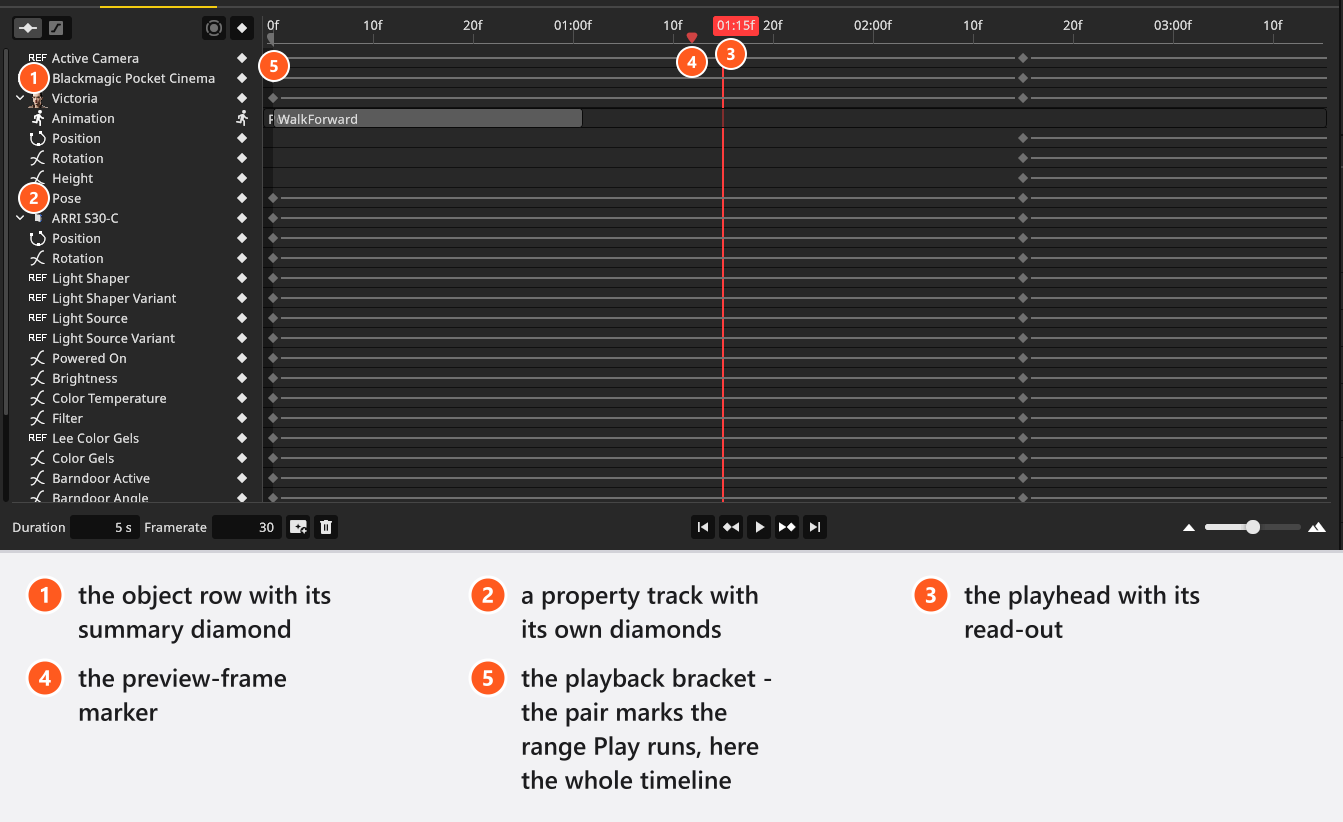
| Ce que tu vois | Ce que cela signifie |
|---|---|
| Règle des images | Le temps en secondes et en images. L’indication de la tête de lecture y correspond : 04:29f signifie 4 secondes et 29 images. |
| Tête de lecture | L’image qu’affiche la vue studio. |
| Repère de l’image d’aperçu | L’image qu’utilisent la vignette de la prise de vue et tout rendu fixe de celle-ci. |
| Crochets de lecture | Deux repères qui limitent la lecture à une section ; un repère de travail, non enregistré. |
| Losanges de la ligne d’objet | Le récapitulatif des pistes de l’objet : un losange partout où au moins l’une d’elles a une image clé ; le sélectionner sélectionne cette image sur toutes. |
| Lignes de pistes | Une ligne par paramètre animé, alignée sur la liste des objets. |
Ce que propose le menu de la règle des images
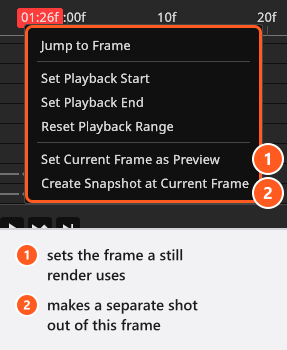
Clique avec le bouton droit sur la règle des images pour obtenir six entrées : Aller à l’image, Définir début de lecture, Définir fin de lecture, Réinitialiser la zone de lecture, Définir l’image actuelle comme aperçu et Créer un instantané de l’image actuelle. Toutes sauf la première ont plus bas leur propre marche à suivre. Aller à l’image place la tête de lecture sur l’image située sous le pointeur sans réévaluer la scène ; la vue studio se met à jour au prochain déplacement.
Se déplacer dans la prise de vue
- Clique dans la règle des images et fais glisser pour parcourir l’animation. La vue studio suit.
- Double-clique sur une image clé pour envoyer la tête de lecture sur cette image.
- Utilise les boutons de lecture en bas : Aller au début, Image clé précédente, Lecture / Pause, Image clé suivante, Aller à la fin. Les deux boutons d’image clé sautent à l’image clé la plus proche dans cette direction, sur toutes les pistes et pas seulement sur la ligne sélectionnée, et s’arrêtent à l’image clé la plus extrême. Les clips d’une ligne de clip ne comptent pas.
- Aller à la fin va une image au-delà de la dernière image rendue : une prise de vue de 5 secondes à 30 fps se termine à l’image 150, et la vidéo contient les images
0à149. - Appuie sur
Espace(par défaut) avec le pointeur sur l’éditeur, ou surCtrl+Espace(Cmd+Espace) n’importe où dans l’onglet SETUP.

La lecture tourne en boucle : à la fin de la prise de vue, ou de la zone, elle repart du début de cette zone. Ce qui est lu, c’est la vue studio, pas le rendu, et elle tourne en temps réel : sur un plateau lourd, l’aperçu saute donc des images. Le minutage reste juste, le mouvement paraît saccadé, et la vidéo rendue dessine chaque image.
Zoomer et déplacer la vue
Le curseur de zoom en bas à droite et la molette de la souris font le même travail : sur toute la course du curseur, l’axe du temps passe d’environ 200 pixels par image à un demi-pixel par image.
À partir de 01:22, le clip utilise les trois :
- Molette de la souris : zoome sur l’axe du temps, ancré sur le pointeur.
- Glisser avec le bouton droit ou central de la souris : fait glisser la vue.
- Le curseur : le faire glisser vers la gauche zoome en avant, vers la droite zoome en arrière.
Boucler une section
- Clique avec le bouton droit sur la règle des images, à la première image de la section, et choisis Définir début de lecture.
- Clique avec le bouton droit à la dernière image et choisis Définir fin de lecture, ou fais glisser les deux crochets.
- Place le pointeur sur l’éditeur et appuie sur
Espace, ou appuie surCtrl+Espace(Cmd+Espace) n’importe où dans l’onglet SETUP. → La lecture boucle désormais à l’intérieur des crochets seulement. - Réinitialiser la zone de lecture, dans le même menu, revient à la durée complète.
Les crochets ne sont pas limités à la prise de vue : l’un peut se trouver avant l’image 0 ou après la dernière image. Une zone de longueur nulle renvoie la lecture à l’image 0 au lieu de la zone ; garde donc au moins une image entre les deux.
À partir de 00:42, le conseil rapide boucle une zone d’une seconde :
Définir l’image d’aperçu
Une prise de vue animée a besoin d’une image représentative, pour sa vignette et pour toute image fixe qui en est tirée.
- Place la tête de lecture sur l’image voulue.
- Clique avec le bouton droit sur la règle des images et choisis Définir l’image actuelle comme aperçu. → Le repère d’aperçu se déplace à cet endroit, et le rendu de cette prise de vue sous forme d’image produit désormais exactement cette image.
L’image d’aperçu est enregistrée avec la prise de vue : quand tu rouvres une prise de vue animée, la tête de lecture revient dessus, pas sur l’image 0, et la zone de lecture revient à la durée complète.
Transformer une image en prise de vue à part
- Place la tête de lecture sur l’image que tu as repérée pendant la lecture.
- Clique avec le bouton droit sur la règle des images et choisis Créer un instantané de l’image actuelle.
La nouvelle prise de vue est ajoutée à la TIMELINE juste derrière celle dont elle provient, dans le dossier où tu travailles, et elle est sélectionnée pour toi. Elle contient la scène exactement telle qu’elle apparaît à cette image, mais aucune animation : elle se comporte donc comme n’importe quelle prise de vue faite à la main. Son titre est un nom de prise de vue neuf, horodaté, avec le numéro de l’image à la fin : Shot-<date>-<time> Frame <n>, et non le nom de la prise de vue d’origine ; cherche donc le numéro de l’image dans la TIMELINE. Ce suffixe est en anglais dans toutes les langues. La prise de vue animée garde son animation, et une seule annulation supprime de nouveau la nouvelle prise de vue.

Le conseil rapide montre où la nouvelle vignette arrive dans la TIMELINE :
Le bouton Snap, à la fin du panneau TIMELINE, se comporte différemment : il copie la prise de vue avec son animation et enregistre l’image sur laquelle tu te trouves comme image d’aperçu de la copie.
Raccourcis clavier
La ligne qui s’applique dépend de l’endroit où se trouve le pointeur : sur la zone des images, la touche de suppression retire les images clés sélectionnées ; sur la liste des objets, la ligne entière.
Éditeur d’animation
| Action | Windows | macOS | Modifiable | Remarques |
|---|---|---|---|---|
| Supprimer les images clés sélectionnées | Suppr | Suppr, Retour arrière | Oui | Retour arrière n’existe que sous macOS |
| Cadrer les courbes dans l’éditeur de courbes | F | F | Oui | |
| Lire ou mettre en pause l’animation | Espace | Espace | Oui |
| Geste | Dans l’éditeur de timeline |
|---|---|
| Molette de la souris | Zoomer sur l’axe du temps, ancré sur le pointeur |
| Glisser avec le bouton droit ou central de la souris | Déplacer la vue |
Maj + glisser avec le bouton gauche |
Tracer un cadre de sélection autour des images clés ; ajoute Ctrl (Cmd) pour conserver ce qui était sélectionné |
Conseils et limites
- La zone de lecture, la tête de lecture, le zoom et la position de la vue appartiennent à la session, pas à la prise de vue.
- Le bouton de suppression à côté du bouton de rendu efface toutes les images clés de la prise de vue après une confirmation, et il compte pour une seule annulation ; pour supprimer l’animation d’un seul objet, sélectionne sa ligne et appuie sur
Suppr.
Dépannage
- La lecture saccade. La lecture en temps réel saute des images sur un plateau lourd ; le rendu, lui, est fluide.
- La lecture repart de l’image 0. Les deux crochets se trouvent sur la même image.
- Un rendu fixe montre une autre image que l’écran. Les rendus fixes utilisent l’image d’aperçu de la prise de vue.
Plus de détails dans Problèmes d’animation.