
 Français
 Deutsch
 English
 日本語
日本語 简体中文
简体中文
Les accessoires portent l’histoire d’un plateau : une chaise poussée dans le champ, une portière de voiture qui s’ouvre, un mur qui change de couleur derrière le modèle. Tout ce que tu peux placer, tu peux l’animer, et dix-huit accessoires de la bibliothèque apportent leur propre mouvement tout fait : portières, fenêtres, volants, pieds réglables.
S’applique à BASIC, STUDIO, CINEMA · Nécessite l’add-on Animation Tool (inclus dans la version d’essai de CINEMA) · Tu as besoin de : une prise de vue enregistrée avec au moins un accessoire, ouverte dans l’onglet SETUP avec l’onglet ANIMATION actif dans le panneau de la bibliothèque.
Où le trouver
Sélectionne l’accessoire : il apparaît comme une ligne dans la liste des objets de l’éditeur d’animation. L’animation fonctionne comme dans Définir et modifier des images clés ; les accessoires eux-mêmes viennent de l’onglet RESSOURCES, voir Accessoires, formes de base et miroirs.
Déplacer un accessoire dans le plateau
- Place la tête de lecture sur l’image où l’accessoire doit arriver et mets-le à cet endroit.
- Clique sur le bouton d’image clé de la ligne Position de l’accessoire. → Position reçoit une piste et l’endroit est marqué dans la vue studio.
- Déplace la tête de lecture au début du mouvement et place l’accessoire là d’où il vient.
- Pose de nouveau une image clé sur la ligne Position. → L’accessoire se déplace entre les deux endroits, et la trajectoire rouge apparaît dès que la seconde image clé est posée.
- Appuie sur
Ctrl/Cmd+Espacepour lancer la lecture.
Fais glisser les poignées orange de la trajectoire pour courber le chemin ; les points de contrôle sont les images clés. Une seconde voie mène au même résultat : pose la première image clé, active Enregistrement automatique des images clés et fais glisser l’accessoire à chaque image : chaque glissement écrit une image clé.
Le conseil rapide ci-dessous fait les deux sur une forme de base : d’abord une image clé sur la ligne Position, puis l’enregistrement activé et la forme déplacée d’une image à l’autre.
Les accessoires qui apportent leur propre mouvement
Dix-huit accessoires de la bibliothèque ont des pièces mobiles, et leurs curseurs se trouvent dans le groupe Animations de l’inspecteur : un curseur par pièce, chacun pouvant recevoir des images clés :
- Véhicules : Pilotage (
-1à1), Vitres et les portières. La plupart des véhicules ont Porte G et Porte D, plus Porte arrière quand il y a une porte arrière ; Voiture 2 en a quatre : Porte avant G, Porte avant D, Porte arrière G et Porte arrière D. La remorque ajoute Oscillation. - Pieds : Hauteur sur les pieds de lumière, d’appareil photo et de caméra, le Pied C M et le Pupitre (
1.05–1.6m, par défaut1.45). - Assises : Hauteur du siège et Hauteur du repose-pied du tabouret de pose.
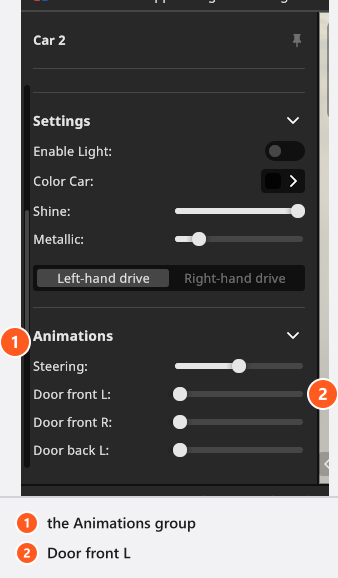
Chaque curseur va de 0 (fermé) à 1, sauf les pieds et le tabouret, qui sont en mètres, et Pilotage et Oscillation, qui tournent dans les deux sens à partir de 0. Anime-en un exactement comme la puissance d’une lumière : règle la valeur, clique sur le bouton d’image clé de cette ligne, déplace la tête de lecture, règle l’autre valeur et pose de nouveau une image clé.
Animer l’ouverture d’une porte ou d’une fenêtre
Une fenêtre ou une porte de la bibliothèque de pièces est un autre objet que les véhicules ci-dessus, et ses commandes se trouvent dans son groupe Paramètres.
- Sélectionne la fenêtre ou la porte. Si elle a des battants mobiles, Ouvir apparaît dans Paramètres.
- Laisse Ouvir à
0, place la tête de lecture sur la première image et pose une image clé à la main sur la ligne Ouvir. - Déplace la tête de lecture sur l’image où elle doit être ouverte et règle Ouvir sur
1. - Pose de nouveau une image clé sur la ligne et lance la lecture.
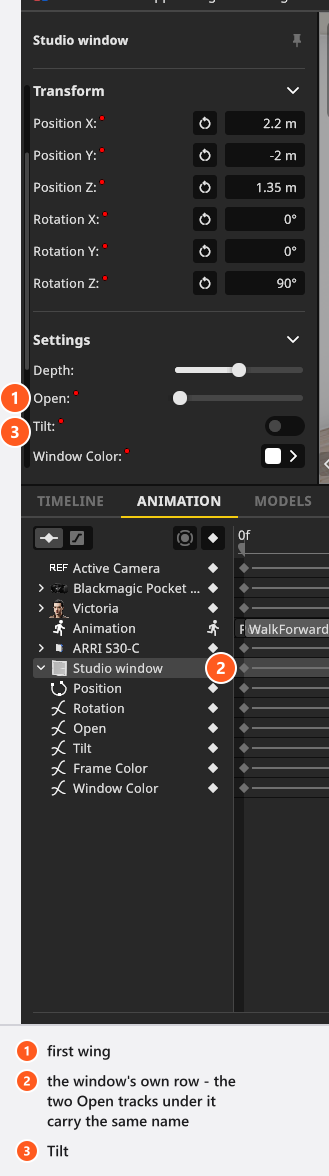
Deux choses surprennent ici. Un modèle à deux battants a deux curseurs appelés Ouvir, un par battant, et ils apparaissent comme deux pistes de même nom ; dans l’inspecteur, le curseur du haut est le premier battant. Et Inclinaison est un commutateur, pas un mouvement : il bascule la fenêtre en position d’aération et est animé par paliers qui se maintiennent puis sautent. La ligne de couleur s’appelle Couleur de la fenêtre sur une fenêtre et Couleur de la porte sur une porte.
Déplacer plusieurs objets ensemble
Un groupe de la liste de plateau range les objets mais n’a pas de position propre : il ne peut donc pas recevoir d’images clés. Un objet Axes le peut : c’est un pivot avec des enfants, et une seule paire d’images clés sur sa Rotation fait pivoter tout ce qu’il contient, chaque enfant gardant en plus sa propre animation.
- Sélectionne les objets dans la liste de plateau et choisis Grouper les entrées dans le menu du clic avec le bouton droit.
- Clique avec le bouton droit sur le nouveau groupe et choisis Convertir en axe. → Le groupe devient un objet Axes au centre de son contenu, au sol.
- Place l’axe là où le mouvement doit pivoter, avec le gizmo ou en saisissant une position.
- Pose une image clé sur sa ligne Rotation, déplace la tête de lecture, fais tourner l’axe et pose de nouveau une image clé.
- Lance la lecture. → Tout ce qui se trouve dans l’axe tourne autour de ce point.
Le bouton en haut de la liste de plateau ajoute à la place un objet axe vide dans lequel tu fais glisser des objets.
À partir de 07:24, le tutoriel d’introduction fait tout le mouvement : trois lumières dans un dossier, Convertir en axe, puis une seule paire d’images clés qui fait tourner l’axe sur 360°.
Paramètres d’accessoire et de pièce que tu peux animer
Accessoire
| Paramètre | Plage | Par défaut | Unité | Animable | Remarques |
|---|---|---|---|---|---|
| Lumière activée | désactivé | Oui | |||
| Échelle | dépend de l’accessoire | dépend de l’accessoire | m | Oui | Trois champs en mètres – Largeur, Longueur et Hauteur – qui partent de la taille du modèle de la bibliothèque |
Matière de l’accessoire
| Paramètre | Plage | Par défaut | Unité | Animable |
|---|---|---|---|---|
| Couleur | dépend de l’accessoire | Oui | ||
| Métallique | 0 – 1 | dépend de l’accessoire | Non |
Forme de base
| Paramètre | Plage | Par défaut | Unité | Animable |
|---|---|---|---|---|
| Hauteur voute | dépend de l’accessoire | m | parfois | |
| Largeur voute | dépend de l’accessoire | m | parfois | |
| Couleur | Blanc | Oui | ||
| Angle de coupe | 0 – 360 | dépend de l’accessoire | ° | parfois |
| Métallique | 0 – 1 | 0 | Oui | |
| Résolution X | dépend de l’accessoire | dépend de l’accessoire | Non | |
| Résolution Y | dépend de l’accessoire | dépend de l’accessoire | Non | |
| Briller | 0 – 1 | 0.5 | Oui | |
| Taille | dépend de l’accessoire | m | parfois | |
| Épaisseur | dépend de l’accessoire | dépend de l’accessoire | m | parfois |
parfois, dans la dernière colonne, signifie que le paramètre n’existe que si la forme ou le modèle chargé le possède : une arche a une Largeur voute, un cylindre un Angle de coupe, un panneau plat ni l’un ni l’autre.
Fenêtre / porte
| Paramètre | Plage | Par défaut | Unité | Animable |
|---|---|---|---|---|
| Bottom | m | Non | ||
| Profondeur | -1 – 1 | 0 | Non | |
| Couleur de la porte | Blanc | parfois | ||
| Couleur du cadre | Blanc | parfois | ||
| Left | m | Non | ||
| Ouvir | 0 – 1 | 0 | parfois | |
| Right | m | Non | ||
| Inclinaison | désactivé | parfois | ||
| Top | m | Non | ||
| Largeur / Hauteur | dépend de la fenêtre ou de la porte | m | Non |
Les pièces, arrière-plans, murs d’images, miroirs et l’objet sol séparé peuvent aussi être animés : voir Construire une pièce, un arrière-plan et une fenêtre.
Pièce
| Paramètre | Plage | Par défaut | Unité | Animable |
|---|---|---|---|---|
| Couleur du plafond | dépend de la pièce | Oui | ||
| Couleur du sol | dépend de la pièce | Oui | ||
| Briller | 0 – 1 | 0.24 | Oui | |
| Taille | 0.01 – 1000 | dépend de la pièce | m | Oui |
| Couleur des murs | dépend de la pièce | Oui |
Sol
| Paramètre | Plage | Par défaut | Unité | Animable |
|---|---|---|---|---|
| Couleur | Blanc | Oui | ||
| Échelle | 0.4 – 2.5 | 1 | Non | |
| Briller | 0 – 1 | 0.24 | Oui | |
| Épaisseur | 0 – 0.2 | 0 | m | Non |
| Largeur / Hauteur | 0.1 – 1000 | dépend de la pièce | m | Non |
L’arrière-plan et le mur d’images ont leurs propres tableaux dans Ce qui peut être animé.
Conseils et limites
- Copier ou dupliquer un objet animé emporte ses pistes. Les images clés de Position de la copie sont décalées du décalage qu’elle reçoit : elle suit donc son trajet à côté de celui de l’original ; toutes les autres pistes sont copiées telles quelles.
- Un accessoire équipé d’une lampe intégrée porte Lumière activée comme commutateur animable.
- Échelle peut être animée sur un accessoire ; sur un élément de mur et sur le sol, la taille et l’épaisseur ne le peuvent pas.
- Les pièces d’un accessoire bougent sur les rails prévus dans le modèle. Il est impossible d’ajouter une nouvelle pièce mobile à un accessoire de la bibliothèque.
Dépannage
- Le duplicata se déplace à côté de l’original, pas sur son trajet. C’est voulu : ses images clés de Position portent le décalage que la copie a reçu. Colle-le dans une autre prise de vue pour obtenir le trajet identique : les images clés y restent telles quelles, tant que la place est libre.
- Une ligne de la liste des objets affiche
<missing>. L’objet qu’elle animait a été supprimé ; le mot est en anglais dans toutes les langues. Sélectionne la ligne et appuie surSuppr(Retour arrièresur macOS, par défaut) pour effacer les pistes orphelines. - Autres symptômes : Problèmes d’animation.