
 Français
 Deutsch
 English
 日本語
日本語 简体中文
简体中文
Dans ce tutoriel, tu fais entrer un objet téléchargé dans ta bibliothèque, du début à la fin : une chaise en bois. Une chaise est un bon premier import, parce que tu connais ses dimensions – l’assise se trouve à environ 0,45 m au-dessus du sol – et tu vois donc au premier coup d’œil si la taille devinée par l’importateur est juste. À la fin, la chaise se tient dans ton studio et attend dans ta bibliothèque pour tous tes projets futurs.
S’applique à BASIC, STUDIO, CINEMA · Nécessite l’add-on 3D Import (inclus dans la version d’essai CINEMA) · Tu as besoin de : un projet ouvert dans l’onglet SETUP et un fichier de modèle sur le disque.
Où le trouver
Bibliothèque → onglet RESSOURCES → groupe Objets 3D → Importer un objet 3D. Tout ce qui suit se passe dans une seule fenêtre, l’Importateur 3D. Rien de ce que tu y fais ne modifie le fichier sur le disque ; l’importateur écrit une copie dans ta propre collection.
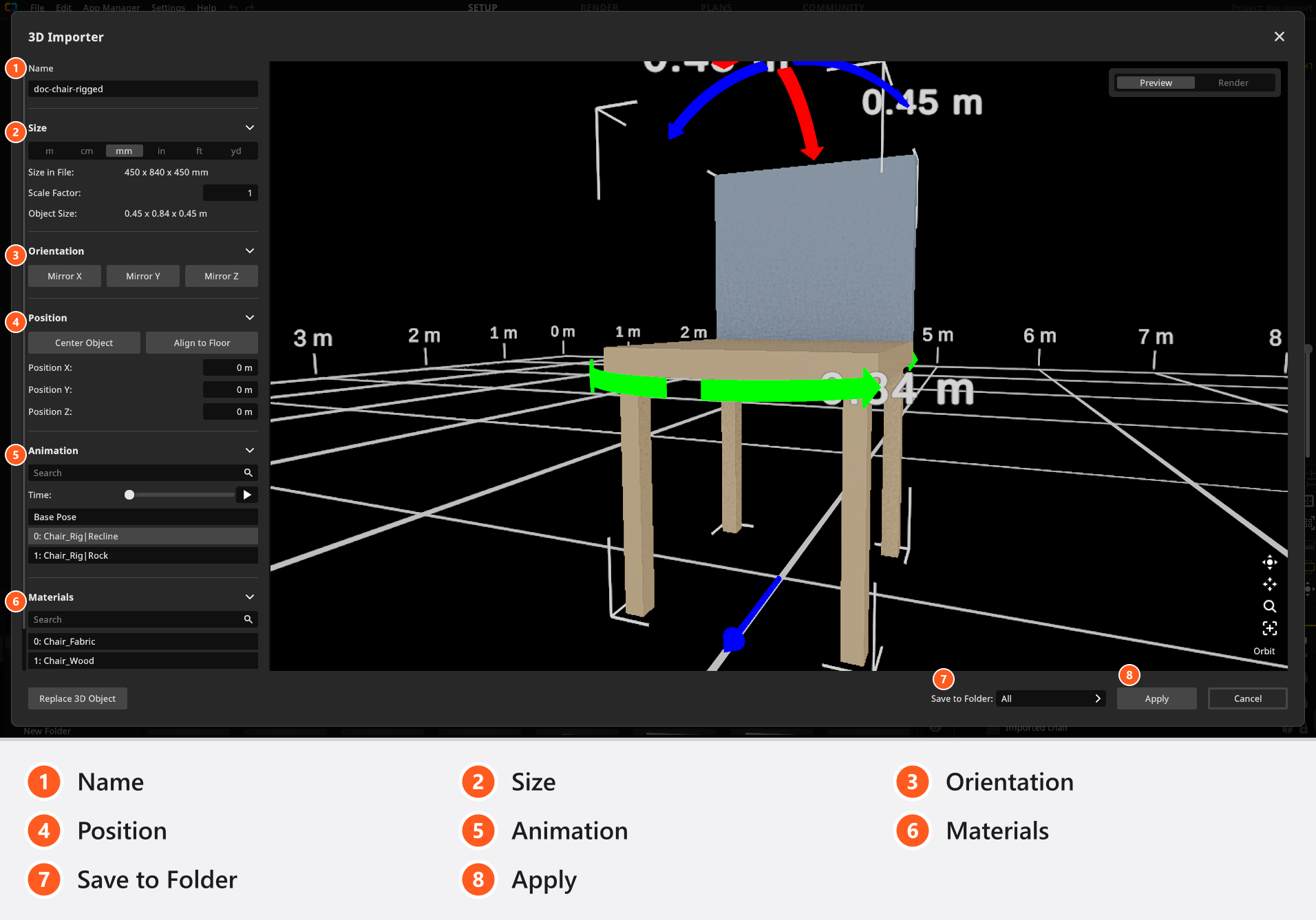
La colonne de gauche porte les réglages dans l’ordre où tu les parcours. La vue de droite montre le modèle sur une grille graduée, ses dimensions écrites à côté et une silhouette humaine pour l’échelle. La navigation fonctionne comme dans le studio : maintiens le bouton droit de la souris pour orbiter, utilise la molette pour zoomer. Par défaut, F cadre le modèle et V change le mode de contrôle de la caméra – ce sont les touches du studio Cadrer la sélection et Permuter le mode de contrôle caméra ; si tu les réassignes sous Paramètres → Raccourcis, l’importateur suit. L’éditeur de raccourcis n’a pas de page distincte pour l’Importateur 3D.
Importer la chaise
- Clique sur Importer un objet 3D et choisis le fichier de la chaise. → Le modèle est converti et l’Importateur 3D s’ouvre avec la chaise sur la grille.
- Saisis un Nom, par exemple
Bentwood chair. → C’est ainsi que l’objet s’appellera dans ta bibliothèque. -
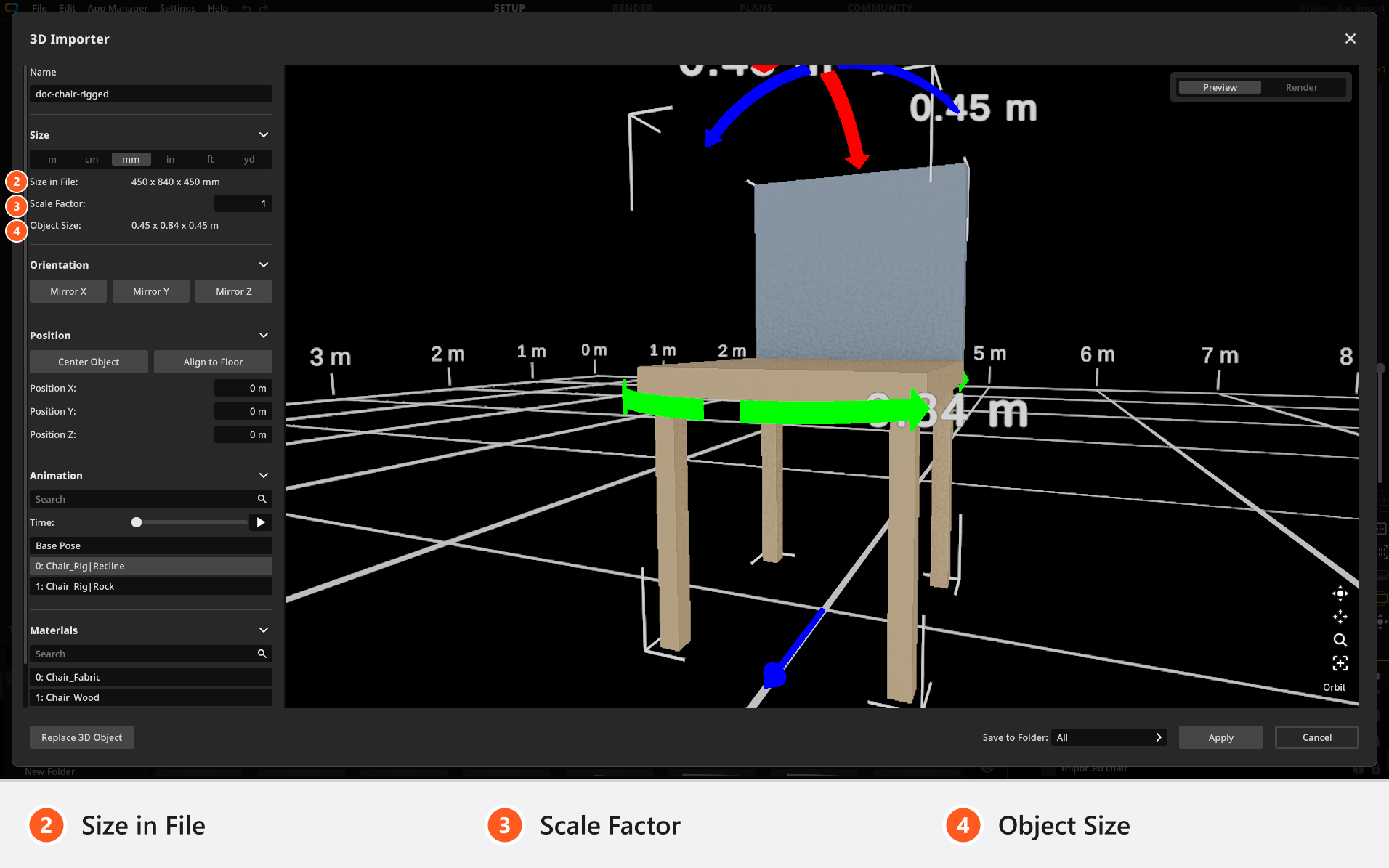
Ouvre Taille et lis Taille de l’objet. → Elle indique la taille réelle que la chaise aurait dans ton studio, écrite en largeur, hauteur et profondeur :
0.45 x 0.88 x 0.52 m. Le nombre du milieu est la hauteur, c’est donc lui que tu compares à l’assise que tu connais.
Le groupe Taille : la ligne des unités, la taille écrite dans le fichier, un facteur de correction et la taille réelle qui en résulte - Si ce n’est pas juste, clique sur l’unité dans laquelle le fichier a été modélisé. La ligne propose
mm,cm,m,in,ftetyd. → Taille de l’objet suit immédiatement ; une chaise modélisée en centimètres passe de88 mà0.88 m, et une chaise modélisée en pouces de34.6 mà0.88 m. -
Corrige le reste avec Facteur d’échelle. → Saisis
1.05et la chaise grandit de 5% ; continue jusqu’à ce que la hauteur d’assise corresponde à la chaise que tu connais.Le clip arrive à ce point à 41 secondes : le groupe Taille de l’Importateur 3D, sur un panier téléchargé.
- Clique sur une flèche colorée autour du modèle dans la vue. → Chaque clic fait pivoter la chaise de 90° le long de cet axe. Les flèches ne sont dessinées que dans la vue Aperçu, et la flèche posée sur le sol marque la face avant du modèle.
-
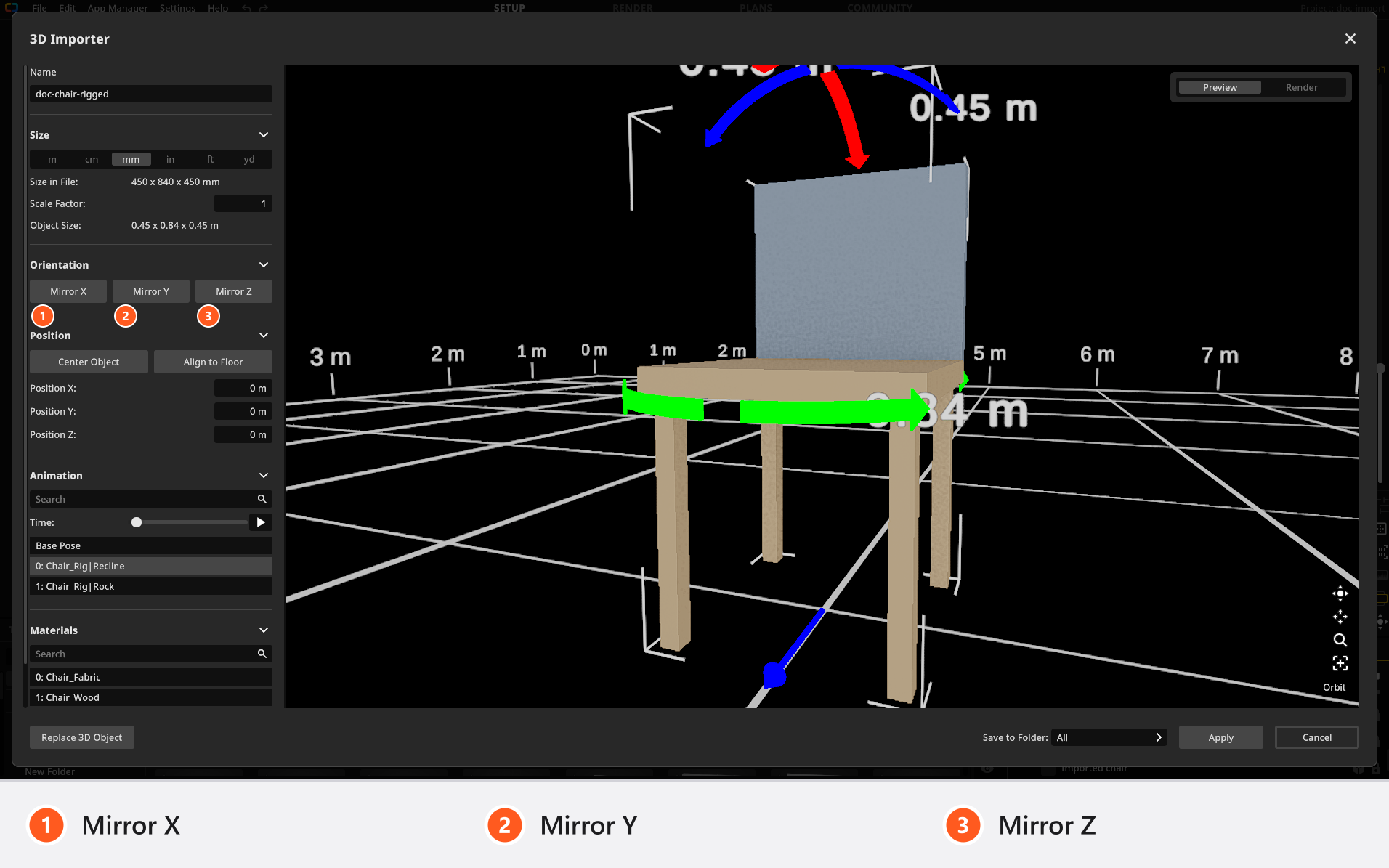
Ouvre Orientation si la chaise est en miroir plutôt que tournée. → Le groupe contient X Miroir, Y Miroir et Z Miroir, une inversion par axe ; les flèches de rotation restent dans la vue.
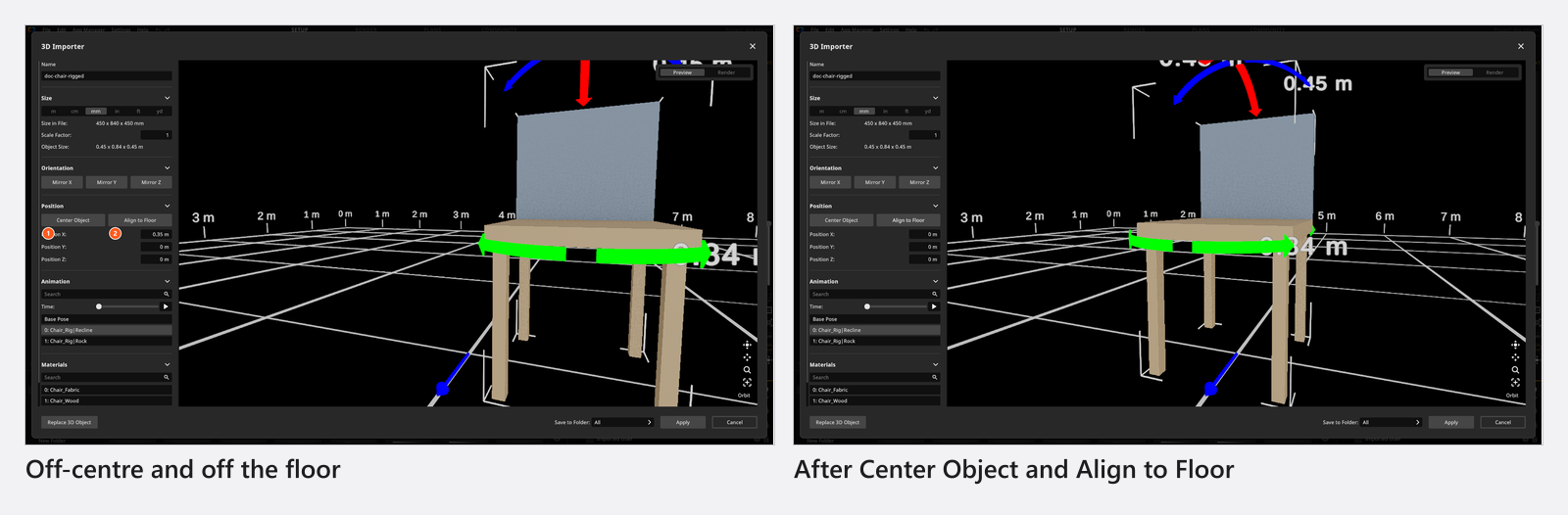
Chaque flèche colorée fait pivoter le modèle de 90° ; la flèche posée sur le sol marque sa face avant - Ouvre Position et clique sur Centrer l’objet. → La chaise se place au-dessus de la croix de la grille. Elle garde la hauteur qu’elle avait.
-
Clique sur Aligner sur le sol. → Ses pieds descendent sur la grille. Aucun des deux boutons ne se relance tout seul ; répète-les donc après chaque modification de taille ou d’orientation.
Avant et après Centrer l’objet et Aligner sur le sol : la chaise se tient sur la grille, à la croix -
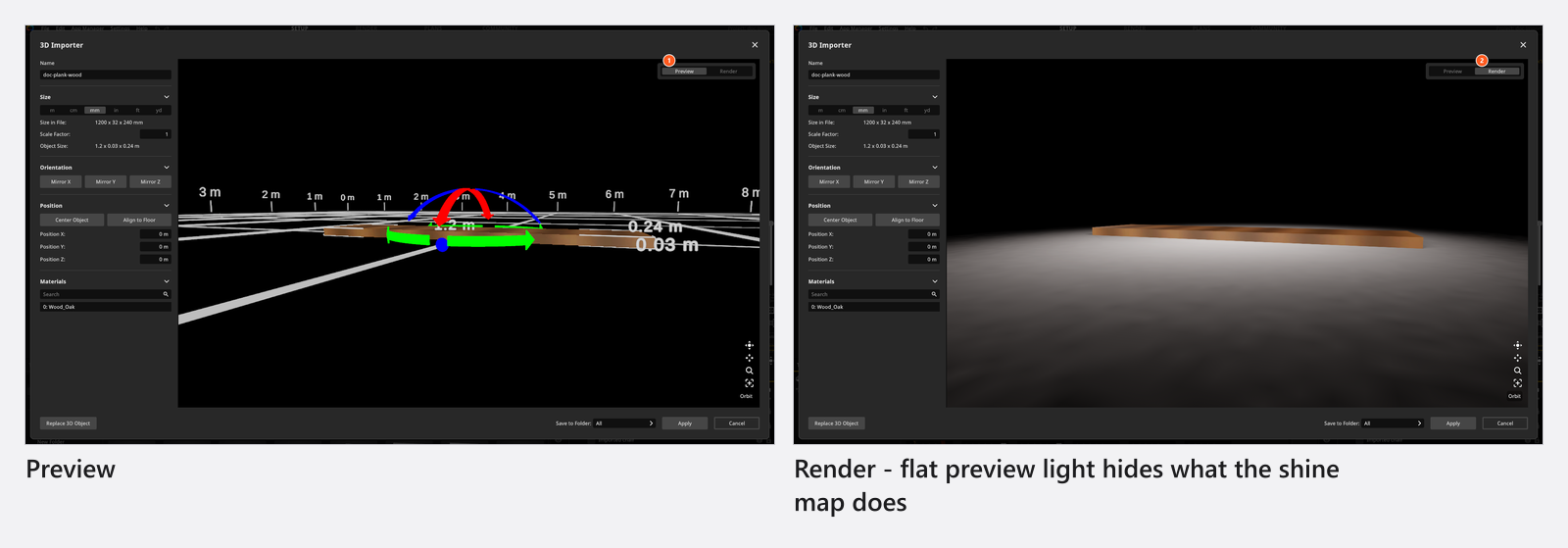
Fais passer la vue de Aperçu à Rendu et parcours la liste Matériaux. → La grille et les flèches disparaissent, la chaise se tient sur un sol sous la lumière propre à l’importateur, et tu vois ce que le bois fait vraiment. Fais tourner le modèle pendant que tu en juges.
La même matière en Aperçu et en Rendu – la lumière plate de l’aperçu cache l’effet de la carte de brillance Le travail sur les matières a son propre article : Shaders et textures d’un objet importé.
- Choisis un dossier sous Enregistrer dans le dossier et clique sur Appliquer. → La chaise est écrite dans ta bibliothèque et l’importateur se ferme.
- Ouvre le groupe Objets 3D et fais glisser la chaise dans le studio. → Elle se pose sur le sol et se comporte comme n’importe quel autre objet : déplace-la, mets-la à l’échelle, éclaire-la.
Si un avertissement apparaît avant l’enregistrement
Si la taille globale de la chaise est d’une petitesse ou d’une grandeur invraisemblable, un Avertissement apparaît quand tu cliques sur Appliquer et demande si l’échelle est correcte. Le test porte sur la diagonale du modèle, pas sur une dimension isolée ; ce n’est donc pas un nombre que tu peux lire dans Taille de l’objet : un modèle compact est signalé le plus vite, et un modèle plat ou fin peut dépasser largement vingt mètres avant de déclencher l’avertissement.
La bonne réponse est en général Annuler : retourne dans Taille, compare Taille de l’objet à une dimension que tu connais, puis réessaie. Continuer enregistre l’objet à la taille qu’il a.
Ce que tu as maintenant
Une chaise dans ton groupe Objets 3D, à la bonne taille, dans le bon sens, dans le dossier que tu as choisi – et un exemplaire dans ton studio. L’entrée de la bibliothèque est l’original : tout le reste de ce chapitre s’appuie sur elle. Si le fichier contenait des clips d’animation, ils sont arrivés eux aussi, et Poser et animer un objet importé prend le relais. Pour transmettre la chaise à quelqu’un d’autre ou déplacer toute ta collection, consulte Partager, mettre à jour et sauvegarder tes objets 3D.
Dépannage
- La chaise est arrivée beaucoup trop grande ou beaucoup trop petite, ou sans texture. → Problèmes d’importation 3D
Voir aussi
- Importation 3D : ce que lit l’add-on
- Shaders et textures d’un objet importé
- Matériaux importés : tous les paramètres
- Poser et animer un objet importé
- Partager, mettre à jour et sauvegarder tes objets 3D
- Sélectionner, déplacer et mesurer des objets
- Importer ton propre décor ou accessoire 3D
Étape suivante
Quand l’objet se tient dans le studio, donne à ses surfaces le bon shader et les bonnes cartes avec Shaders et textures d’un objet importé.