
 Français
 Deutsch
 English
 日本語
日本語 简体中文
简体中文
Fixer un objet le fait voyager sur un autre : un accessoire dans la main d’un modèle, un flash cobra sur une caméra, une fenêtre dans un mur. L’objet fixé garde ses propres réglages mais suit l’autre où qu’il aille, et il reste fixé à l’enregistrement, à la duplication et au partage.
Ce qui peut se fixer sur quoi
La fixation obéit à une matrice précise, pas à la liberté totale. Ces paires sont autorisées, et aucune autre :
| Cet objet … | … peut se fixer sur |
|---|---|
| Accessoire, objet 3D importé, lumière architecturale, mur d’images, élément de mur, sol, forme de base | un modèle humain |
| Lumière | une caméra, si la lumière est d’un type qui peut se monter sur une caméra |
| Fenêtre ou porte | une pièce ou un élément de mur |
| Caméra | un rail de dolly – en la faisant glisser, voir plus bas et Construire des rails de dolly |
Les modèles d’animaux n’acceptent rien : seuls les modèles humains offrent des mains et une tête. Tout ce qui ne figure pas dans le tableau ci-dessus n’est jamais l’objet fixé – un miroir, un réflecteur, un diffuseur, un posemètre, un arrière-plan, une pièce, un rail de dolly ou un groupe. Et rien ne peut être fixé sur un objet masqué, car la fixation aurait masqué aussi l’enfant.
Les points de fixation
| Où il se monte | Ce que dit l’icône du popup au survol | Comment la ligne Attachment Point l’appelle |
|---|---|---|
| La tête d’un modèle | Tête | Head |
| La main gauche d’un modèle | Main gauche | Left Hand |
| La main droite d’un modèle | Main droite | Right Hand |
| La griffe flash d’une caméra | Griffe flash | Flash |
| L’objectif d’une caméra | Objectif | Lens |
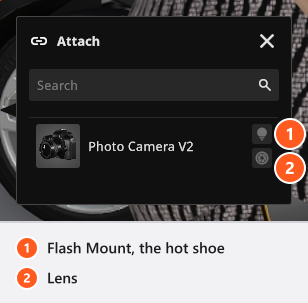
Le popup propose des icônes plutôt que des mots : la colonne du milieu est donc ce qu’une info-bulle t’indique quand tu laisses le pointeur sur l’une d’elles. Les deux noms de la griffe flash désignent le même point ; le popup emploie la formulation la plus longue, la ligne de l’inspecteur la plus courte. La fixation commence au point que tu as utilisé en dernier, et revient à Right Hand sur un modèle ou à Flash sur une caméra quand ce point n’existe pas sur la nouvelle cible. Tu peux le modifier ensuite.
Les boutons de fixation et de détachement
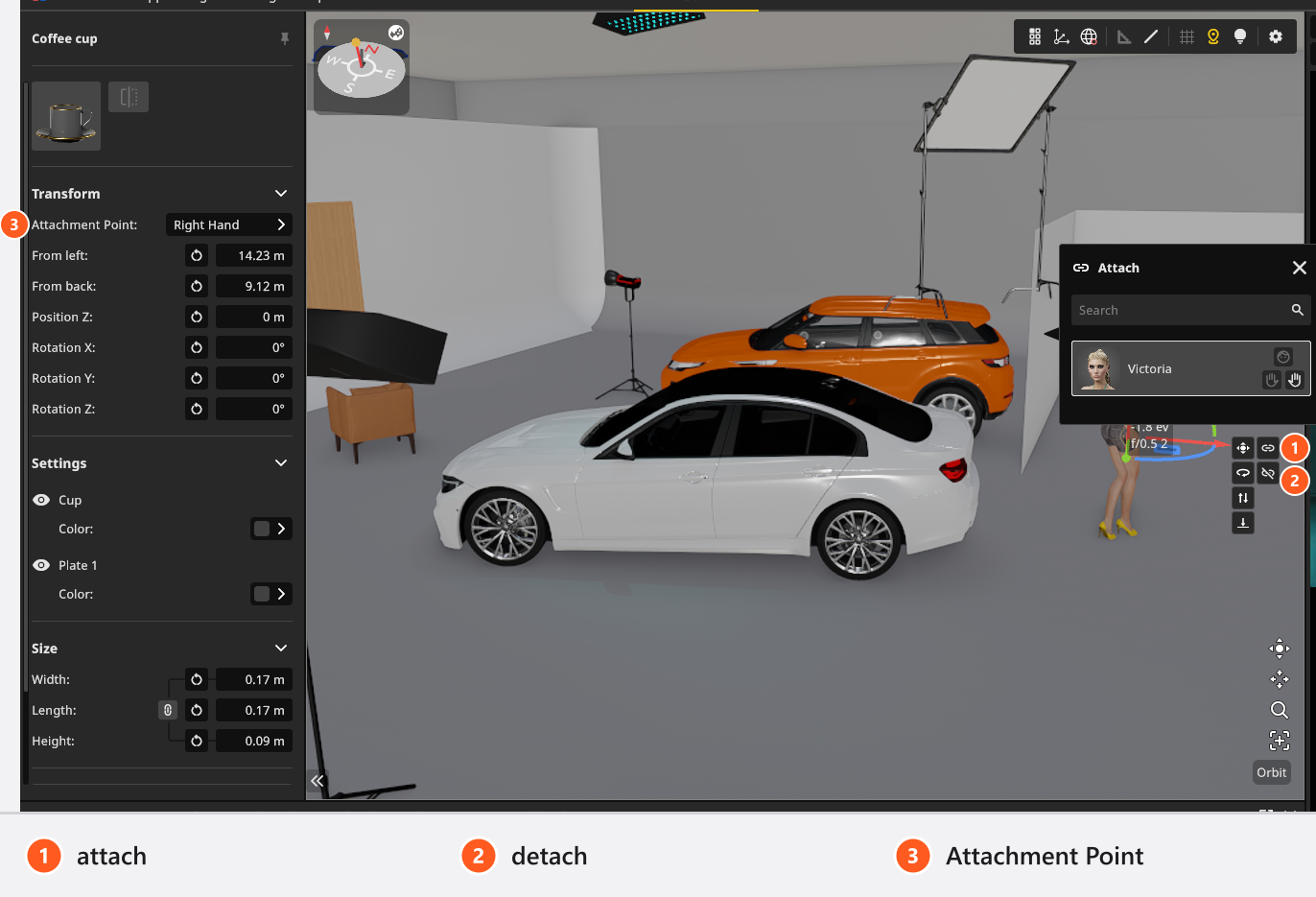
Pour toutes les paires sauf la caméra, les deux boutons se trouvent dans les contrôles d’objet à côté de l’objet sélectionné (0 les affiche s’ils sont masqués).
- Le bouton Fixer sur un autre objet ouvre un popup intitulé Fixer, qui liste toutes les cibles valides du plateau. Chaque ligne d’un modèle porte trois boutons-icônes pour la tête et les mains ; chaque ligne d’une caméra en porte deux, pour la griffe flash et l’objectif. Clique sur la cible, ou sur l’icône du point voulu.
- Le bouton Détacher de l’objet à côté libère de nouveau l’objet. Il n’apparaît que lorsque l’objet est fixé.
Une caméra n’a pas de bouton de fixation. Elle se place sur un rail de dolly en la faisant glisser : fais glisser la caméra sur un rail dans la vue studio et elle roule sur ce rail, fais-la glisser hors du rail et elle est de nouveau libre.
L’objet va sauter. La fixation met sa position et sa rotation à zéro au point de fixation : il se place donc exactement sur la main, la tête ou la griffe, où qu’il se soit trouvé avant. C’est voulu : place-le ensuite, avec de petites valeurs, par rapport à la fixation.
Détacher remet l’objet sur le plateau à côté de son ancien parent et le laisse là où il se tenait, avec deux exceptions volontaires :
- Une fenêtre ou une porte sort de 0,3 m du mur, pour que tu voies qu’elle est libre et que le mur s’est refermé.
- Une lumière qui était sur une caméra se décale de 0,2 m sur le côté de celle-ci et prend la rotation de la caméra.
Quels objets montrent une ligne Attachment Point
Après la fixation, certains inspecteurs ajoutent à Transformer une liste déroulante Attachment Point qui te permet de passer de la tête aux mains sans détacher. Les accessoires, les objets 3D importés, les lumières et les lumières architecturales l’ont. Les formes de base, les murs d’images, les éléments de mur, les sols, les fenêtres et les portes ne l’ont pas – rouvre le popup de fixation et choisis l’icône à cet endroit.
Limites
- Le bouton de fixation disparaît quand il n’y a aucune cible valide et visible sur le plateau. Si tu ne le vois pas, la cible voulue est masquée ou n’est pas d’un des types autorisés.
- Dupliquer dans l’inspecteur copie un objet sans les éléments qui y sont fixés.
Ctrl + C/Ctrl + Vcopie la sélection avec tout ce qui y est fixé en dessous. Dans les deux cas, la copie garde l’animation de ce qui a été copié (add-on : Animation Tool), avec ses images clés de Position décalées jusqu’au nouvel emplacement de la copie. - Supprimer le parent supprime ce qui y est suspendu.
- Enregistrer dans ma bibliothèque stocke un objet avec tout ce qui y est fixé en dessous : une caméra avec son flash cobra revient donc comme un couple.
- La relation elle-même ne peut pas recevoir d’images clés. Seules les transformations des deux objets le peuvent : un accessoire ne peut donc pas changer de main pendant une animation.
- Un objet fixé reste sélectionné, verrouillé, masqué et mesuré pour son propre compte.
Dépannage
- Le bouton de fixation est absent. Une caméra n’en a jamais – fais-la glisser sur le rail à la place. Pour tout le reste, il n’y a aucune cible valide et visible : affiche la cible, ou vérifie la paire avec le tableau ci-dessus.
- L’accessoire a sauté dans la main et y a disparu. Ses décalages ont été remis à zéro au point de fixation. Sors-le de là avec de petites valeurs de position.
- Une fenêtre dans un mur ne pivote pas. Elle suit la transformation du mur. Détache-la d’abord.
- La fenêtre a bougé quand je l’ai détachée. De 0,3 m, volontairement, pour que tu voies qu’elle n’est plus sur le mur.
Autres symptômes : Problèmes d’objets, de pièces et de mesure