
 Français
 Deutsch
 English
 日本語
日本語 简体中文
简体中文
La plupart des signalements qui commencent par « l’image paraît fausse » relèvent de trois causes : la carte graphique ne peut pas du tout exécuter le programme, les trois images d’une scène ne concordent pas entre elles, ou l’interface est mal mise à l’échelle pour l’écran. Cette page les sépare. Si l’image est simplement lente, va plutôt à Accélérer set.a.light 3D.
Le programme démarre puis se ferme
Cause. set.a.light 3D calcule sa lumière sur la carte graphique ; il lui faut donc une carte capable d’exécuter des compute shaders. S’il n’en trouve pas, il affiche une boîte de dialogue intitulée Unsupported Hardware qui nomme ta carte — Your GPU (…) does not support compute shaders, which are required to run set.a.light 3D. — et se ferme dès que tu la fermes. Il n’y a aucun moyen de la contourner. Cette boîte de dialogue est en anglais dans toutes les langues de l’interface.
Que faire. Passe ces trois points en revue dans l’ordre.
- Installe le pilote graphique actuel du fabricant de la carte plutôt que celui que propose le système d’exploitation, puis redémarre.
- Vérifie quelle carte le programme a réellement obtenue. Sur un ordinateur portable à deux puces graphiques, il a peut-être démarré sur la puce intégrée ; attribue set.a.light 3D à la carte dédiée dans le panneau de configuration graphique ou dans les paramètres graphiques de Windows.
- Écarte une session à distance ou une machine virtuelle. Les connexions de bureau à distance, les machines virtuelles et les pilotes de partage d’écran présentent souvent un moteur de rendu logiciel qui n’a aucun compute shader.
La version Windows effectue le rendu avec Direct3D 11, la version macOS avec Metal, et la version macOS est conçue pour macOS 12 Monterey et les versions plus récentes — l’installateur refuse toute version plus ancienne. Ce dont la machine a besoin par ailleurs figure dans Configuration requise.
Les trois images d’une même scène ne se ressemblent jamais
Cause. Ce sont trois calculs distincts avec trois réglages distincts, et c’est voulu :
- La vue studio est la vue de travail. Son rôle est de rester réactive pendant que tu déplaces des lumières.
- L’aperçu appareil montre ce que voit la caméra et s’affine tant que tu n’y touches pas.
- Le rendu final est la seule image calculée jusqu’au bout.
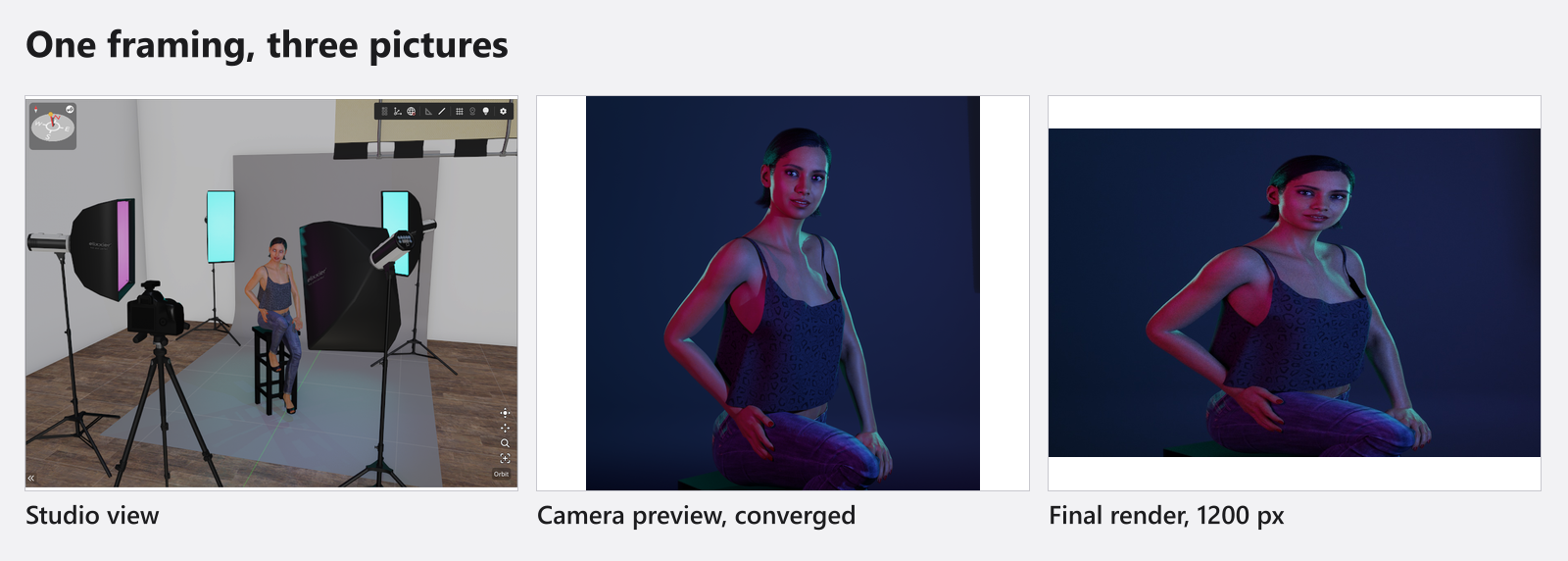
Que faire. Juge le cadrage, la mise au point, l’étalonnage et le bruit dans l’aperçu appareil, jamais dans la vue studio. Chacune des trois a sa propre commande Qualité et toutes trois démarrent sur Medium : en baisser une ne touche donc pas les autres — les valeurs derrière les crans figurent dans Paramètres de qualité et de débruitage.
Deux différences surprennent assez souvent pour être nommées :
- La vue studio montre moins de brouillard que le rendu. Au-delà d’une certaine densité, elle comprime ce qu’elle dessine pour que le plateau reste exploitable ; l’aperçu appareil et le rendu final ne le font pas. Un plateau avec du brouillard paraît donc toujours plus léger dans la vue studio que dans l’image que tu obtiens.
- La vue studio peut paraître plate et sans éclairage. C’est Afficher l’éclairage dans le studio qui est désactivé, ce qui met la vue en mode d’ombrage simplifié. Réactive-le.
Les textures paraissent floues partout
Cause. Le détail des textures est un réglage global pendant que tu travailles, et il suit la Qualité de l’aperçu appareil : Low charge les textures deux niveaux en dessous de leur détail complet, Medium un niveau, High et Ultra au détail complet. Le modifier t’interrompt un instant avec un message sur l’application des réglages de qualité, car toutes les textures doivent être rechargées.
Que faire. Augmente la qualité de l’aperçu appareil et le détail revient. Un rendu final applique son propre niveau pour sa durée puis rend la limite de travail ensuite, ce qui explique que le détail puisse changer visiblement autour d’un rendu sans que personne ne touche un curseur.
L’aperçu est bruité ou granuleux
Cause. Le bruit signifie que le moteur de lancer de rayons n’a pas fini, pas qu’il y a un défaut graphique.
Que faire. Laisse un instant à l’aperçu pour s’affiner sans toucher à la scène, et vérifie que Débruiteur n’est pas réglé sur Off dans les paramètres de l’aperçu ou dans ceux du rendu. High est la valeur par défaut des deux.
Le débruiteur est plus lent qu’avant
Cause. Le débruiteur choisit son appareil lui-même : la carte graphique sous Windows et sur les Mac à puce Apple, le processeur partout ailleurs — un Mac Intel utilise toujours le processeur. Et quand le débruitage sur la carte graphique échoue une fois, le programme le note et utilise le processeur pour le reste de la session.
Que faire. Rien, et il n’y a aucun réglage pour cela. Un débruiteur plus lent n’est pas un défaut. Si cela se produit à chaque session, redémarre une fois et signale-le en suivant les étapes de Quelque chose ne va pas ? Commence ici.
L’interface est beaucoup trop petite ou trop grande
Cause. La mise à l’échelle de l’interface suit ce que le système d’exploitation indique de ton écran, ce qui tourne mal sur certains écrans à haute densité et sur des configurations multi-écrans mixtes.
Que faire. Ouvre Paramètres → Paramètres… ; la fenêtre s’ouvre sur Paramètres du programme, avec le groupe Mise à l’échelle de l’interface en haut. Désactive Adapter automatiquement l’interface utilisateur à l’écran, ou fais simplement glisser le curseur de Petit vers Grand : il a cinq crans — 100%, 125%, 150%, 175% et 200% —, il prend effet quand tu le relâches et il désactive de lui-même le mode automatique. Voir Paramètres.
Ce n’est pas un bug
- La fenêtre se fige quand elle perd le focus ou que tu la laisses tranquille quelques secondes. C’est une mesure d’économie d’énergie, expliquée dans Accélérer set.a.light 3D.
- Une image lente plutôt que fausse relève de la même page. Les leviers y sont énumérés dans l’ordre où ils rapportent le plus.
Que joindre à un signalement
À chaque démarrage, le programme note sur quel système d’exploitation tu travailles, de quelle quantité de mémoire dispose la machine, par quelle interface graphique elle est pilotée, qui a fabriqué ta carte graphique, comment elle s’appelle, de quelle quantité de mémoire elle dispose et de quoi elle est capable. Si un problème graphique survit aux étapes ci-dessus, utilise Aide → Signaler bogue pour que ce bloc voyage avec ta description — ce que contient un rapport est décrit dans Quelque chose ne va pas ? Commence ici.
Limites
- Le programme vérifie les compute shaders de ta carte et rien d’autre : il n’existe donc aucune valeur de pilote ou de mémoire dont il pourrait t’avertir à l’avance.
- Les outils de surcadençage, les surcouches des lanceurs de jeux et les utilitaires de gestion des couleurs sont une source fréquente de scintillement et de vues noires. C’est un conseil général, pas un comportement de ce programme : désactive-les avant de signaler le problème.