
 Français
 Deutsch
 English
 日本語
日本語 简体中文
简体中文
Une image en mouvement vend un plateau comme une image fixe ne le peut pas : un lent travelling avant sur un visage, un dolly le long d’une voiture, un changement de mise au point du premier plan vers les yeux. Le travail est court – deux images clés suffisent pour un mouvement – et l’ordre compte plus que le nombre de réglages. Cette page réalise un travelling avant sur rails, de la prise de vue éclairée jusqu’au MP4.
S’applique à STUDIO, CINEMA · Nécessite l’add-on Animation Tool (inclus dans la version d’essai CINEMA) · Le bouton Film et les supports à roues nécessitent STUDIO ou CINEMA – dans BASIC, l’add-on anime tout de même une caméra photo sur une voie · Tu as besoin de : un projet enregistré contenant une prise de vue éclairée, et de l’onglet ANIMATION ouvert dans le panneau de la bibliothèque.
Ce que tu auras à la fin
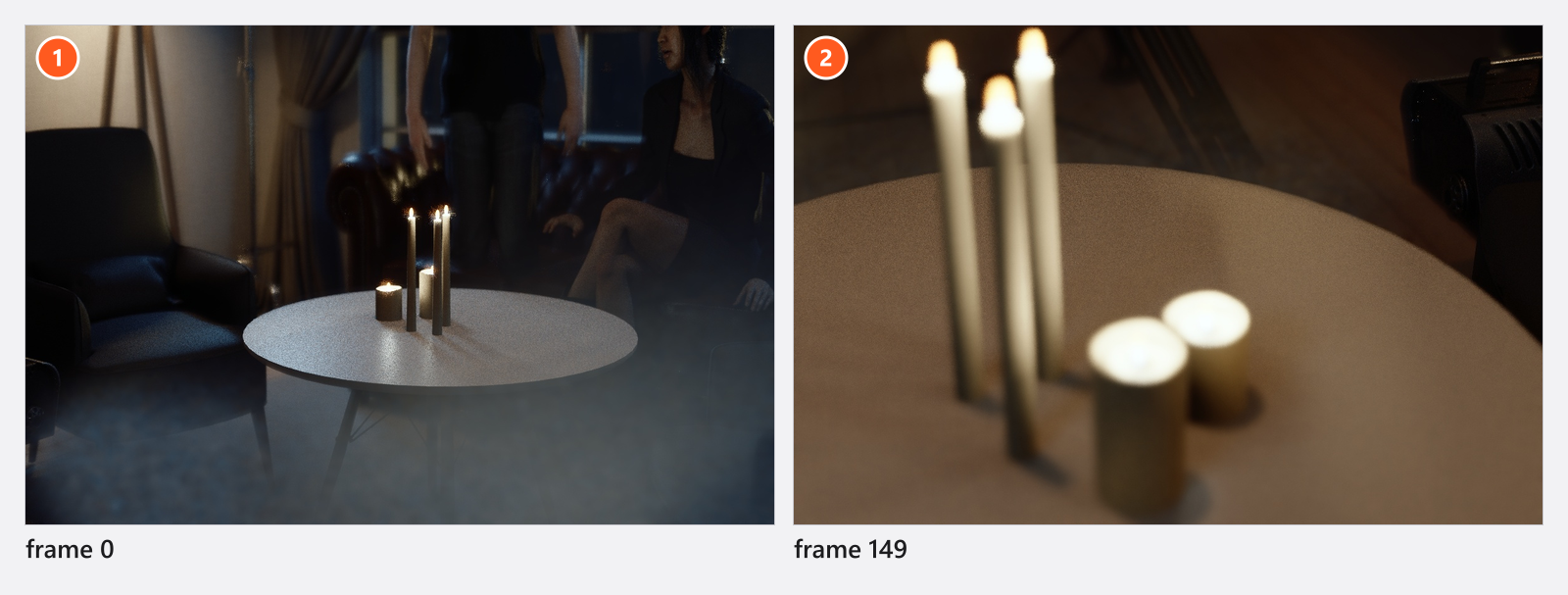
Un mouvement de cinq secondes qui commence large et se termine sur l’image que tu as composée, adouci aux deux extrémités, avec la mise au point qui l’accompagne – rendu en un seul fichier vidéo.
Le parcours
- Pars d’une image terminée et enregistre-la. Éclaire la prise de vue de sorte que la fin du mouvement soit l’image voulue, puis prends un instantané : une animation vit à l’intérieur d’une prise de vue, et le bouton de rendu reste inactif tant qu’aucune prise de vue n’est chargée. Voir Créer et gérer des prises de vue.
- Passe la caméra en Film. Dans le groupe Paramètres de la caméra, choisis Film – dans BASIC le bouton est inactif : saute cette étape et pose des clés sur la caméra photo. En Film, l’ouverture s’exprime en T-stops, une Fréquence d’images apparaît et tu règles l’exposition avec un Angle d’obturation.
180.0°est le rendu courant ;172.8°est l’angle sans scintillement pour24 fpssous une lumière à 50 Hz. Voir Caméra de cinéma. - Place la caméra sur le support dont le mouvement a besoin et construis la voie. Une grue pour une montée, un support à roues pour une course. Fais ensuite glisser Rails hors de l’onglet ÉQUIPEMENT, ajoute les segments et fais glisser la caméra sur la voie – une seule distance pilote désormais tout le trajet. Voir Rigs de caméra et hauteur et Construire des rails de dolly.
- Règle la durée du plan. Durée et Fréquence d’images, en bas de l’onglet ANIMATION, déterminent le nombre d’images :
5s à30fps donnent 150 images, et le fichier contient les images0à149. Cette Fréquence d’images est celle de l’animation, et non la fréquence d’images d’exposition de la caméra. Voir Comment fonctionne l’animation dans une prise de vue. - Pose d’abord la clé de fin du mouvement. Va à la fin de la règle, reviens d’une image en arrière jusqu’à
149, sélectionne la caméra et insère une image clé pour les objets sélectionnés. → Chaque réglage de caméra animable obtient une piste. Voir Définir et modifier des images clés. - Défais le plan au début. Va à l’image
0, recule la caméra et règle une Distance focale plus large, puis pose de nouveau une clé. → C’est l’élargissement de l’objectif qui fait un travelling avant plutôt qu’un simple déplacement. Sur des rails, pose plutôt des clés sur Position du rail à0et à l’autre extrémité. - Regarde le résultat. Appuie sur
Ctrl/Cmd+Espace(par défaut) et la vue studio lit le mouvement. C’est l’image de travail : le bruit, la profondeur de champ et les finesses de l’éclairage ne sont pas ce que montrera le rendu. - Adoucis-le. Clique avec le bouton droit sur l’image clé que le mouvement quitte – celle de l’image
0– et choisis une famille d’adoucissement dans la colonne In-Out, afin que la caméra démarre et se pose au lieu de s’arrêter net. Voir Façonner le mouvement (courbes et adoucissement). - Change la mise au point. Active Mise au point manuelle, pose des clés sur Distance de mise au point : sur le premier plan au début, sur les yeux du modèle à la fin. Avec la mise au point automatique activée, les clés de cette ligne ne changent rien. Voir Animer la caméra.
- Choisis l’image que montre la prise de vue. Place la tête de lecture sur l’image qui représente le mouvement et définis-la comme image d’aperçu ; cette image devient la miniature de la tuile et l’image que produit tout rendu fixe. Voir Travailler dans l’éditeur de timeline.
- Intègre le mouvement dans la prise de vue, puis rends-la. Clique sur Appliquer sur la tuile dont tu es parti – tant que tu ne l’as pas fait, la tuile garde son état fixe. Rends ensuite une passe
Previewpour juger le timing et une passeFinalpour la livraison. Voir Générer le rendu d’une vidéo.
Le clip réalise exactement ce mouvement en une minute, y compris l’ordre à l’envers :
Les décisions d’un professionnel
- À l’envers, toujours. Compose d’abord la dernière image. La fin d’un mouvement est le plan que tu vends ; le début n’a qu’à y arriver.
- Rails ou clés libres. Une voie garde un long mouvement droit et reproductible et le réduit à une seule valeur à animer. Des images clés libres conviennent mieux à une courte dérive où la trajectoire compte plus que la géométrie.
- Quelle amplitude. Un travelling avant d’un demi-mètre se lit sur un visage ; deux mètres se lisent comme une publicité automobile. Décide-le dans la vue studio avant de poser la moindre clé.
- Une caméra ou un cut. Caméra active appartient au plateau : un plan peut donc passer d’une caméra à la suivante – et la coupe est franche, sans fondu. Ne coupe pas entre une caméra paysage et une caméra portrait dans un même plan.
- D’abord la passe Preview. Le timing se juge en
Preview, la qualité enFinal. Une vidéo coûte un rendu fixe par image : chronomètre donc un rendu fixe et multiplie.
Pièges
- Tant que la caméra roule sur une voie, les clés sur Position ne font rien. Anime Position du rail, ou fais glisser la caméra hors de la voie.
- Un support avec verrouillage sur la cible est orienté après la lecture des pistes : il l’emporte donc sur une rotation de tête animée. Pose plutôt des clés sur le point cible, ou désactive le verrouillage.
- Poser une clé sur l’objet sélectionné enregistre tout ce que la caméra possède, exposition comprise. Pour un mouvement pur, pose des clés sur les seules lignes dont tu as besoin.
- L’ouverture, l’ISO, le temps de pose et le filtre ND sont des listes de valeurs fixes : pose une clé par diaphragme et ne les lisse pas.
- La dernière image de la règle ne figure pas dans le fichier – un plan de 150 images se termine à l’image
149. Place-y la pose finale. - La taille d’image du fichier est fixée par la caméra active à la première image.
- Déplacer la caméra ne floute rien : un rendu n’a pas de flou de bougé.
Ce que tu as à présent
- Une prise de vue dans la TIMELINE qui porte l’animation, avec une icône de film sur sa tuile.
- Un travelling avant adouci avec un changement de mise au point, et une image d’aperçu qui le représente.
- Un MP4 par prise de vue, prêt à envoyer : Transmettre une séance.
Dépannage
- Rien ne bouge, une clé ne fait rien, l’exportation est grisée : Problèmes d’animation.
- La caméra ne se place pas sur la voie, ou ses champs sont grisés : Problèmes de caméra.