
 Français
 Deutsch
 English
 日本語
日本語 简体中文
简体中文
Une licence activée transforme la version d’essai en ton édition : le filigrane disparaît, la fenêtre de chaque démarrage aussi, et les add-ons que tu as achetés apparaissent. L’activation lie la licence à cet ordinateur et prend normalement une minute. Cette page décrit l’activation en ligne, la procédure pour un ordinateur sans accès à Internet, puis la lecture de l’écran de licence.
S’applique à BASIC, STUDIO, CINEMA · Windows et macOS · Tu as besoin de : la clé de licence reçue de la boutique et, pour la procédure normale, d’une connexion Internet.
Où le trouver
Aide → Définir la licence. Pendant la période d’essai, le bouton Activer de la fenêtre de bienvenue ouvre le même écran.
Activer cet ordinateur
- Ouvre Aide → Définir la licence. → L’écran demande ta clé et affiche Aucune licence activée si aucune n’est enregistrée.
- Tape ou colle la clé dans Entrer la clé de licence. Elle comporte 35 caractères répartis en cinq blocs de 4, 6, 8, 7 et 6 caractères, séparés par des tirets. → Tant que tu n’as rien saisi, le champ n’affiche rien ; dès le premier caractère, Clé de licence invalide apparaît dessous jusqu’à ce que la clé soit complète et correcte, et Activer reste grisé entre-temps.
- Clique sur Activer. → Activation réussie ! apparaît. Confirme avec Continuer.
- Contrôle la barre de titre : le mot
DEMOa disparu et tes rendus sortent sans filigrane.
Activer un ordinateur sans accès à Internet
Si le programme n’atteint pas le service de licence, il signale Pas de connexion Internet ! et propose Activation hors ligne. Il te faut alors un second appareil connecté à Internet — un téléphone suffit.
- Saisis ta clé comme ci-dessus, clique sur Activer, puis choisis Activation hors ligne sur l’écran qui signale l’absence de connexion. → Activation hors ligne – Étape 1/2 affiche un code de vérification.
- Clique sur Copier dans le presse-papiers et reporte le code sur la page de licence de ton compte client, sur l’autre appareil. Note-le si tu dois le saisir à la main. → La page répond par un code d’activation.
- Clique sur Continuer dans le programme. → Activation hors ligne – Étape 2/2 apparaît avec un champ vide.
- Colle dans ce champ le code d’activation du site web et clique sur Activer — ce que l’écran te demande aussi. → Activation réussie ! apparaît.
Lire l’écran de licence
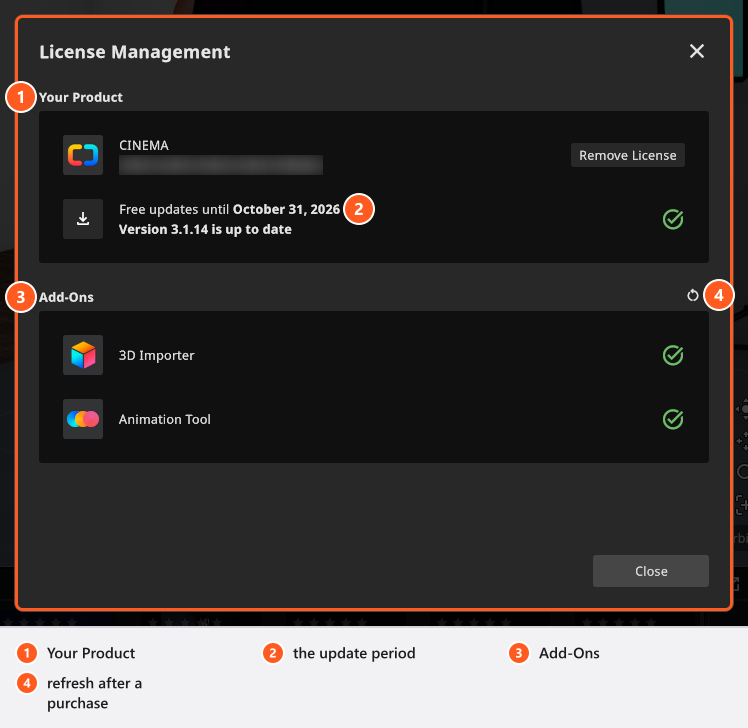
Votre produit nomme ton édition et les derniers caractères de ta clé ; le reste est masqué. Dessous figure ta période de mises à jour — Mises à jour gratuites jusqu’au suivi d’une date, Mises à jour incluses sans date de fin, Mises à jour gratuites terminées le suivi d’une date, ou État des mises à jour inconnu lorsque le service n’a pas pu être interrogé. Une seconde ligne compare la version installée à la plus récente. Ce que la période de mises à jour couvre ou non est décrit dans Mettre à jour set.a.light 3D.
Add-Ons énumère les deux add-ons, 3D Importer et Animation Tool, et marque ceux que ta licence comprend. Une version d’essai CINEMA comprend les deux tant qu’elle dure.
Après l’achat d’une mise à niveau ou d’un add-on
Tu n’as rien à saisir de nouveau. Le programme remarque lui-même le changement et affiche une fenêtre intitulée Licence mise à jour avec le texte Bonne nouvelle : votre mise à niveau ou votre nouvel add-on est maintenant actif. et un bouton Afficher la licence.
Si tu ne veux pas attendre, ouvre Aide → Définir la licence et clique sur le bouton d’actualisation à côté de Add-Ons (son info-bulle indique Mettre à jour la licence). → La ligne des add-ons et la période de mises à jour sont relues.
Transférer la licence sur un autre ordinateur
Une licence est activée par ordinateur : libère donc l’ancien ordinateur avant d’activer le nouveau.
- Sur l’ancien ordinateur, ouvre Aide → Définir la licence et clique sur Supprimer la licence. → Désactivation réussie ! le confirme.
- Installe le programme sur le nouvel ordinateur et active-le avec la même clé.
La suppression d’une licence exige une connexion : cette étape n’a pas de procédure hors ligne. Si tu effaces un ordinateur sans l’avoir désactivé au préalable, l’activation reste consommée — contacte alors l’assistance.
Conseils et limites
- Ta clé appartient à ton compte client, pas à l’ordinateur. Le compte indique les activations que tu as utilisées, et la boutique fait foi pour le nombre auquel tu as droit.
- Les add-ons sont des fonctions de licence, pas des éditions : (add-on : 3D Import) et (add-on : Animation Tool) peuvent s’ajouter à n’importe quelle édition.
- Une licence enregistrée survit à un serveur injoignable : le programme la conserve et réessaie. Seule une clé que le service rejette explicitement est supprimée.
Dépannage
- Échec de l’activation ! avec un message sur le nombre d’activations — libère un ordinateur avec Supprimer la licence, ou contacte l’assistance. → Problèmes de licence et d’activation
- Licence inactive alors que tu as activé cet ordinateur — entre à nouveau ta clé pour activer cet ordinateur. → Problèmes de licence et d’activation
- Le serveur de licence n’a pas pu être joint pendant que tu travailles — ta licence est en sécurité, le programme continue d’essayer. → Problèmes de licence et d’activation
Voir aussi
- Installer set.a.light 3D et le lancer pour la première fois — l’étape qui précède celle-ci.
- Comparatif des éditions BASIC, STUDIO et CINEMA — ce que contiennent ton édition et tes add-ons.
- Mettre à jour set.a.light 3D — la période de mises à jour sur l’écran de licence.
- Problèmes de licence et d’activation — chaque message et la marche à suivre.