
 Français
 Deutsch
 English
 日本語
日本語 简体中文
简体中文
Tout ce que tu places sur un plateau vient de la bibliothèque : le panneau en bas à gauche de l’onglet SETUP. À la fin de cette page, tu sauras trouver n’importe quelle entrée, la déposer où tu veux et ranger dans des dossiers ce que tu enregistres toi-même.
S’applique à BASIC, STUDIO, CINEMA · Le groupe Objets 3D nécessite l’add-on 3D Import, l’onglet ANIMATION l’add-on Animation Tool · Tu as besoin de : un projet ouvert dans l’onglet SETUP.
Où la trouver
Le panneau comporte un onglet par type d’élément : TIMELINE (les prises de vue que tu as réalisées), ANIMATION, MODÈLES, LUMIÈRES, ÉQUIPEMENT et RESSOURCES. Par défaut, N affiche et masque le panneau tant que le pointeur se trouve dans l’onglet SETUP, et E l’ouvre dans une fenêtre flottante depuis n’importe où – pratique quand tu veux une grande grille de vignettes pour habiller un plateau.
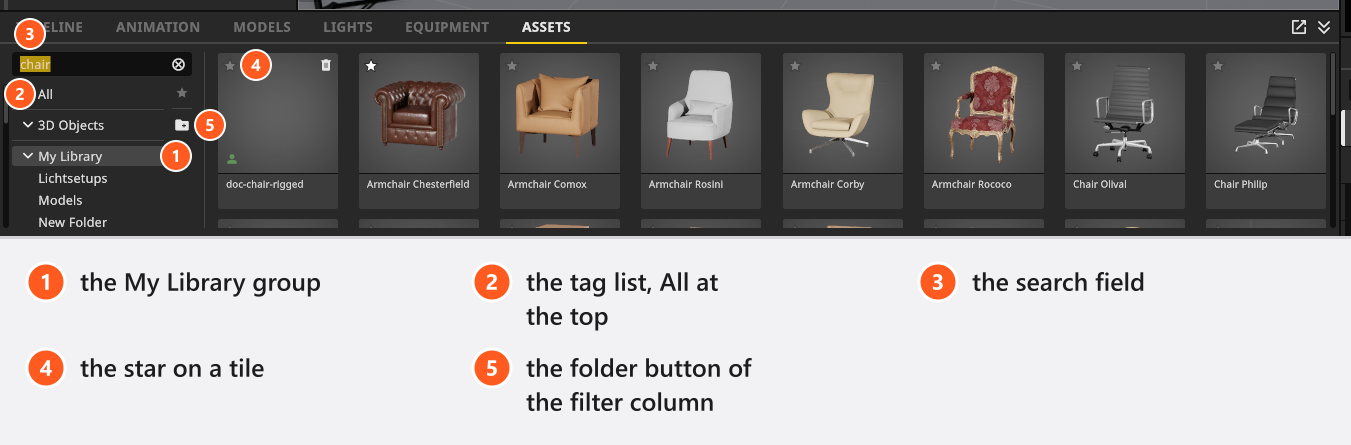
L’onglet RESSOURCES est le seul à avoir ses propres groupes, listés au-dessus des filtres de tags :
- Objets 3D – les modèles que tu as importés toi-même (add-on : 3D Import). Voir Importation 3D : ce que lit l’add-on.
- Ma Bibliothèque – les objets et les groupes d’objets que tu as enregistrés. Voir Enregistrer tes propres rigs dans Ma Bibliothèque.
- Accessoires – les 335 entrées livrées avec le programme : 298 accessoires, plus les formes de base, les miroirs, les fenêtres et les portes, les deux pièces, l’élément de mur, le sol et le mur d’images.
Comment trouver une entrée
La colonne à gauche de la grille filtre ce que tu vois. Tous se trouve en haut et supprime le filtre ; en dessous viennent les 13 tags du groupe :
| Tag | Entrées | Tag | Entrées |
|---|---|---|---|
| Basique | 14 | Miroirs | 6 |
| Mobilier | 78 | Portes et fenêtres | 12 |
| Antiquités | 10 | Extérieur | 70 |
| Accessoires | 76 | Pièces | 3 |
| Fitness | 25 | Véhicules | 13 |
| Nourriture & Boissons | 34 | Cosmétique | 14 |
| Plantes | 21 |
Deux particularités de cette colonne méritent d’être connues avant de partir à la recherche :
- La recherche ignore le tag sélectionné. Saisis un terme dans le champ de recherche et le programme parcourt tout l’onglet – chaque groupe, chaque tag – en comparant les deux noms que porte une entrée. Un nouveau clic sur un tag vide le champ de recherche.
- L’étoile de la colonne de filtres met en avant, elle ne filtre pas. L’étoile d’une tuile marque un favori ; l’étoile à côté de la liste des tags place tes favoris en tête de la grille et laisse tout le reste en dessous.
Les entrées sans tag
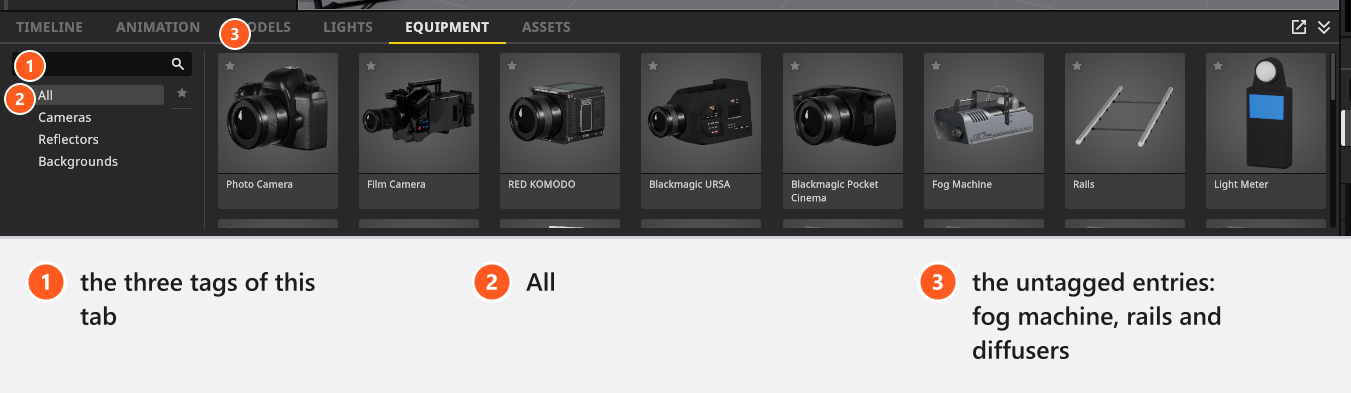
Quelques entrées appartiennent à un groupe mais ne portent aucun tag, si bien qu’aucun filtre ne les affichera jamais. Atteins-les par Tous ou par le champ de recherche :
- Dans RESSOURCES → Accessoires : le mur d’images (cherche
picture). - Dans ÉQUIPEMENT : la Machine à fumée, les Rails d’un dolly de caméra, les cinq diffuseurs et – hors BASIC – le Posemètre. Seuls Caméras, Réflecteurs et Arrière-plans y sont des tags.
- Cinq accessoires ne répondent à aucun filtre, car leurs tags ne sont pas intégrés au programme : Cuisine, Pied d’éclairage, Pied photo, Trépied pour caméra et Pied C M.
Comment placer un objet sur le plateau
Il y a deux moyens, et ils placent l’objet à des endroits différents :
- Fais glisser la tuile dans la vue studio. L’objet suit le pointeur et se pose sur la surface qui se trouve dessous – le sol, le plateau d’une table, un mur pour une fenêtre ou une porte. → L’objet apparaît sélectionné, avec une nouvelle ligne dans la liste de plateau.
- Double-clique sur la tuile. L’objet se place au milieu du plateau actuel, décalé de 20 cm sur le côté si quelque chose s’y trouve déjà.
Un objet déposé garde sa propre orientation. Active Aligner les nouveaux objets avec la vue sous Paramètres du projet → Édition (désactivé par défaut) et les nouveaux objets se tournent alors vers la caméra du studio. Une pièce fait exception sur les deux points : elle n’est jamais posée sur un autre objet et jamais tournée vers la caméra.
Dans ce clip, un plateau est habillé depuis le filtre Tous en faisant glisser des caisses et une palette :
Comment ranger tes propres entrées dans des dossiers
Ma Bibliothèque et Objets 3D sont les deux groupes que tu peux organiser ; les entrées livrées restent où elles sont.
- Sélectionne le groupe dans la colonne de filtres et clique sur le bouton de dossier, dont l’info-bulle indique Ajouter un nouveau dossier. → Un dossier nommé Nouveau dossier apparaît dans la colonne, prêt à être renommé (30 caractères au maximum).
- Fais glisser des entrées de la bibliothèque sur un dossier pour les y déplacer.
- L’icône de corbeille sur la ligne d’un dossier supprime ce dossier ; Supprimer la ressource sur une tuile supprime l’entrée elle-même.
La fin du même clip crée deux dossiers et y range des setups enregistrés :
Conseils et limites
- Prends l’habitude de marquer d’une étoile la dizaine d’éléments que tu utilises à chaque travail. Les lignes mises en avant font gagner plus de temps que n’importe quel tag.
- (BASIC) Un plateau contient 5 lumières au maximum. Si tu déposes un rig d’éclairage enregistré qui en contient davantage, le programme en importe autant qu’il y a de place et te le signale.
- La bibliothèque est un catalogue, pas une scène : ce que tu déposes est une copie, et modifier l’objet par la suite ne change jamais l’entrée de la bibliothèque.
Dépannage
- Une tuile reste introuvable sous tous les tags. Elle n’en porte aucun. Passe le filtre sur Tous ou saisis une partie de son nom dans le champ de recherche → Problèmes d’objets, de pièces et de mesure
- La recherche affiche des éléments d’un autre groupe. C’est voulu : le champ de recherche ignore le tag sélectionné et parcourt tout l’onglet.