
 Français
 Deutsch
 English
 日本語
日本語 简体中文
简体中文
Le catalogue couvre beaucoup de matériel de studio, mais pas le tien. Crée une fois tes propres têtes, modeleurs et lampes, et ils se comportent ensuite comme des entrées du catalogue : ils apparaissent dans la bibliothèque, on peut les faire glisser dans un plateau, et ils voyagent dans les projets qui les utilisent. Les mêmes pages te permettent de masquer tout ce que tu ne possèdes pas, ce qui est le moyen le plus rapide de faire ressembler la bibliothèque à ton propre matériel.
S’applique à BASIC, STUDIO, CINEMA · Créer et modifier tes propres luminaires continus nécessite CINEMA · La Courbe de variation par défaut et tes propres masques de gobo nécessitent STUDIO ou CINEMA · Tu as besoin de : rien de plus qu’un programme en marche.
Où le trouver
Clique sur Gestionnaire d’application dans la barre de menus. Sa colonne de gauche contient Lumières (avec Flashs, Flashs cobra et Lumières continues), Modeleurs de lumière, Rigs et Ressources, cette dernière pour les masques de gobo, les images de projecteur, les lampes et le reste. Le chemin le plus court pendant que tu travailles : ouvre le sélecteur de la tête, du modeleur ou du pied d’une lumière et clique sur le bouton de modification qu’il contient, ce qui ouvre la même boîte de dialogue.
Créer une tête de flash
La vidéo ci-dessous le montre dans le Gestionnaire d’application, à partir de 1:38 :
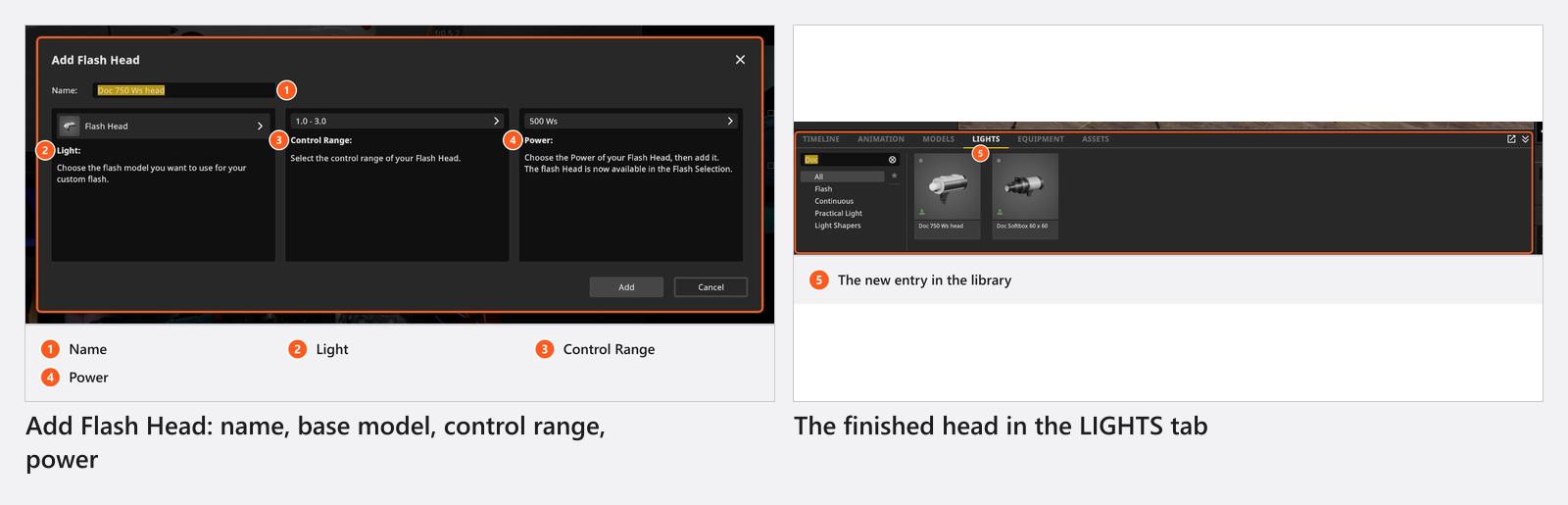
- Va dans Lumières → Flashs et clique sur Ajouter un flash de studio.
- Saisis un Nom : le nom que tu chercheras dans la bibliothèque ; utilise donc celui qui figure sur la tête.
- Sous Lumière, choisis le modèle dont ta tête se rapproche le plus : Tête de flash pour un flash de studio, Petite tête de flash pour un modèle compact. Le modèle apporte avec lui la répartition de la lumière.
- Choisis la Plage de contrôle qui correspond à ton appareil, dans les groupes Universel et Elinchrom. C’est l’échelle sur laquelle tu feras varier la puissance. Sur une plage décimale comme
3.0 – 10.0, un nombre entier correspond à un IL. Une plage fractionnaire comme1/1 – 1/128divise au contraire la puissance par deux à chaque pas, et elle ajoute une rangée de trois styles d’affichage (0.3 & 0.7 Steps, 1/3 Steps, 1/10 Steps) qui détermine comment la valeur s’écrit sur le curseur. - Choisis la Puissance en watts-secondes, de
50 Wsà6000 Ws; une nouvelle tête démarre à500 Ws. Une plage Elinchrom porte déjà sa puissance : le champ est donc rempli et verrouillé. - Clique sur Ajouter. → La tête apparaît dans tous les sélecteurs de têtes et dans l’onglet LUMIÈRES.
Créer un flash cobra
Ajouter un flash cobra demande le même nom et la même plage de contrôle, puis deux choses tirées de la notice de ton flash : la plage de Distance focale de sa tête zoom (une nouvelle entrée démarre à 24–80 mm) et le Nombre guide. Règle d’abord la plage de zoom : elle détermine les nombres guides proposés et réinitialise le champ du nombre guide, si bien qu’une valeur choisie avant est perdue.
Créer un luminaire continu (CINEMA)
Nouvelle lumière sous Lumières continues nécessite CINEMA : avec toute autre licence, le bouton de modification du sélecteur de têtes ouvre à la place la boîte de dialogue des flashs. Tu choisis un Modèle de base (le modèle et le pied avec lequel il est livré), puis la façon dont le luminaire diffuse la lumière : IES importe un fichier photométrique du fabricant, Spot construit un cône à partir d’un Angle (1° à 270°, par défaut 60°) et d’une atténuation, et Builtin utilise l’une des répartitions propres au programme. Donne-lui ensuite sa puissance (un éclairement en lux et la distance à laquelle ce chiffre a été mesuré, directement d’après la fiche technique) et observe l’aperçu à côté des champs. Un fichier photométrique que le programme ne peut pas lire est refusé avec IES Parse Error.
Créer un modeleur de lumière à ta taille
Les tailles ne se modifient pas sur une lumière en place : tu crées une fois une copie à la bonne taille, puis tu l’utilises comme n’importe quelle autre entrée. La même vidéo le montre à partir de 3:14 ; remarque qu’elle promet un modeleur de n’importe quelle taille, alors que la version livrée garde chaque modèle de base dans sa propre plage :
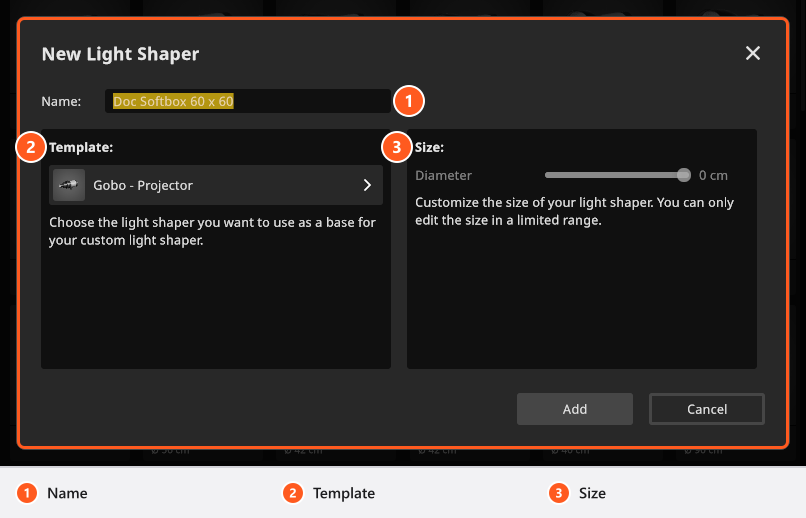
- Va dans Modeleurs de lumière → Modeleurs de lumière et clique sur Nouveau modeleur de lumière.
- Saisis un Nom et choisis le Modèle de base sur lequel la copie repose ; la liste contient tout le catalogue, utilise donc son champ de recherche.
- Règle la Taille. Les modèles ronds et tubulaires proposent Diamètre, les modèles rectangulaires Largeur et Hauteur, et un modèle qui ne peut pas être redimensionné laisse les champs désactivés.
- Clique sur Ajouter. → L’entrée apparaît dans tous les sélecteurs de modeleurs.
Choisis le modèle de base le plus proche du modeleur de lumière que tu possèdes : une copie utilise la répartition de la lumière du modèle de base, et un octobox de 95 cm est donc mieux basé sur l’entrée de 90 cm que sur celle de 150 cm. Seules les entrées que tu as construites toi-même peuvent être modifiées plus tard : sélectionne-en une et Modification du modeleur de lumière devient disponible.
Créer une lampe pour une lumière pratique
Ressources → Lampes → Nouvelle lampe demande la technologie de la lampe, la puissance en watts et la luminosité en lumens, dans cet ordre, car la technologie et les watts recalculent la valeur en lumens à partir d’un rendement typique. Saisis ton propre chiffre en dernier. Modifier la lampe conserve le chiffre enregistré ; seuls la technologie ou les watts le recalculent.
Ajouter un pied et régler tes valeurs par défaut
Rigs → Créer un rig fonctionne comme la boîte de dialogue des modeleurs, en plus court : un Nom et le pied Modèle de base sur lequel repose la copie, puis Ajouter. Utilise-le pour garder dans le sélecteur une version d’un pied portant un autre nom ; Modifier le rig modifie un rig que tu as construit toi-même.
Modeleurs de lumière → Paramètres par défaut décide avec quoi arrive un modeleur de lumière sorti de la bibliothèque : Luminaire par défaut est la tête sur laquelle il est monté, Rig par défaut le pied sur lequel les deux se tiennent. Deux réserves : une tête qui porte son propre pied le garde, et un modeleur qui ne convient pas à ta tête par défaut reçoit une tête compatible à la place de la tienne. Sous Lumières continues, Courbe de variation par défaut détermine si un luminaire varie de façon exponentielle ou linéaire dès le départ (STUDIO+) ; la page elle-même nécessite STUDIO ou CINEMA, et la construction et la modification des luminaires qui s’y trouvent nécessitent CINEMA.
Ne montrer que ton propre matériel
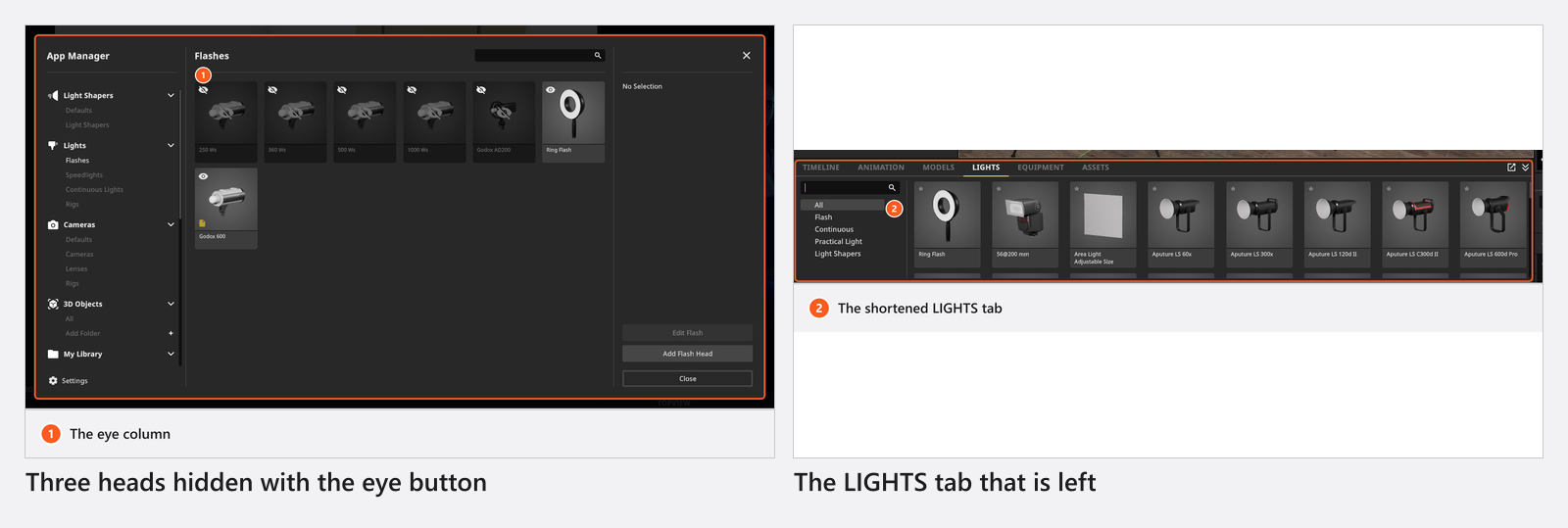
Chaque liste du Gestionnaire d’application a un bouton en forme d’œil par ligne. Sélectionne une série d’entrées avec Maj, clique une fois sur l’œil, et elles disparaissent de la bibliothèque : c’est une préférence que tu peux annuler à tout moment, pas une suppression, si bien qu’un matériel loué peut être réactivé la semaine suivante. Supprimer la ressource est autre chose : elle supprime définitivement une entrée que tu as construite toi-même, et seules tes propres entrées peuvent être supprimées.
Dépannage
- Ma propre lumière est absente sur un autre ordinateur. Ton matériel personnel se trouve dans tes données utilisateur sur cette machine. Les projets qui l’utilisent l’emportent avec eux, mais la bibliothèque ne te suit pas toute seule.
- Les champs de taille sont grisés. Ce modèle de base ne peut pas être redimensionné. Choisis plutôt la taille fixe la plus proche.
- Une image est refusée. La boîte de dialogue répond L’image est trop grande ou L’image n’est pas supportée ou est corrompue. Enregistre-la de nouveau en
.jpgou.pngplus petit ; voir Projeter un motif ou une image pour les limites. - Échec de l’enregistrement de la ressource. L’entrée n’a pas pu être écrite : le fichier est ouvert dans un autre programme, ou le disque est plein. La boîte de dialogue indique lequel des deux ; corrige-le et clique de nouveau sur Ajouter.
- Autres symptômes : Problèmes d’éclairage.