
 Français
 Deutsch
 English
 日本語
日本語 简体中文
简体中文
Chaque touche de set.a.light 3D est une valeur par défaut que tu peux remplacer. Si tu viens d’un autre programme, si tu travailles sur une disposition de clavier où Ctrl+Z est peu pratique, ou si tu veux piloter les prises de vue d’une séance d’une seule main, l’éditeur de raccourcis te permet d’enregistrer ta propre combinaison pour presque n’importe quelle action – et il t’indique à qui tu retirerais cette touche.
S’applique à BASIC, STUDIO, CINEMA · Nouveau dans la version 3.1.14 · Tu as besoin de : rien de particulier d’ouvert ; l’éditeur fait partie du Gestionnaire d’application.
Où le trouver
Deux chemins mènent à la même page :
- Paramètres → Raccourcis… dans la barre de menus ouvre le Gestionnaire d’application directement sur la page des raccourcis.
- Si le Gestionnaire d’application est déjà ouvert, utilise l’onglet Raccourcis en haut des pages de paramètres, ou l’entrée Raccourcis en bas de la liste des catégories, à gauche.
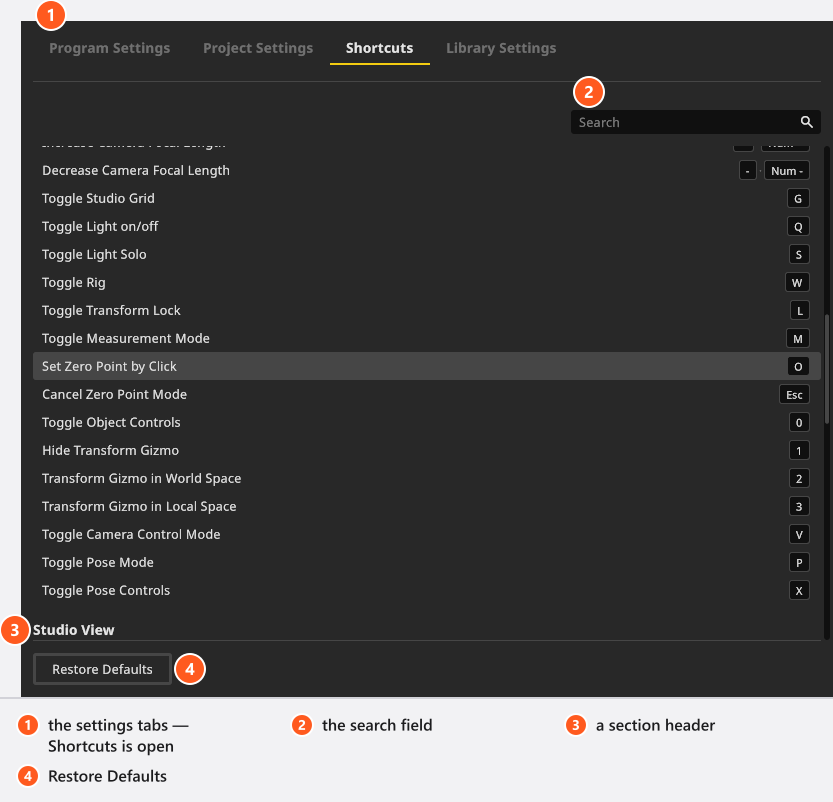
Les lignes sont regroupées selon la partie de la fenêtre qui les écoute – d’abord Global, puis Studio, Vue studio, Aperçu appareil et les autres panneaux. Une ligne indique l’action, ce qu’elle fait et sa touche actuelle.
Trouver l’action à modifier
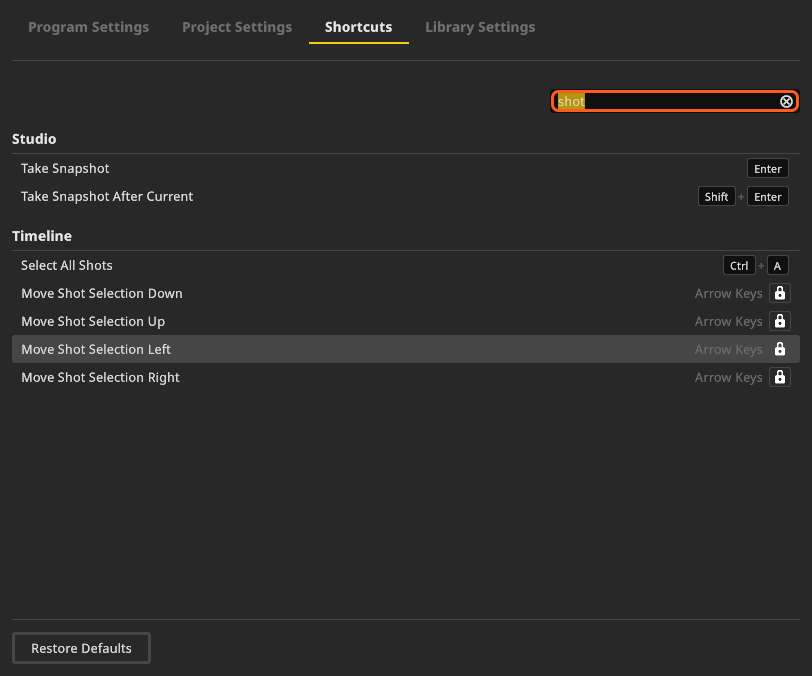
La liste compte un peu plus de soixante lignes ; commence donc par le champ de recherche en haut à droite. Il cherche deux choses :
- Le nom de l’action : tape
instantanéet tu gardes les lignes dont le nom contient ce mot – Prendre un instantané et Prendre un instantané après l’actuel. Les autres lignes qui concernent les prises de vue – Sélectionner toutes les prises de vue et les quatre qui déplacent la sélection – n’ont pas ce mot dans leur nom ; cherche-les avec « prises » et « sélection ». La recherche lit le nom et la touche, pas la phrase qui les accompagne. - La touche elle-même : tape
ctrl+set tu obtiens les lignes attribuées à cette combinaison – le moyen le plus rapide de savoir ce qu’une touche fait déjà. Écris la touche comme l’interface l’écrit : l’éditeur affiche ses noms de touches dans ta langue, un programme en allemand répond donc àstrg+set non àctrl+s. Dans le programme français, la touche Maj se tape « maj », la touche Suppr « suppr », et Ctrl reste « ctrl ».
Effacer la recherche vide le champ. Si rien ne correspond, tu obtiens Aucun raccourci ne correspond à votre recherche.
Modifier une touche
- Double-clique sur la ligne. → Le champ de la touche se transforme en enregistreur et affiche Appuyez sur le nouveau raccourci… avec l’indication Esc pour annuler · Backspace pour effacer l’attribution. Une ligne sélectionnée lance aussi l’enregistrement avec
Entrée, et un clic directement sur la touche fait la même chose – son info-bulle indique cliquer pour modifier. - Appuie sur la combinaison voulue, touches de modification comprises. → La ligne prend aussitôt la nouvelle touche et est marquée modifié.
- Quitte les paramètres quand tu as terminé. Tes modifications sont enregistrées à la fermeture de la page.

Échap quitte l’enregistreur sans rien modifier, Retour arrière efface à la place l’attribution de la ligne – une action sans touche affiche Non attribué et peut en recevoir une nouvelle plus tard.
Quand la touche est déjà prise
L’éditeur distingue deux cas, et seul le premier te demande de décider.
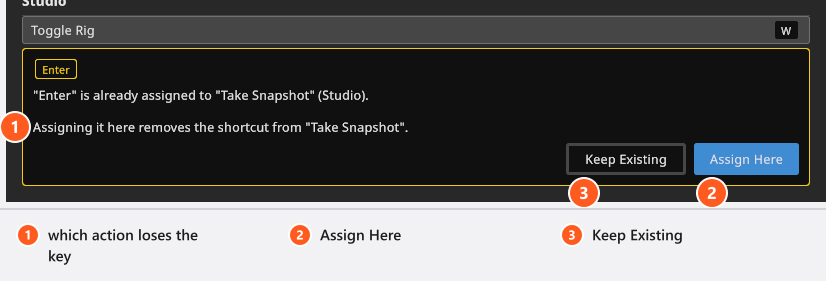
Même partie de la fenêtre – tu dois choisir. Un message nomme la collision : « {Combo} » est déjà attribué à « {Action} » ({Context})., suivi de L’attribuer ici retire le raccourci de « {Action} ». Choisis Attribuer ici pour déplacer la touche vers la ligne que tu modifies, ou Conserver l’existant pour laisser tout comme avant. Si l’autre ligne fait partie des lignes verrouillées, le message indique « {Action} » est fixe et ne peut pas être modifié. Choisissez une autre touche. – choisis alors une autre combinaison.
Autre partie de la fenêtre – rien à corriger. Tu obtiens à la place une indication : « {Combo} » est aussi utilisé dans {Context} : {Action}. Contexte différent. C’est autorisé et normal ; F cadre la sélection dans la vue studio et ajuste l’image dans la visionneuse, et les deux continuent de fonctionner, car la distribution suit le pointeur de la souris. Aussi utilisé dans, sur la ligne sélectionnée, liste tous les autres endroits où une touche est occupée.

Remettre une ligne ou toutes les lignes
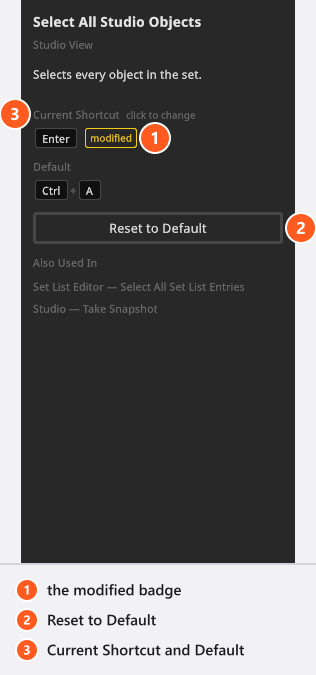
Une ligne que tu as modifiée porte un badge modifié et un bouton de réinitialisation ; le panneau à côté de la liste affiche Raccourci actuel à côté de Par défaut, pour que tu voies ce que tu as remplacé. Le bouton de la ligne rétablit cette seule touche.
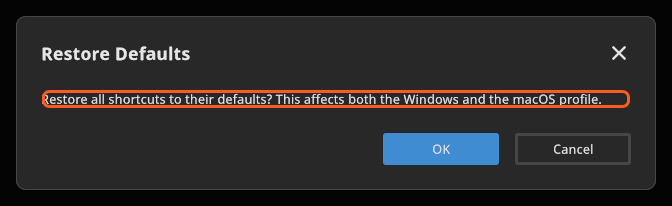
Restaurer les valeurs par défaut, en bas de la page, réinitialise tout et demande d’abord confirmation : Voulez-vous restaurer les valeurs par défaut de tous les raccourcis ? Cela concerne à la fois le profil Windows et le profil macOS. Prends cela au pied de la lettre. set.a.light 3D conserve un jeu de touches par système d’exploitation ; si tu travailles donc avec la même configuration sur un ordinateur Windows fixe et sur un Mac portable, ce bouton écrase aussi les modifications de l’autre machine.
Astuces et limites
-
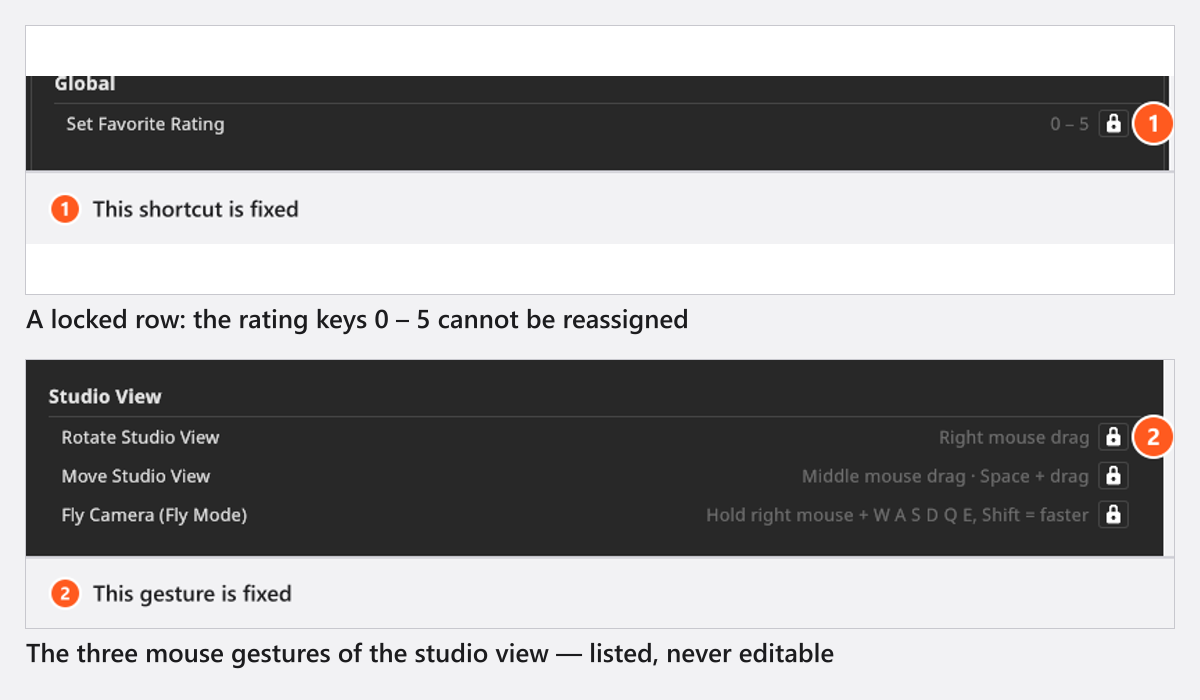
Trois groupes de lignes ne peuvent pas être modifiés : les touches de note, les lignes qui acceptent n’importe quelle touche de modification (la ligne de déplacement par petits pas dans le studio et les quatre lignes de sélection de prise de vue), et les trois gestes de souris. Une ligne verrouillée affiche un cadenas avec Ce raccourci est fixe, une ligne de geste Ce geste est fixe. La liste complète se trouve dans Raccourcis clavier.

Une ligne de note verrouillée et les trois gestes de souris - Une modification peut atteindre plusieurs vues. Les deux vues de partage de la communauté, la vue de prise de vue de l’onglet PLANS, l’importateur 3D et la liste de plateau se modifient à travers la ligne correspondante du studio, et la suivent donc.
- Les touches sont enregistrées sur l’ordinateur, pas dans le projet, et pas avec ta licence. Les transférer sur une autre machine revient à transférer ta configuration – voir Paramètres.
- Deux lignes ne figurent pas du tout dans l’éditeur :
Échapferme une boîte de dialogue ouverte partout dans le programme, et taper un caractère quelconque place le curseur dans le champ de recherche d’une fenêtre de sélection. Inutile de les y chercher.
Dépannage
- La nouvelle touche ne fait rien. Les raccourcis suivent le pointeur : place la souris dans le panneau auquel la ligne appartient, quitte tout champ de texte et vérifie qu’aucune boîte de dialogue n’est ouverte – une boîte de dialogue modale bloque même les lignes Global. Voir Raccourcis clavier pour les règles de priorité et Quelque chose ne va pas ? Commence ici.
- Une touche que je n’ai jamais modifiée se comporte autrement. Cherche la combinaison dans l’éditeur ; une ligne qui a été réattribuée affiche le badge modifié à côté de son nom.