
 Deutsch
 English
 日本語
日本語 简体中文
简体中文 Français
Jede Taste in set.a.light 3D ist ein Standard, den du ersetzen kannst. Kommst du von einem anderen Programm, arbeitest du auf einem Tastaturlayout, auf dem Strg+Z umständlich ist, oder willst du die Aufnahmen einer Sitzung mit einer Hand bedienen, kannst du im Shortcut-Editor für fast jede Aktion eine eigene Kombination aufzeichnen – und er sagt dir, wem du diese Taste damit wegnehmen würdest.
Gilt für BASIC, STUDIO, CINEMA · Neu in 3.1.14 · Du brauchst: nichts Bestimmtes geöffnet; der Editor gehört zum App Manager.
Wo du ihn findest
Zwei Wege führen zur selben Seite:
- Einstellungen → Shortcuts… in der Menüleiste öffnet den App Manager direkt auf der Shortcut-Seite.
- Ist der App Manager schon offen, nimm den Tab Shortcuts oben bei den Einstellungsseiten oder den Eintrag Shortcuts am unteren Rand der Kategorienliste links.
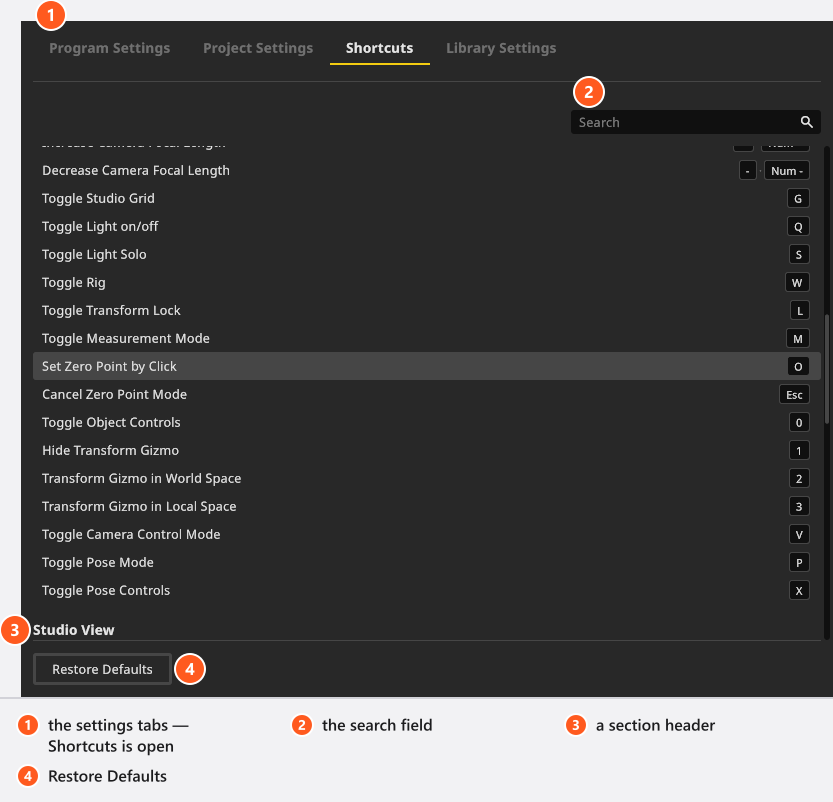
Die Zeilen sind nach dem Teil des Fensters gruppiert, der auf sie reagiert – zuerst Global, dann Studio, Studioansicht, Kameravorschau und die übrigen Bereiche. Eine Zeile zeigt die Aktion, was sie bewirkt, und ihre aktuelle Taste.
Finde die Aktion, die du ändern willst
Die Liste hat gut sechzig Zeilen, beginne also mit dem Suchfeld oben rechts. Es findet zweierlei:
- Den Namen der Aktion: Gib
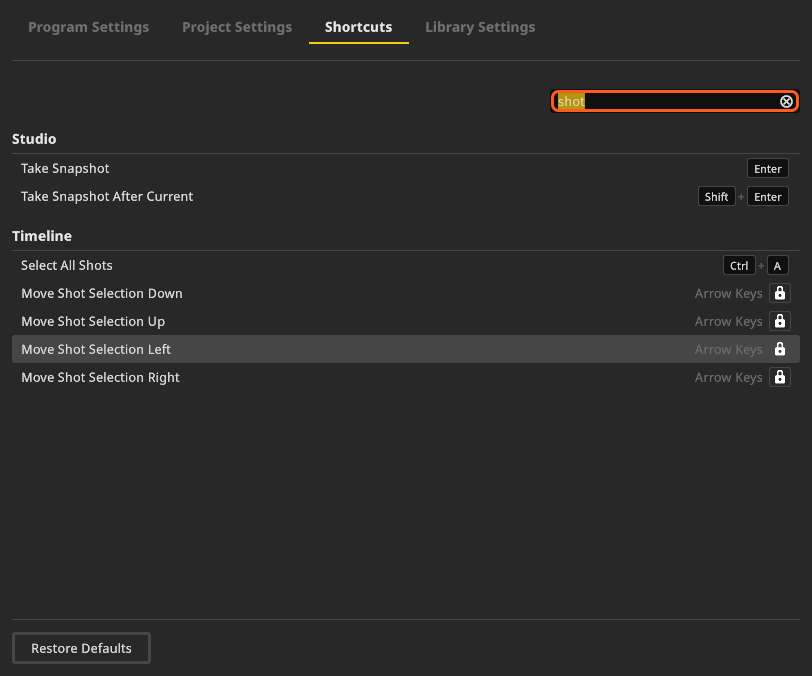
shotein, und es bleiben die Zeilen, deren Name das enthält – Snapshot aufnehmen und Snapshot nach aktueller Aufnahme. Die Zeilen für Aufnahmen – Alle Aufnahmen selektieren und die vier, die die Aufnahmeauswahl verschieben – findest du mit dem Suchwort „aufnahme“. Die Suche liest den Namen und die Taste, nicht den Satz daneben. - Die Taste selbst: Gib eine Kombination wie
ctrl+sein, und du bekommst die Zeilen, die an diese Kombination gebunden sind – der schnellste Weg, um herauszufinden, was eine Taste schon tut. Schreibe die Taste so, wie die Oberfläche sie schreibt: Der Editor zeigt seine Tastennamen in deiner Sprache, im deutschen Programm gibst du alsostrg+sein;ctrl+sfindet dort nichts.
Suche löschen leert das Feld. Passt nichts, steht dort Keine Shortcuts passen zur Suche.
Ändere eine Taste
- Doppelklicke auf die Zeile. → Das Tastenfeld wird zum Rekorder und zeigt Neuen Shortcut drücken… mit dem Hinweis Esc bricht ab · Backspace löscht die Belegung. Eine selektierte Zeile beginnt die Aufzeichnung auch mit
Eingabe, und ein Klick direkt auf die Taste tut dasselbe – ihr Tooltip lautet zum Ändern klicken. - Drücke die gewünschte Kombination, Modifikatortasten eingeschlossen. → Die Zeile übernimmt die neue Taste sofort und wird als geändert markiert.
- Verlasse die Einstellungen, wenn du fertig bist. Deine Änderungen werden gespeichert, wenn du die Seite schließt.

Esc verlässt den Rekorder, ohne etwas zu ändern, Rücktaste löscht stattdessen die Belegung der Zeile – eine Aktion ohne Taste zeigt Nicht belegt und kann später wieder eine bekommen.
Wenn die Taste schon vergeben ist
Der Editor unterscheidet zwei Fälle, und nur beim ersten musst du dich entscheiden.
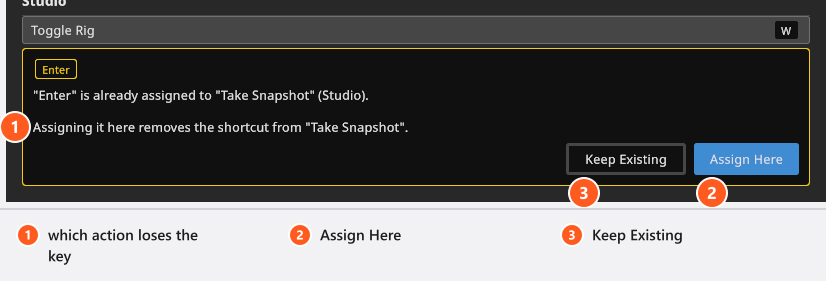
Gleicher Teil des Fensters – du musst dich entscheiden. Eine Meldung nennt die Kollision: „{Combo}“ ist bereits mit „{Action}“ belegt ({Context})., gefolgt von Die Belegung hier entfernt den Shortcut von „{Action}“. Wähle Hier belegen, um die Taste auf die Zeile zu legen, die du gerade bearbeitest, oder Bestehende Belegung behalten, um alles so zu lassen, wie es war. Gehört die andere Zeile zu den gesperrten, lautet die Meldung „{Action}“ ist fest vergeben und kann nicht geändert werden. Wähle eine andere Taste. – wähle dann eine andere Kombination.
Anderer Teil des Fensters – nichts zu beheben. Stattdessen bekommst du einen Hinweis: „{Combo}“ wird auch in {Context} verwendet: {Action}. Anderer Kontext. Das ist erlaubt und normal; F zeigt in der Studioansicht die Selektion formatfüllend und passt in der Bildvorschau das Bild ein, und beides funktioniert weiter, weil die Zuordnung dem Mauszeiger folgt. Auch verwendet in bei der selektierten Zeile listet jeden weiteren Ort auf, an dem eine Taste belegt ist.

Eine Zeile oder alle zurücksetzen
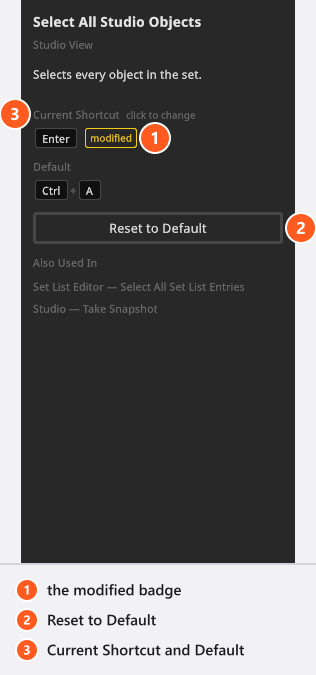
Eine Zeile, die du geändert hast, trägt die Markierung geändert und eine Schaltfläche zum Zurücksetzen; das Feld neben der Liste zeigt Aktueller Shortcut neben Standard, sodass du siehst, was du ersetzt hast. Die Schaltfläche an der Zeile stellt genau diese eine Taste wieder her.
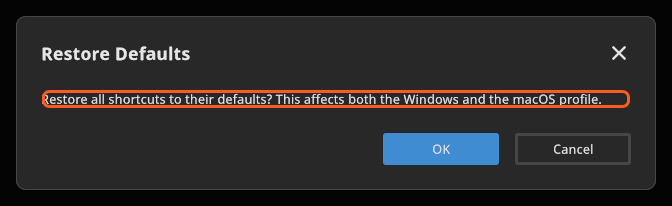
Alle Standardwerte wiederherstellen unten auf der Seite setzt alles zurück und fragt vorher nach: Für alle Shortcuts die Standardwerte wiederherstellen? Das betrifft sowohl das Windows- als auch das macOS-Profil. Nimm das wörtlich. set.a.light 3D führt pro Betriebssystem einen eigenen Satz Tasten. Arbeitest du also mit derselben Konfiguration an einem Windows-Desktop und an einem Mac-Laptop, wirft diese Schaltfläche auch die Änderungen des anderen Rechners weg.
Tipps und Grenzen
-
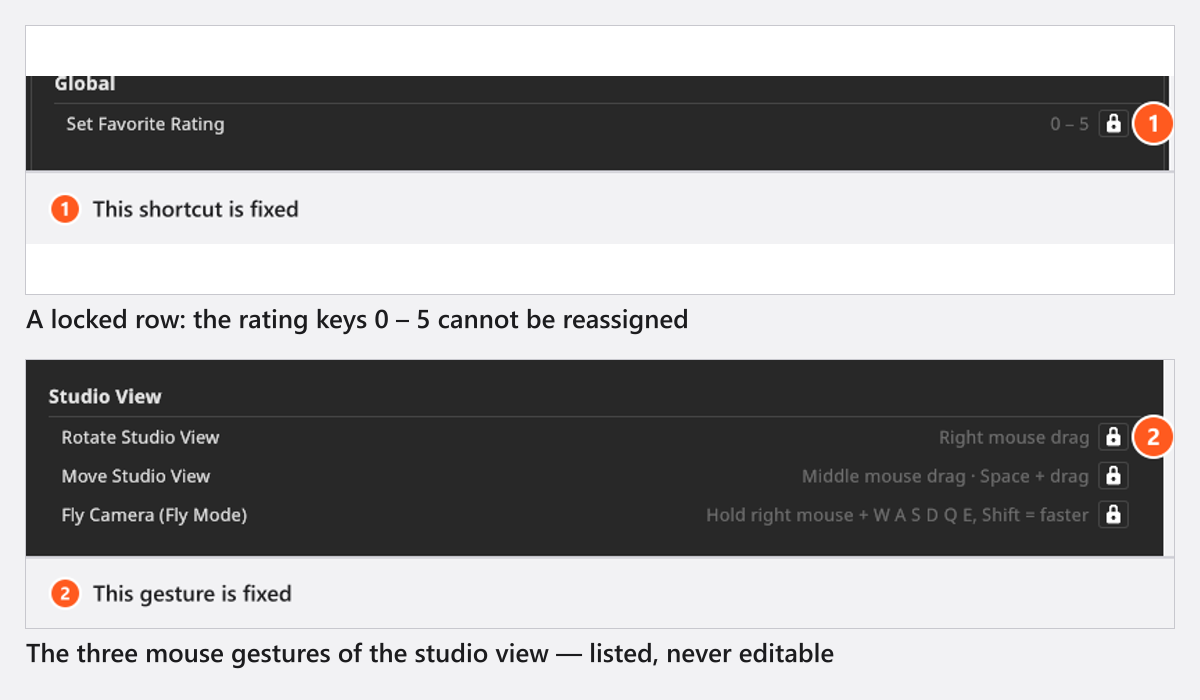
Drei Gruppen von Zeilen lassen sich nicht ändern: die Bewertungstasten, die Zeilen, die jede Modifikatortaste akzeptieren (die Verschiebezeile im Studio und die vier Zeilen für die Aufnahmeauswahl), und die drei Maus-Gesten. Eine gesperrte Zeile zeigt ein Schloss mit Dieser Shortcut ist fest vergeben, eine Gesten-Zeile Diese Geste ist fest vergeben. Die vollständige Liste steht in Shortcuts im Überblick.

Eine gesperrte Bewertungszeile und die drei Maus-Gesten - Eine Änderung kann mehrere Ansichten erreichen. Die beiden Community-Freigabeansichten, die Aufnahmeansicht des Tabs PLÄNE, der 3D-Objekt-Importer und die Setliste werden über die passende Studio-Zeile bearbeitet und folgen ihr deshalb.
- Die Tasten werden auf dem Computer gespeichert, nicht im Projekt und nicht bei deiner Lizenz. Sie auf einen anderen Rechner mitzunehmen heißt, deine Konfiguration mitzunehmen – siehe Einstellungen.
- Zwei Zeilen fehlen im Editor ganz:
Escschließt überall im Programm einen offenen Dialog, und das Tippen eines beliebigen Zeichens springt in das Suchfeld eines Auswahl-Popups. Such nicht danach.
Fehlerbehebung
- Die neue Taste tut nichts. Shortcuts folgen dem Mauszeiger: Bewege die Maus in den Bereich, zu dem die Zeile gehört, verlasse jedes Textfeld und achte darauf, dass kein Dialog offen ist – ein modaler Dialog blockiert sogar die Zeilen unter Global. Siehe Shortcuts im Überblick für die Vorrangregeln und Etwas sieht falsch aus: hier anfangen.
- Eine Taste, die ich nie angefasst habe, verhält sich anders. Suche die Kombination im Editor; eine Zeile, die neu belegt wurde, zeigt neben ihrem Namen die Markierung geändert.