
 Deutsch
 English
 日本語
日本語 简体中文
简体中文 Français
Jedes Bild, das du renderst, wird sofort als JPG auf die Festplatte geschrieben – einen eigenen Schritt „Bild exportieren“ musst du nicht suchen. Diese Seite sagt, wo die Dateien liegen, was in ihnen steckt, was dir der Tab RENDER mit ihnen erlaubt und welche Formate das Programm nicht schreibt.
Wo die Dateien liegen
Ein gerendertes Bild landet in einem Ordner neben deiner Projektdatei, der wie das Projekt ohne die Endung .set heißt. Der Dateiname ist der Titel der Aufnahme.
D:\Shoots\Beauty-Campaign.set      ← your project
D:\Shoots\Beauty-Campaign\         ← the images of that project
D:\Shoots\Beauty-Campaign\Key only.jpg| Situation | Wohin das JPG kommt |
|---|---|
| Projekt gespeichert | in den Ordner neben der .set-Datei, nach ihr benannt |
| Projekt nie gespeichert | in einen temporären Cache-Ordner, der nicht zum Aufbewahren gedacht ist – speichere zuerst das Projekt |
| Projekt speichern unter | neue Renderings kommen neben die neue Datei; die JPGs, die du vorher gerendert hast, bleiben im alten Ordner |
Bildordner öffnen in der Werkzeugleiste des Tabs RENDER öffnet diesen Ordner im Explorer oder im Finder. Die Schaltfläche ist aktiv, sobald der Ordner existiert – meist nach deinem ersten Rendering, aber auch ein schon vorhandener Ordner mit diesem Namen aktiviert sie.
Die Bilder gehören zum Projekt: Die Galerie liest die JPGs bei jedem Öffnen der Datei aus diesem Ordner. Wenn du einen Auftrag weitergibst, kopiere die .set-Datei und den Ordner daneben – siehe Ein Shooting übergeben.
Titel, Dateinamen und Löschen
| Was du tust | Was mit der Datei passiert |
|---|---|
| Einen Titel für die Aufnahme eingeben | Der Titel wird auf 50 Zeichen gekürzt, und das Programm hängt gegebenenfalls ein Suffix an, damit er im Projekt eindeutig bleibt. Danach versucht es, das JPG umzubenennen. Ist die Datei gesperrt oder der neue Name vergeben, ändert sich der Titel trotzdem, und das alte JPG bleibt unter seinem alten Namen zurück. |
| Ein Zeichen verwenden, das in einem Dateinamen nicht erlaubt ist | Im Dateinamen wird es zu _. Zwei Titel, die sich nur in so einem Zeichen unterscheiden, landen in einer einzigen Datei. |
| Eine Aufnahme löschen | Das JPG bleibt auf der Festplatte. Lösche es im Bildordner, wenn du es loswerden willst. |
| Bei einer geänderten Aufnahme auf Übernehmen klicken | Das gerenderte JPG dieser Aufnahme wird gelöscht, weil das Rendering nicht mehr zum Set passt – siehe Aufnahmen erstellen und verwalten. |
Was in der Datei steckt
| Merkmal | Wert |
|---|---|
| Format | JPG mit Qualität 99, 8 Bit pro Kanal |
| Farbraum | sRGB |
| Lange Kante | siehe die Tabelle unten (3840 px braucht STUDIO oder CINEMA) |
| Seitenverhältnis | aus Sensor und Format der Kamera, Hoch- oder Querformat |
| Metadaten | Belichtungszeit, Brennweite, Blendenzahl, ISO, Belichtungskorrektur, der Farbraum, die Programmversion und elixxier Software als Hersteller |
Renderauflösungen
| Auflösung | Lange Kante in Pixel | Verfügbar in |
|---|---|---|
| 800 px | 800 | BASIC, STUDIO, CINEMA |
| 1200 px | 1200 | BASIC, STUDIO, CINEMA |
| 1600 px | 1600 | BASIC, STUDIO, CINEMA |
| 1920 px | 1920 | BASIC, STUDIO, CINEMA |
| 3840 px | 3840 | STUDIO, CINEMA |
Die Kamerawerte werden in die Datei geschrieben, sodass ein Bildbetrachter die Blende, die Belichtungszeit und die ISO zeigen kann, mit denen du gearbeitet hast. Wie ein bestimmter Betrachter sie anzeigt, liegt an diesem Programm.
Was der Tab RENDER dir bietet
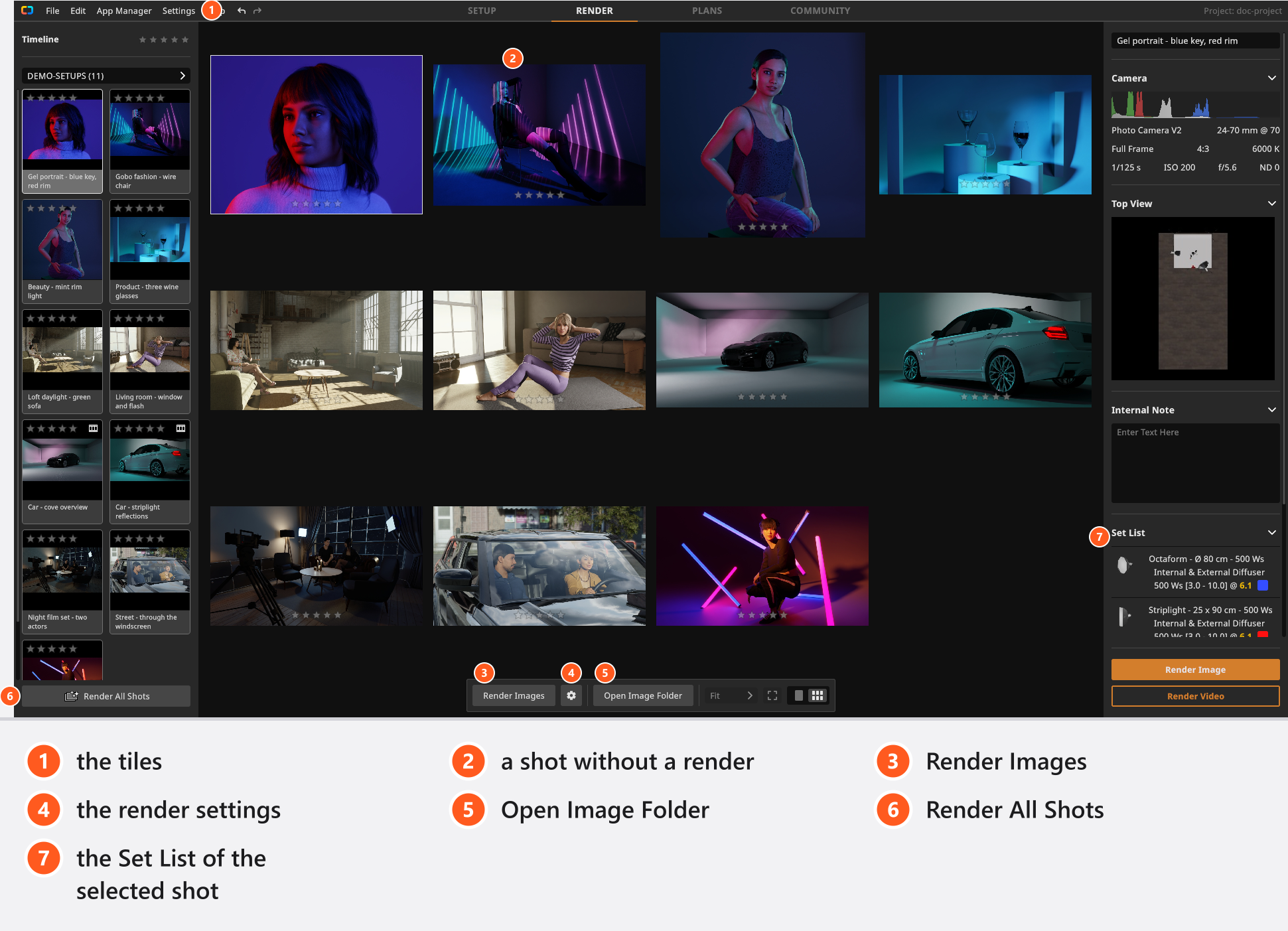
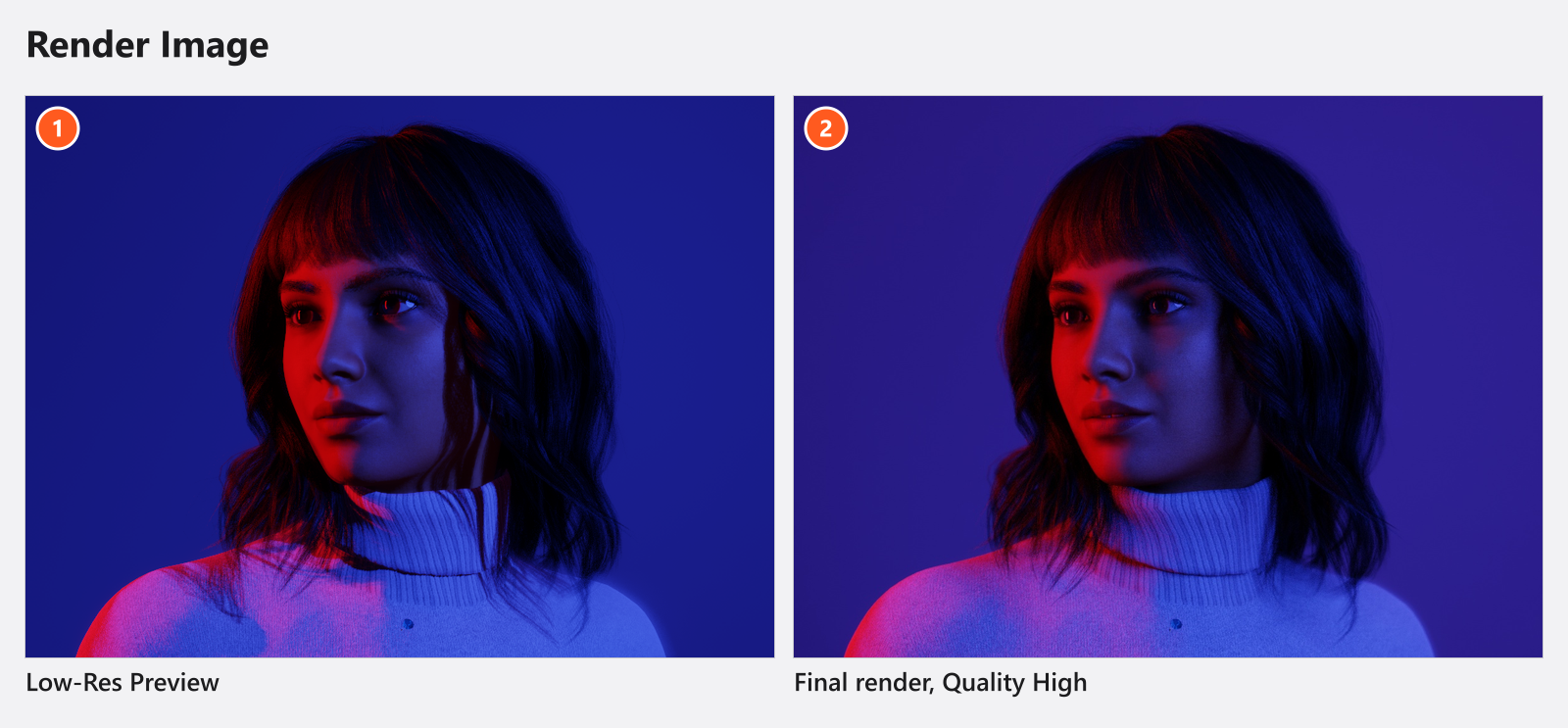
Eine Kachel pro Aufnahme. Eine Kachel, deren Aufnahme nicht gerendert wurde, zeigt das Vorschaubild und das Etikett Low-Res Preview – eine Beschriftung, die in jeder Sprache der Oberfläche englisch bleibt.
| Bedienelement | Was es tut |
|---|---|
| Bild rendern / Bilder rendern | Rendert die selektierten Kacheln; sind mehrere Kacheln selektiert, ändert die Schaltfläche ihren Namen |
| Zahnrad-Symbol daneben | Die Render-Einstellungen für dieses Rendering |
| Bildordner öffnen | Öffnet den Bildordner des Projekts |
| Alle Aufnahmen rendern (linker Bereich) | Rendert jede Aufnahme des Projekts, die noch kein Rendering hat |
| Zoom-Liste und die Schaltfläche zum Einpassen | 10 % bis 1000 % oder Passend; beides nur in der Einzelbildansicht |
| Die beiden Ansichtsschaltflächen | Ein Bild oder das Raster aller selektierten Kacheln |
| Auf einer Kachel, beim Darüberfahren | Aufnahme rendern (Aufnahme neu rendern, sobald sie eines hat), ein Mülleimer-Symbol mit der Rückfrage Aufnahme löschen, ein Kettenglied-Symbol, das die Kachel aus einem Vergleich mehrerer Bilder nimmt, ohne etwas zu löschen, und eine Schaltfläche, die die Aufnahme zurück ins Studio lädt |
| Die Sterne auf einer Kachel | Die Bewertung der Aufnahme, dieselbe Bewertung, nach der die TIMELINE filtert |
In der Einzelbildansicht zoomt das Mausrad, Strg und das Mausrad springen in ganzen Zoomfaktoren (auch unter macOS Strg, nicht Cmd), und Ziehen verschiebt das Bild.
Über den Render-Schaltflächen enthält der Bereich rechts den Titel der selektierten Aufnahme, Kamera mit Histogramm und Kamerawerten, Draufsicht mit dem Diagramm des Sets, Interne Notiz und eine Anzeige Setliste von allem, was im Studio stand. Zuerst kommen dort die Lichter, jedes mit seiner Lichtformer-Variante, Lichtquelle, Leistung und Farbfolie, danach die übrigen Objekte mit Namen – nützlich, wenn du zwei Versionen eines Setups vergleichst.
Das Wasserzeichen der Testversion
In der Testversion trägt jedes fertige Rendering ein Wasserzeichen. Es wird beim Rendern ins Bild gezeichnet, eine aktivierte Lizenz entfernt es also nicht aus Dateien, die schon existieren: Rendere diese Aufnahmen danach noch einmal.
Grenzen
- JPG ist das einzige Bildformat, das das Programm schreibt. Es gibt keinen Export als PNG, TIFF oder EXR und keinen transparenten Hintergrund.
- Es gibt kein Speichern unter für ein Rendering, kein Herausziehen aus der Galerie und kein Kopieren in die Zwischenablage. Nutze Bildordner öffnen und kopiere die Datei von dort.
- Die Galerie erwartet, dass die Datei ihren Namen behält. Löschst oder benennst du ein JPG außerhalb des Programms um, fällt die Kachel auf das Vorschaubild mit dem Etikett Low-Res Preview zurück, als wäre die Aufnahme nie gerendert worden.
Fehlerbehebung
- Über meinem Bild liegt Text. Das ist das Wasserzeichen der Testversion. Aktiviere deine Lizenz und rendere die Aufnahme noch einmal.
- Meine Renderings sind weg, nachdem ich das Projekt unter neuem Namen gespeichert habe. Sie liegen im Ordner neben der alten Datei.
- Rendern fehlgeschlagen meldet, dass die Datei bereits verwendet wird. Das JPG ist in einem anderen Programm geöffnet. Schließe es und klicke auf Erneut versuchen.
- Ein JPG ist übrig, das keine Aufnahme verwendet. Beim Löschen einer Aufnahme bleibt ihre Datei auf der Festplatte – siehe Etwas sieht falsch aus: hier anfangen.