
 Deutsch
 English
 日本語
日本語 简体中文
简体中文 Français
set.a.light 3D ist ein Fotostudio, das du auf deinem Computer aufbaust: Du stellst Models, Lichter, Lichtformer und Requisiten in einen virtuellen Raum, schaust durch eine virtuelle Kamera und bekommst ein berechnetes Bild des Ergebnisses. Dieser Durchgang führt dich einmal komplett durch das Programm – eine Szene starten, etwas aufbauen, beurteilen, rendern, speichern –, damit du weißt, wo alles liegt, bevor du in die Detailkapitel einsteigst.
Gilt für BASIC, STUDIO, CINEMA · Du brauchst: etwa 15 Minuten, eine fertige Installation und entweder eine laufende Testversion oder eine aktivierte Lizenz.
Installation und Aktivierung stehen separat: set.a.light 3D installieren und zum ersten Mal starten und Deine Lizenz aktivieren.
Schritt 1 – Einen Ausgangspunkt wählen
Der Dialog, der dich begrüßt, heißt Neues Projekt. Sein Tab Arbeitsbereich bietet zwei fertige Szenen, und Zuletzt geöffnete Dateien rechts listet auf, woran du zuletzt gearbeitet hast. Ein zweiter Tab, Eigene Vorlagen, enthält Startszenen, die du selbst gespeichert hast (ab STUDIO).
Der Clip unten beginnt genau mit diesem Dialog und führt dann in etwa vier Minuten durch den Arbeits-Tab.
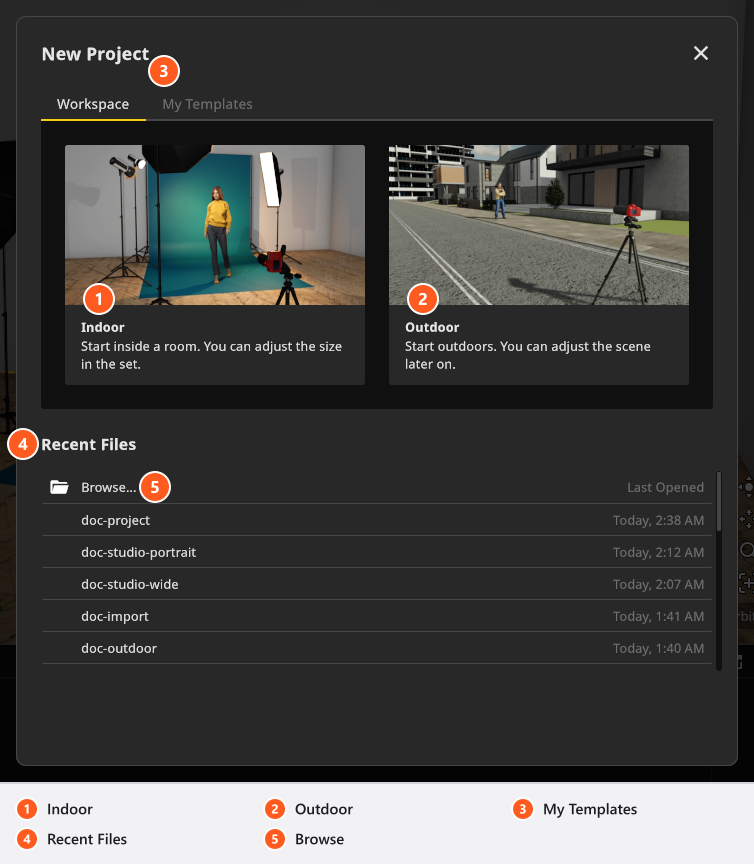
- Klicke auf Innenraum – Starte in einem Innenraum. Du kannst die Größe im Set anpassen. → Eine fertige Innenraum-Szene wird geladen, und der Tab SETUP öffnet sich.
Im Freien tut dasselbe draußen. Gibt es einen dritten Tab namens Update, existiert eine neuere Version; er kann sich sogar von selbst öffnen. Hinter deinem Rücken wird nichts installiert, und deine installierte Version läuft weiter – siehe set.a.light 3D aktualisieren.
Schritt 2 – Dich orientieren
Die obere Leiste trägt die vier Tabs des Programms: In SETUP baust du auf, in RENDER erzeugst du Bilder, in PLÄNE stellst du den druckbaren Plan zusammen, und in COMMUNITY tauschst du Setups aus. Klicke auf einen Namen, um zu wechseln. Am rechten Ende zeigt die Leiste den Projektnamen sowie die Grafikschnittstelle und die aktuelle Bildrate – reine Information, und der Name der Grafikschnittstelle ist das, wonach Grafikprobleme dich fragt.

Im Tab SETUP sitzt die Studioansicht in der Mitte, rechts die Kameravorschau und der Bereich unten rechts, links der Inspektor für das selektierte Objekt, und unten die Bibliothek mit den Aufnahmen. Die Benutzeroberfläche geht jeden dieser Bereiche durch, und Dich im Studio bewegen behandelt die Maus.
Schritt 3 – Etwas ins Studio stellen
Alles, was du platzieren kannst, liegt in der Bibliothek unten. Ihre Katalog-Tabs sind MODELS, LICHT, EQUIPMENT und ASSETS; jeder hat links eine Filterspalte und ein Suchfeld, sodass du einen Katalog mit mehreren hundert Einträgen eingrenzt, statt durch ihn zu scrollen. Unter MODELS lauten die Filter Alle, Frauen, Männer, Kinder und Tiere; unter LICHT lauten sie Alle, Blitz, dann – ab STUDIO – Dauerlicht und Szenenlicht und zuletzt Lichtformer. Die Tabs TIMELINE und ANIMATION (Add-on: Animation Tool) sind keine Kataloge und haben keine Filter.
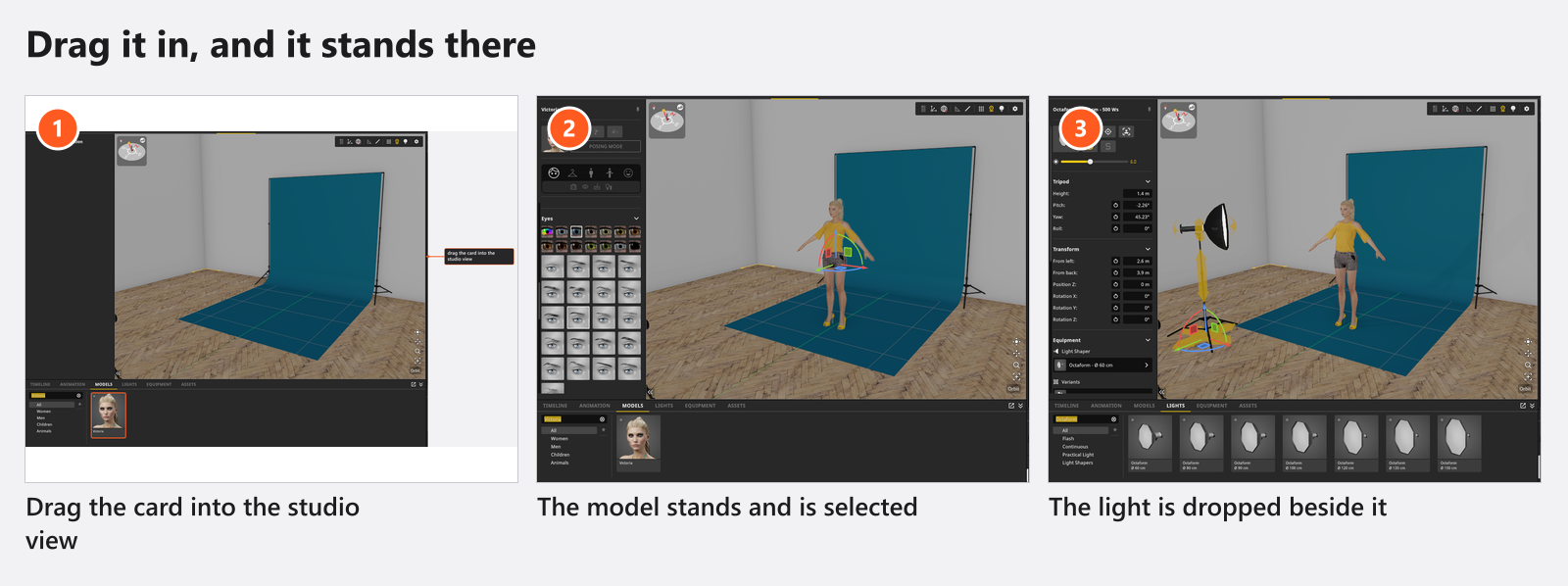
- Öffne den Tab MODELS und ziehe eine Karte in die Studioansicht. → Das Model steht dort, wo du es abgelegt hast, und ist selektiert, und der Inspektor links füllt sich mit seinen Einstellungen.
- Öffne den Tab LICHT und ziehe ein Licht auf den Boden neben das Model. → Das Licht steht dort, die Kameravorschau beginnt neu zu rechnen, und der Inspektor zeigt jetzt das Licht.
- Ändere bei selektiertem Licht im Inspektor seinen Lichtformer, seine Leistung und seine Farbe. → Jede Änderung berechnet die Kameravorschau neu.
Drücke N, um die Bibliothek einzuklappen, und B für den Inspektor, wenn du Platz brauchst; beides sind Standardbelegungen, die du ändern kannst. Dein erstes Licht-Setup macht diesen Schritt mit erklärter Beleuchtung.
Schritt 4 – Die Aufnahme in der Kameravorschau beurteilen
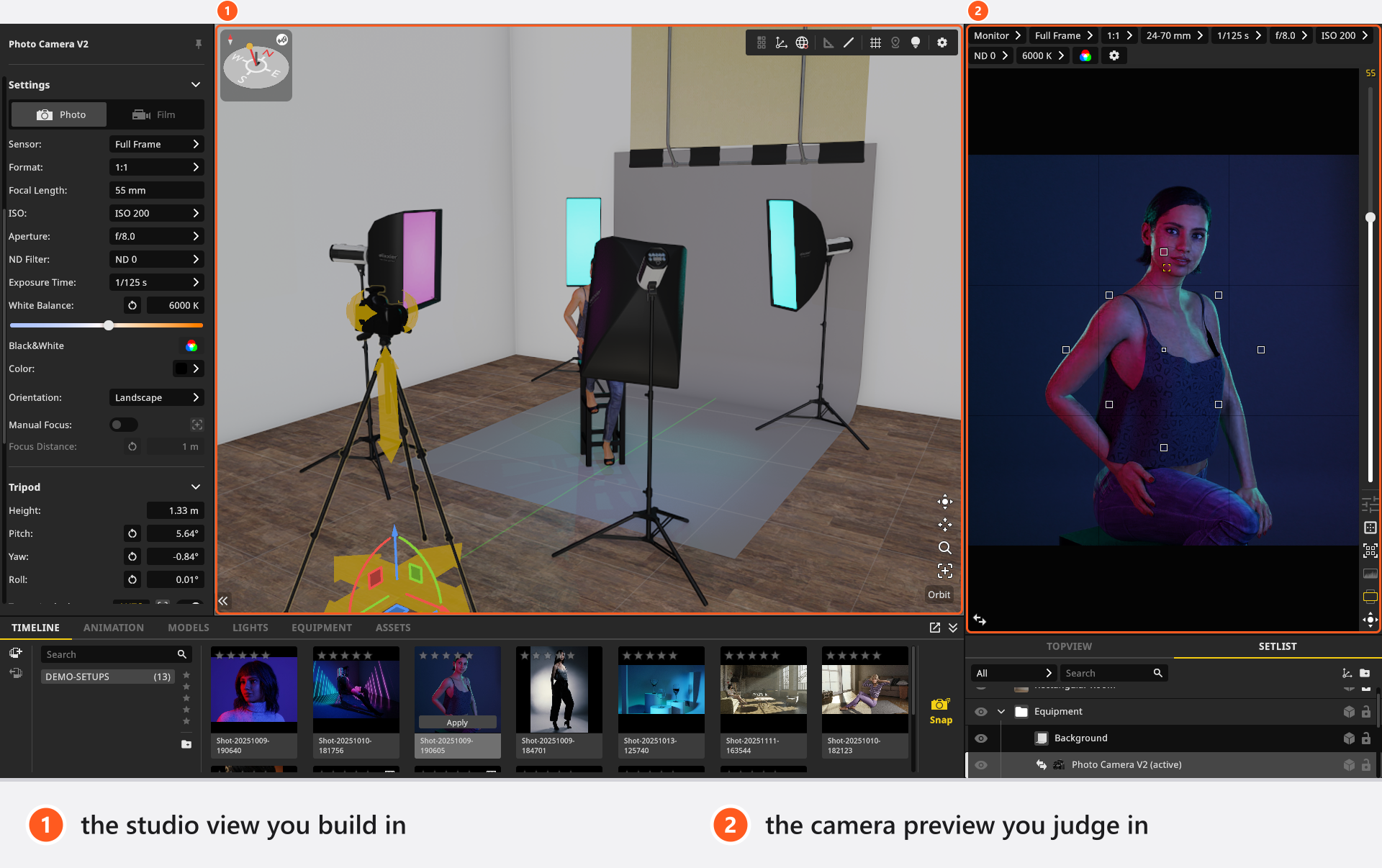
Die Studioansicht ist deine Werkbank; die Kameravorschau oben rechts ist das berechnete Bild der Fotokamera. Beurteile das Licht dort, nie in der Studioansicht.
- Bewege den Zeiger über die Kameravorschau, außerhalb jedes Textfelds, und drücke
H. → Das Histogramm erscheint über dem Bild. - Drücke
T, um die Kameravorschau mit der Studioansicht zu tauschen und sie in voller Größe zu beurteilen. Drücke noch einmalT, um zurückzutauschen.
Shortcuts folgen dem Zeiger, dieselbe Taste kann also zwei Dinge bedeuten: Über der Kameravorschau zeigt G die Kompositionshilfen und F die Fokushilfe, über der Studioansicht schaltet G das Bodenraster um und F zoomt auf die Selektion. Shortcuts im Überblick erklärt diese Rangfolge einmal, und die Tasten sind Standardbelegungen – unter Einstellungen → Shortcuts… änderst du sie.
Schritt 5 – Den Zustand als Aufnahme speichern
Eine Aufnahme ist ein eingefrorener Zustand des Studios: Lichter, Lichtformer, Model, Requisiten, Raum, Kamera, Belichtung.
- Klicke auf Snap am rechten Ende des Tabs TIMELINE, drücke standardmäßig
Eingabeoder nutze die Kamera-Schaltfläche in der Ecke der Kameravorschau. → In der TIMELINE erscheint eine Kachel mit dem NamenShot-plus Datum und Uhrzeit der Aufnahme.
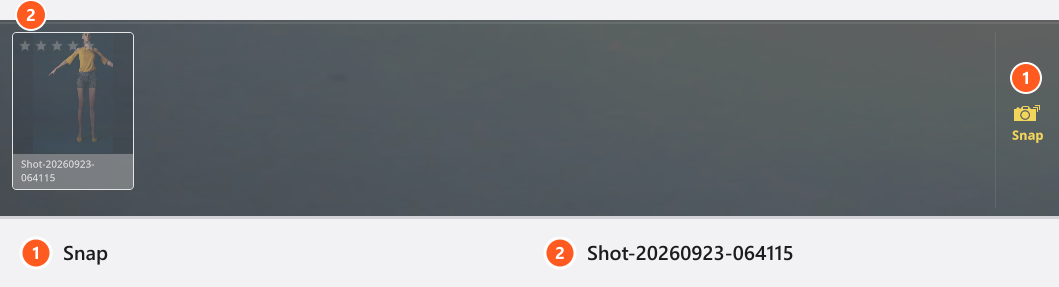
- Ändere eine Sache – verschiebe das Licht, lege eine Farbfolie darauf, drehe das Model – und mache einen weiteren Snapshot. → Eine zweite Kachel erscheint, und zwischen beiden wechselst du per Doppelklick auf eine Kachel.
Aufnahmen umbenennen, sortieren und vergleichen steht in Aufnahmen erstellen und verwalten.
Schritt 6 – Das Bild rendern
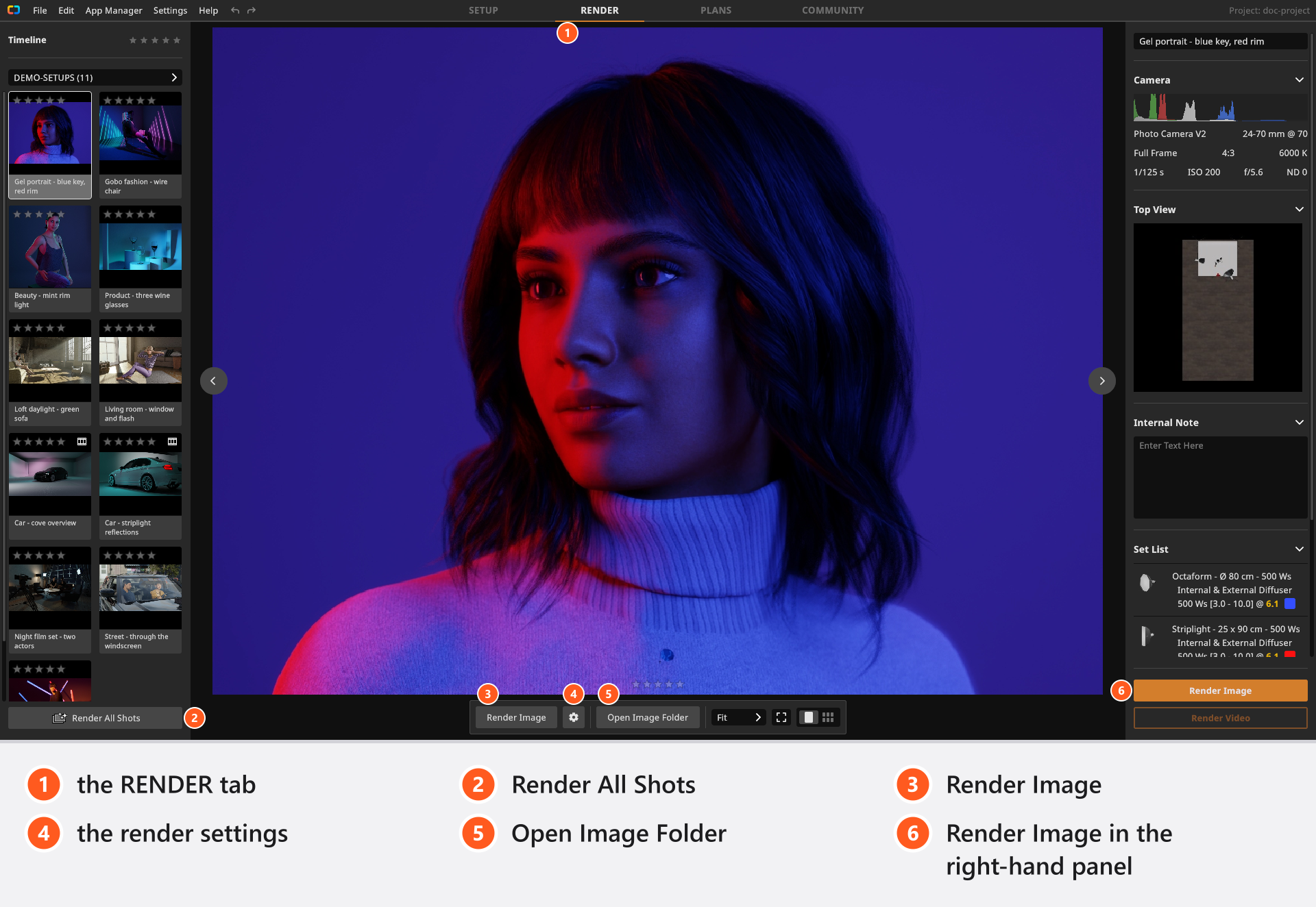
- Wechsle in den Tab RENDER und selektiere die Kachel deiner Aufnahme.
- Öffne das Zahnrad neben der Render-Schaltfläche in der unteren Werkzeugleiste und sieh dir Ausgabegröße, Qualität und Denoiser an. → Eine neue Installation rendert mit
1200 px, der Qualität Medium und dem Denoiser High. Mit einer BASIC-Lizenz bietet die Auswahlliste der Auflösung bis zu1920 pxan. - Klicke in der unteren Werkzeugleiste auf Bild rendern. → Ein Fortschrittsbalken zählt die Samples und schätzt nach einigen Sekunden die noch nötige Zeit.
Das fertige Bild wird als JPG in einen Ordner neben deiner Projektdatei geschrieben; Bildordner öffnen in derselben Werkzeugleiste öffnet ihn. Dein erstes Rendering erklärt, was die drei Einstellungen kosten und was der Tab sonst noch kann.
Schritt 7 – Deine Arbeit speichern
- Drücke standardmäßig
Strg + S(unter macOSCmd + S) oder nutze beim ersten Mal Datei → Projekt speichern unter… und wähle einen Ordner und einen Namen. → Das ganze Shooting landet in einer einzigen.set-Datei, und die gerenderten Bilder kommen in einen gleichnamigen Ordner daneben.
Wiederherstellungskopien werden während der Arbeit einige Minuten nach einer Änderung in einen eigenen Ordner geschrieben; Hilfe → Autosave Ordner anzeigen öffnet ihn. Sie sind ein Sicherheitsnetz und kein Ersatz für das Speichern – siehe Deine Arbeit speichern und Ein Projekt nach einem Absturz wiederherstellen.
Tipps und Grenzen
- In einer Testversion trägt jedes gerenderte Bild ein Wasserzeichen. Die Aktivierung deiner Lizenz entfernt es ab dem nächsten Rendering.
- Ein BASIC-Set enthält höchstens fünf Lichter; die Bibliothek verweigert das sechste mit einem Hinweis namens BASIC Editionsbeschränkung.
- Die Kameravorschau und das fertige Rendering nutzen dieselbe Berechnung mit unterschiedlichem Aufwand. Die Studioansicht ist die günstige Arbeitsansicht – wieder etwas anderes, mit eigener Qualitätseinstellung.
Fehlerbehebung
- Eine Taste tut nichts. Der Zeiger entscheidet, welcher Bereich die Taste bekommt, und ein Textfeld in Bearbeitung schluckt sie. Bewege den Zeiger über den Bereich, den du meinst, und versuche es noch einmal. → Shortcuts im Überblick
- Das Layout sieht anders aus als auf den Bildern hier. Wahrscheinlich hast du die beiden Ansichten mit
Tgetauscht; drücke die Taste noch einmal. → Die Benutzeroberfläche - Etwas anderes sieht falsch aus. → Etwas sieht falsch aus: hier anfangen
Siehe auch
- Die Benutzeroberfläche – jeder Bereich des Tabs SETUP.
- Dich im Studio bewegen – Orbit, Flug, Draufsicht.
- Dein erstes Licht-Setup – dieselben Handgriffe, mit erklärter Beleuchtung.
- Dein erstes Rendering – die Render-Einstellungen und was sie kosten.
- Deine Arbeit speichern – Projekte, Wiederherstellungskopien und die Wege aus dem Programm.