
 Deutsch
 English
 日本語
日本語 简体中文
简体中文 Français
Ein Projekt ist eine .set-Datei. Sie enthält alle Aufnahmen deines Shootings, alle Objekte deines virtuellen Studios, deine Kameras und deine Set-Pläne; die gerenderten JPGs landen in einem Ordner neben der Datei. Ein Projekt pro Auftrag – diese Datei und dieser Ordner sind der ganze Auftrag.
Gilt für BASIC, STUDIO, CINEMA · Setvorlagen brauchen STUDIO oder CINEMA · Du brauchst: nichts außer einem laufenden Programm.
Wo du es findest
Alles zur Projektdatei findest du im Menü Datei der Menüleiste.
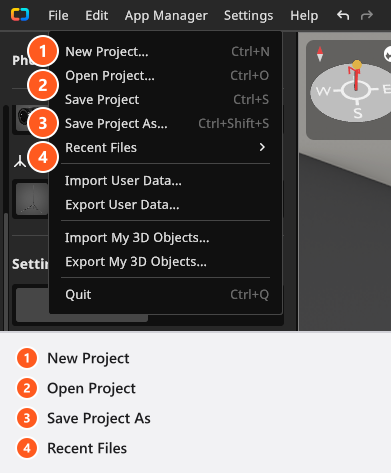
| Eintrag | Shortcut (Standard) | Was er tut |
|---|---|---|
| Neues Projekt | Strg + N / Cmd + N |
Öffnet den Dialog Neues Projekt |
| Projekt öffnen | Strg + O / Cmd + O |
Öffnet eine .set-Datei von der Festplatte |
| Projekt speichern | Strg + S / Cmd + S |
Schreibt in die aktuelle Datei; ausgegraut, solange es noch keine gibt |
| Projekt speichern unter | Strg + Umschalt + S / Cmd + Umschalt + S |
Fragt nach Name und Ordner |
| Zuletzt geöffnete Dateien | — | Die Projekte, die du zuletzt geöffnet hast |
So beginnst du ein neues Projekt
- Wähle Datei → Neues Projekt. Bei ungespeicherten Änderungen fragt das Programm zuerst nach: mit Speichern unter, Verwerfen und Abbrechen – dazu Speichern, sobald das Projekt eine eigene Datei hat.
- Klicke im Tab Arbeitsbereich auf Innenraum oder Im Freien. → Die Szene wird geladen; Raum, Hintergrund und alles Weitere bleiben bearbeitbar. Es gibt nur diese beiden Arbeitsbereiche; der Rest des Tabs führt zu bereits vorhandenen Dateien.
- Speichere das Projekt einmal, gleich zu Beginn, mit Datei → Projekt speichern unter. → Die Titelleiste zeigt den Namen, den du vergeben hast.
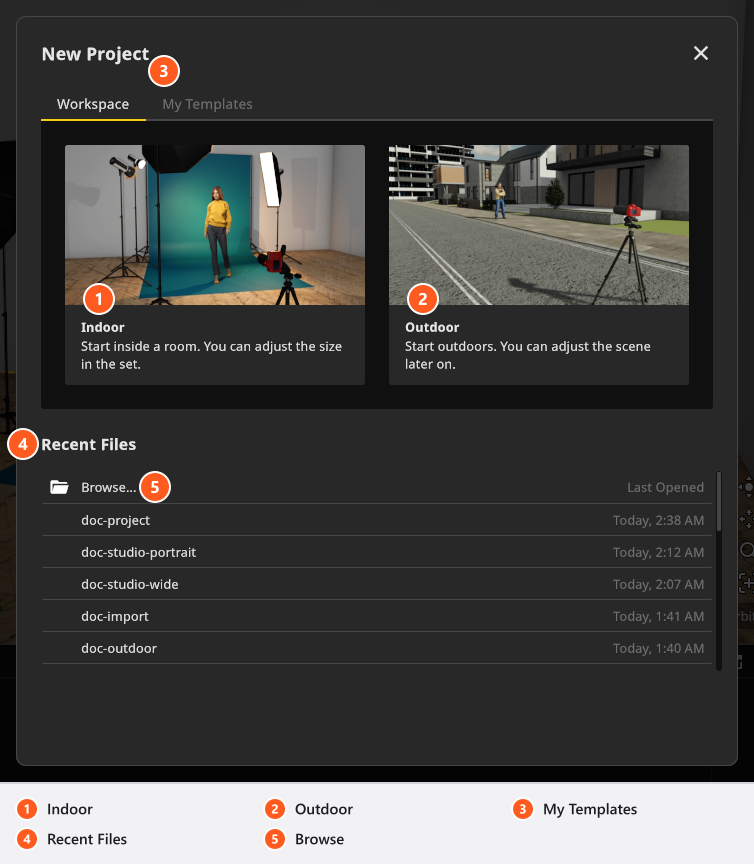
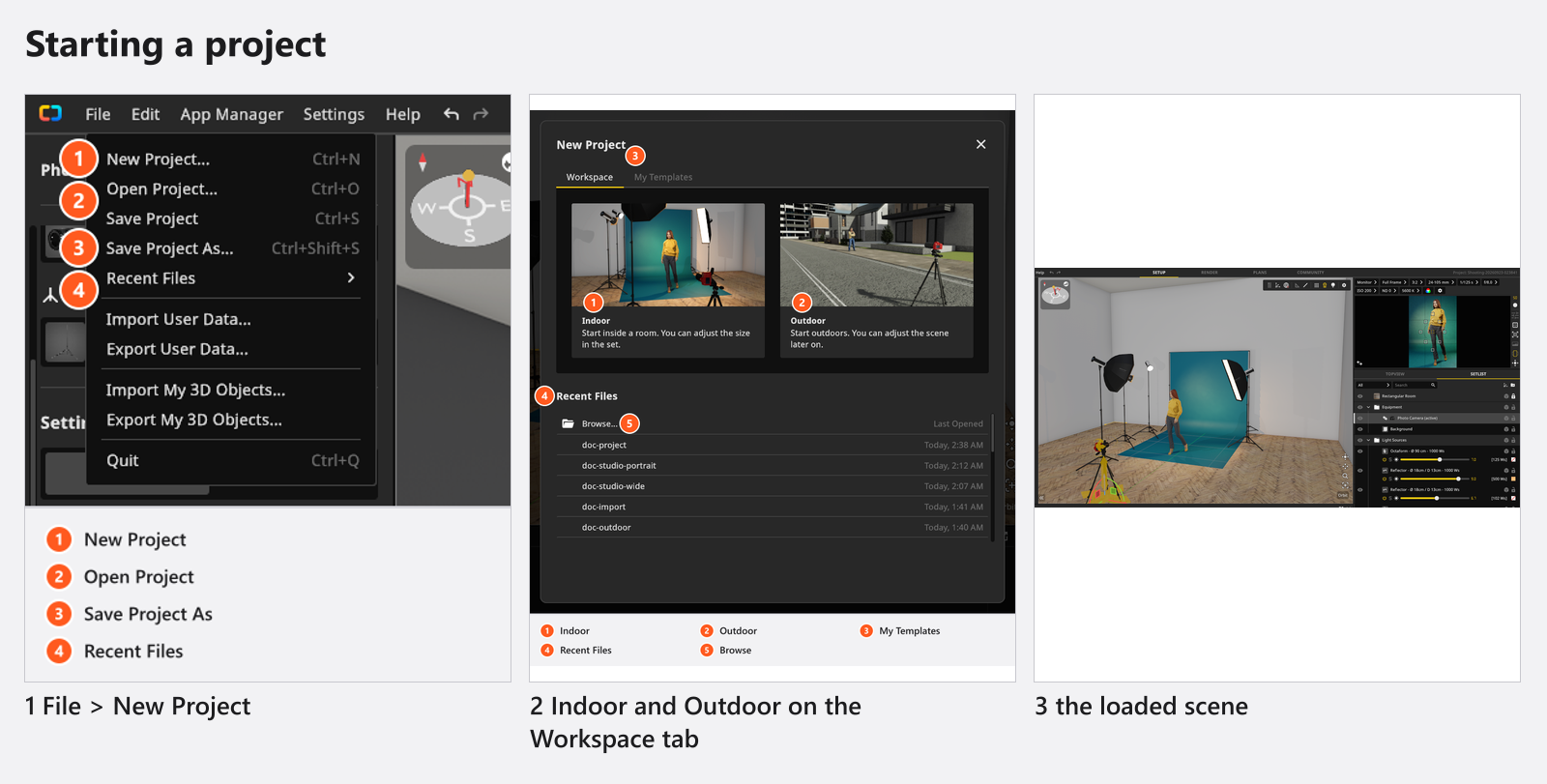
Bis du es speicherst, heißt ein frisches Projekt Shooting- plus aktuelles Datum und Uhrzeit.
So öffnest du ein Projekt
Drei Wege führen zu einer vorhandenen Datei:
- Datei → Projekt öffnen (
Strg + O/Cmd + O), dann die.set-Datei auswählen. - Datei → Zuletzt geöffnete Dateien oder dieselbe Liste im Dialog Neues Projekt: höchstens 20 Einträge, die neuesten zuerst, nie derselbe Pfad zweimal.
- Durchsuchen im Dialog Neues Projekt – derselbe Dateidialog wie bei Projekt öffnen.
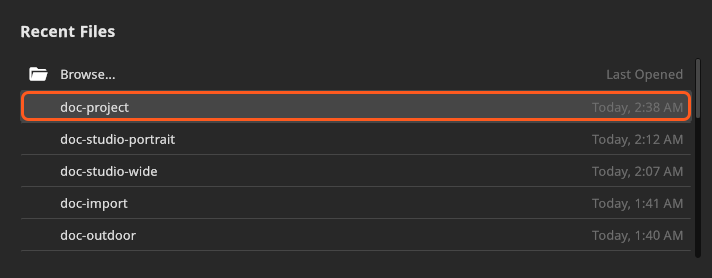
Ein geöffnetes Projekt ersetzt das aktuelle, deshalb fragt das Programm zuerst nach ungespeicherten Änderungen. Unter Windows kann der Installer .set-Dateien registrieren; dann startet ein Doppelklick das Programm mit diesem Projekt.
So speicherst du ein Projekt
Nutze beim ersten Mal Projekt speichern unter – damit bekommt das Projekt einen Platz auf der Festplatte. Danach schreibt Strg + S in dieselbe Datei. Vor dem ersten Rendering sind zwei Folgen wichtig:
- Gerenderte Bilder liegen in einem Ordner neben dem Projekt, benannt nach ihm, ein JPG pro Aufnahme. Ein Projekt, das nie gespeichert wurde, rendert in einen temporären Ordner – speichere also zuerst.
- Projekt speichern unter nimmt diesen Bilderordner mit dem Projekt mit: Neue Renderings landen neben der neuen Datei, frühere JPGs bleiben im alten Ordner.
So speicherst du dein Studio als Vorlage (STUDIO+)
Eine Vorlage hält einen Studiozustand fest – Raum, Wände, Lichter, Kameras, Requisiten –, damit ein neuer Auftrag in deinem Studio beginnt.
- Baue das Studio auf, das du behalten willst. Wenn du die statischen Objekte in der Setliste sperrst, verschiebst du sie später nicht versehentlich.
- Wähle Bearbeiten → Aktuelles Set als Vorlage speichern.
- Gib in Vorlage hinzufügen einen Name (bis zu 50 Zeichen, er muss als Dateiname taugen) und eine Beschreibung (bis zu 100 Zeichen) ein und klicke auf Hinzufügen. → Das Vorschaubild wird für dich gerendert, und die Vorlage erscheint im Tab Eigene Vorlagen des Dialogs Neues Projekt.
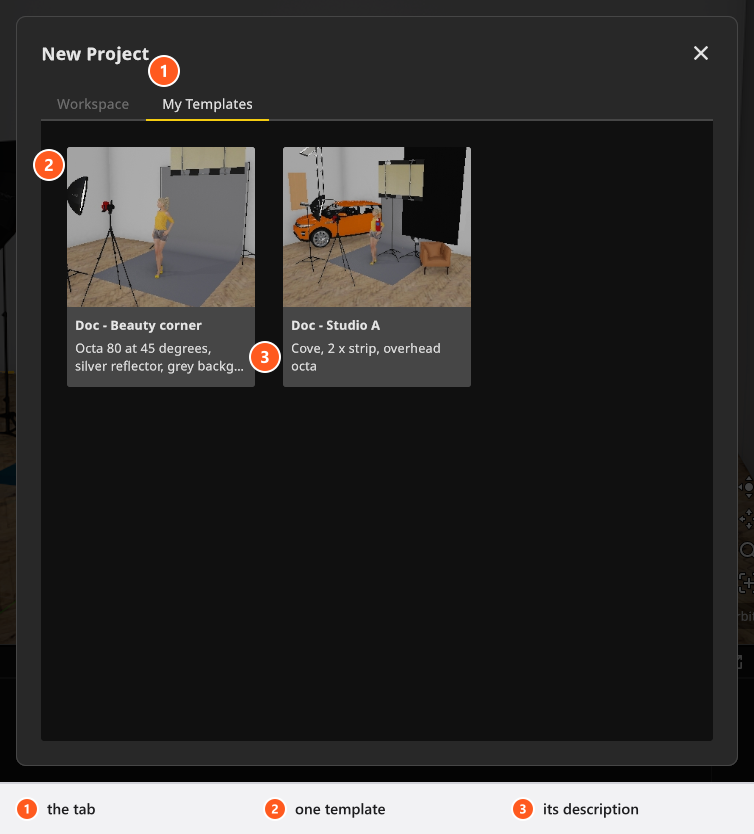
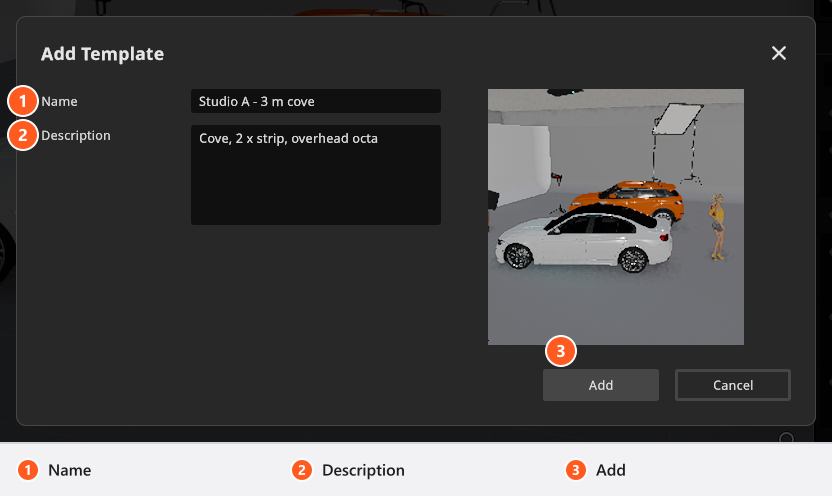
Verwalte sie unter Bearbeiten → Setvorlagen verwalten oder auf der Seite Setvorlagen im App Manager. Eine Vorlage hält den Studiozustand und ein Vorschaubild fest und stützt sich auf die Ressourcen dieses Computers; sie eignet sich deshalb nicht, um ein Set an andere weiterzugeben.
Ab 07:39 benennt der App-Manager-Clip eine gespeicherte Vorlage um und gibt ihr eine Beschreibung.
Was in der Datei mitreist
Eine .set-Datei enthält das Material, das du selbst erstellt hast, sofern das Projekt es verwendet: deine eigenen Bildwand-, Gobo- und Projektorbilder, Kamera-LUTs, Model-Materialien, jede selbst gebaute Lichtquelle, jeden Lichtformer, jedes Licht-Rig, jede Kamera, jedes Kamera-Rig und jedes Objektiv, die Lampen, die du für Szenenlichter gebaut hast, und die Logos deiner Set-Pläne. Katalogobjekte, die mit dem Programm ausgeliefert werden, sind nicht enthalten – die hat der Empfänger selbst.
Zwei Dinge sind bewusst nicht enthalten: importierte 3D-Objekte und deine eigenen Umgebungskarten. Gib diese getrennt weiter – siehe Ein Shooting übergeben.
Wiederherstellungskopien und Absturzdateien
Autosave ist standardmäßig eingeschaltet. Autosave aktivieren und Autosave Verzögerung (1–60 Minuten, standardmäßig 5) findest du im App Manager unter Programmeinstellungen; auch Einstellungen → Einstellungen öffnet ihn.
Eine Wiederherstellungskopie wird nach deiner ersten Änderung geschrieben, und zwar in einen zentralen Autosave-Ordner in deinen lokalen Anwendungsdaten – nicht neben das Projekt, damit ein Dateisynchronisierungsdienst sie in Ruhe lässt. Hilfe → Autosave Ordner anzeigen öffnet ihn. Sie wartet, solange ein Dialog offen ist oder eine Aufgabe läuft; die Verzögerung ist also ein Mindestwert, kein Versprechen. Sie wird entfernt, wenn das Projekt geschlossen oder unter neuem Namen gespeichert wird; ein normales Speichern lässt sie bestehen, und Datei → Autosave löschen entfernt sie. Der Ordner behält zehn Kopien: Ein späterer Start löscht die ältesten bis auf zehn – verschiebe, was du noch brauchst.
Wird beim Öffnen eines Projekts eine Wiederherstellungskopie gefunden, fragt das Programm, welche Datei es nehmen soll. Datei öffnen öffnet das Original und behält die Kopie, bis deine eigenen Änderungen darüber automatisch gespeichert werden; Autosave öffnen öffnet die Kopie, die keine eigene Datei hat – dein nächstes Speichern muss deshalb Projekt speichern unter sein.
„Ich habe ohne Speichern geschlossen – kann Autosave meine Arbeit zurückholen?“ Nein. Beim Schließen eines Projekts wird seine Wiederherstellungskopie entfernt. Autosave schützt dich vor einem Absturz, nicht vor einer Entscheidung.
Bei einem schwerwiegenden Fehler versucht das Programm, eine Rettungsdatei samt Log als CRASH_<date>_<time>_<project>.set in deinen Dokumentenordner zu schreiben. Das ist ein Versuch, keine Garantie, und beim nächsten Start bietet dir nichts die Datei an – öffne den Ordner und lade sie selbst: Ein Projekt nach einem Absturz wiederherstellen.
Ältere und neuere Dateien öffnen
Dateien aus älteren Versionen, V2 eingeschlossen, werden beim Laden umgewandelt. Behalte das Original und prüfe die umgewandelten Aufnahmen, bevor du darüber speicherst: Set-Pläne aus der Zeit vor 3.0.26 gehen bei dieser Umwandlung verloren.
Eine Datei, die eine neuere Version als deine geschrieben hat, wird mit Projekt konnte nicht geladen werden und „Die Datei kann nicht geöffnet werden! Die Datei wurde mit einer neueren Version (…) von set.a.light 3D gespeichert.“ abgelehnt – in den Klammern steht die Version, die sie geschrieben hat. Der Dialog kann dir das Update gleich anbieten.
Tipps und Grenzen
- Ein Projekt auf einem Laufwerk, das nicht mehr verfügbar ist, ergibt „Die .set-Datei konnte nicht gelesen werden. Stelle sicher, dass das Speichergerät zugänglich ist.“
- Unter Windows zeigt die Titelleiste den Projektnamen in Klammern, mit
*, solange Änderungen ungespeichert sind. - Datei → Benutzereinstellungen importieren / Benutzereinstellungen exportieren übertragen Einstellungen, Voreinstellungen und eigene Ressourcen zwischen Computern, keine Projekte.
- Vorlage bearbeiten überschreibt eine gespeicherte Vorlage; Abbrechen bei der Frage Vorhandene Vorlage überschreiben lässt beide Vorlagen, wie sie waren.
Fehlerbehebung
- Meine Renderings sind nach dem Speichern unter neuem Namen weg. Sie liegen noch im Ordner neben der alten Datei – siehe Wo deine Bilder gespeichert werden.
- Ich finde die Wiederherstellungskopie meines Projekts nicht. → Ein Projekt nach einem Absturz wiederherstellen