
 Deutsch
 English
 日本語
日本語 简体中文
简体中文 Français
Eine Dolly-Schiene macht aus einer Kamerafahrt eine einzige Zahl. Du baust die Schiene aus geraden und gebogenen Segmenten, ziehst die Kamera darauf, und von da an treibt eine einzige Distanz die Kamera über die ganze Strecke – das ist auch der Wert, den du für eine Kamerafahrt mit Keyframes versiehst.
Gilt für BASIC, STUDIO, CINEMA · Die beiden Halterungen auf Rädern, Dolly und Fisher 10, brauchen STUDIO oder CINEMA · Du brauchst: ein geöffnetes Projekt im Tab SETUP mit sichtbarem Bibliotheksbereich.
Wo du es findest
Die Schiene ist ein Bibliotheksobjekt: Tab EQUIPMENT → Schienen. Sie trägt keinen Tag, erreiche sie also über Alle oder das Suchfeld und ziehe sie wie jedes andere Objekt ins Studio. Eine neue Schiene kommt als einzelnes gerades Segment von 2.44 m.
Eine Schiene funktioniert mit jeder Lizenz, ebenso das Aufsetzen einer Kamera – eine BASIC-Kamera auf einem Fotostativ fährt wie jede andere auf der Schiene. Was BASIC nicht anbietet, sind die Film-Halterungen, auch die beiden auf Rädern.
So baust du die Schiene
- Ziehe Schienen aus dem Tab EQUIPMENT ins Studio und platziere sie dort, wo die Fahrt stattfinden soll. → Die Schiene erscheint mit einem geraden Segment, und die Setliste bekommt eine Zeile dafür.
- Selektiere die Schiene und öffne die Gruppe Schienen im Inspektor. → Die Gruppe listet die Segmente auf, je eine Zeile, mit der Länge einer Geraden oder dem Radius und Winkel einer Kurve.
- Klicke am Ende der Liste auf die Zeile Segment hinzufügen und wähle eine Voreinstellung aus Segmente. → Das neue Stück wird ans Ende der Schiene gehängt. Bei einer Kurve legen die zwei kleinen Schaltflächen in ihrer Zeile fest, ob sie nach links oder rechts biegt.
- Klicke auf eine Zeile, um dieses Segment zum aktiven zu machen. → Die drei Form-Schaltflächen über den Feldern gelten jetzt für dieses Segment: Linkskurve, Gerade, Rechtskurve wandeln es um, ohne es zu löschen.
- Passe das aktive Segment an: Eine Gerade hat eine Länge, eine Kurve hat Radius, Winkel und Bogenlänge. → Die Schiene wird neu gezeichnet, und jede Kamera, die darauf fährt, bewegt sich mit.
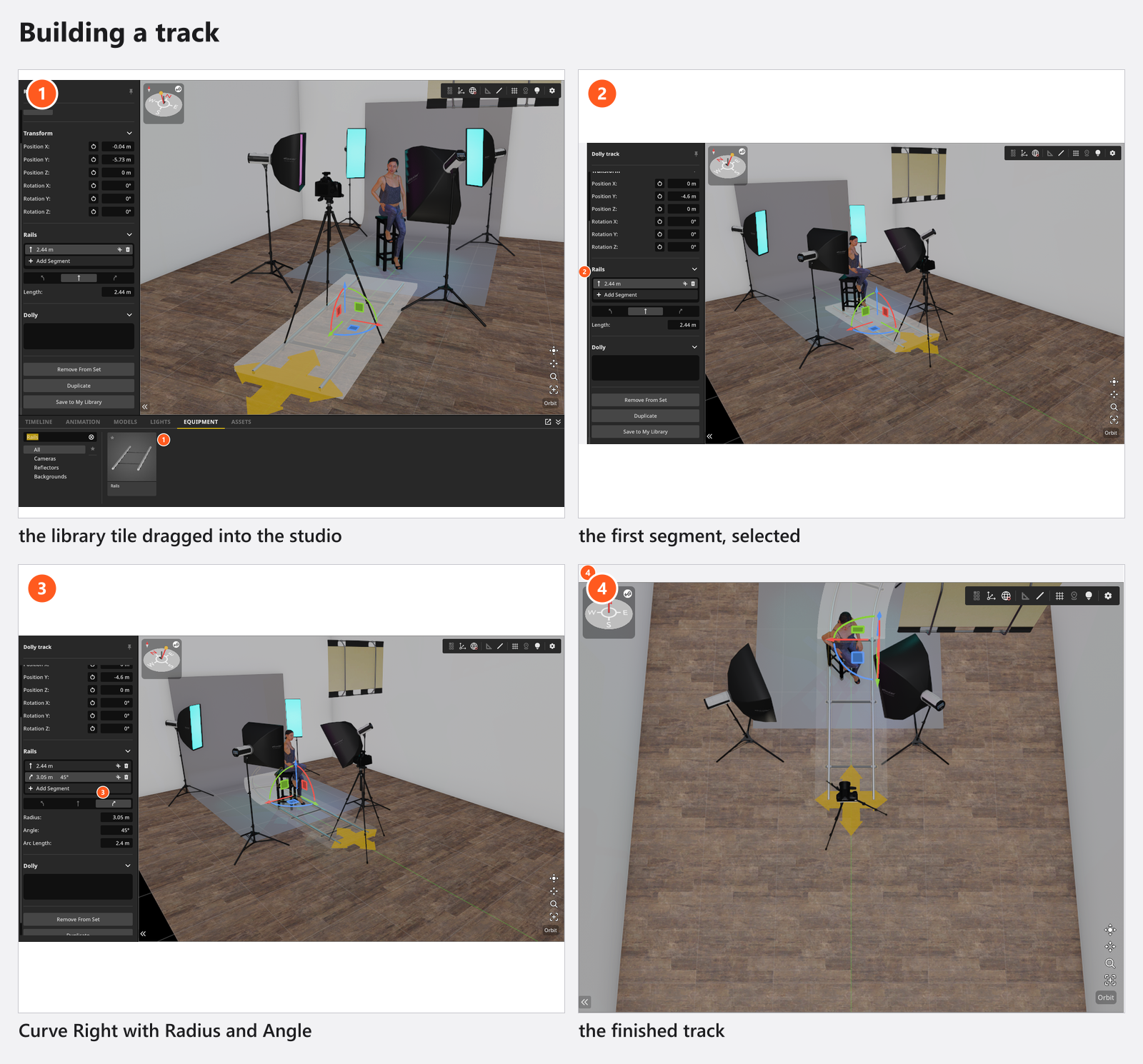
Jede Zeile hat ihre eigene Schaltfläche zum Duplizieren und Löschen, eine symmetrische Schiene ist also eine Sache von einer gebauten Hälfte und ihrem Duplikat.
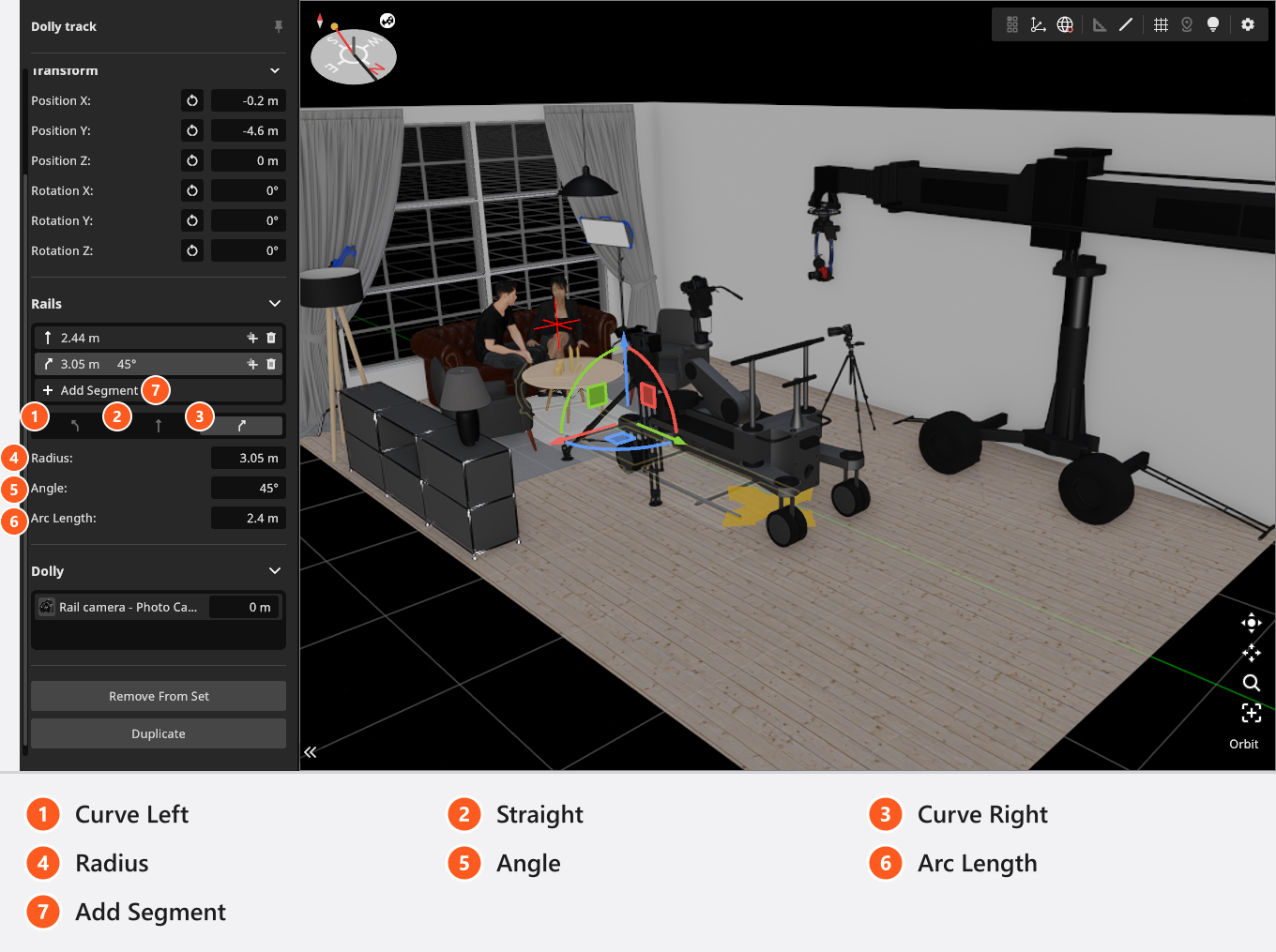
Die 13 Voreinstellungen für Segmente
Dreizehn Voreinstellungen, sechs Geraden und sieben Kurven. Ihre Namen sind in jeder Sprache der Oberfläche gleich.
| Voreinstellung | Form | Länge oder Radius | Winkel |
|---|---|---|---|
| Fisher TR2 | gerade | 0.61 m |
— |
| Fisher TR3 | gerade | 0.91 m |
— |
| Fisher TR4 | gerade | 1.2 m |
— |
| Fisher TR6 | gerade | 1.8 m |
— |
| Fisher TR | gerade | 2.4 m |
— |
| Fisher TR10 | gerade | 3 m |
— |
| Fisher CR10 | Kurve | Radius 1.5 m |
90° |
| Fisher CR15 | Kurve | Radius 2.3 m |
60° |
| Fisher CR | Kurve | Radius 3 m |
45° |
| Fisher CR25 | Kurve | Radius 3.8 m |
30° |
| Fisher CR30 | Kurve | Radius 4.6 m |
30° |
| Fisher CR50 | Kurve | Radius 7.6 m |
20° |
| Fisher CR70 | Kurve | Radius 10.7 m |
15° |
Eine Voreinstellung ist nur ein Ausgangspunkt – jedes Segment bleibt danach bearbeitbar. Für eine gerade Fahrt von 6 m an einem Auto vorbei sind zwei Stücke Fisher TR10 die ganze Schiene, und die Schienenposition läuft dann von 0 bis 6 m. Hängst du am Ende ein Fisher CR an, biegt die Schiene auf den letzten 2.4 m um 45° ab, was die Kamera um die Front des Autos führt.
Zwei Stellen zum Hinzufügen eines Segments, mit zwei Ergebnissen
Die Zeile Segment hinzufügen im Inspektor hängt das neue Stück ans Ende der Schiene. Die Hinzufügen-Schaltfläche in der Objektsteuerung, die neben der selektierten Schiene schwebt – ihr Tooltip lautet ebenfalls Segment hinzufügen –, fügt es direkt nach dem aktiven Segment ein, womit du die Mitte einer fertigen Strecke verlängerst. Beide öffnen dieselbe Liste Segmente; Duplizieren und Löschen gibt es ebenfalls an beiden Stellen.
Einstellungen eines Segments
| Einstellung | Bereich | Standard | Gilt für |
|---|---|---|---|
| Länge | 0.1–100 m |
2.44 m |
eine Gerade |
| Radius | 0.1–100 m |
3.05 m |
eine Kurve |
| Winkel | 1–360° |
45° |
eine Kurve |
| Bogenlänge | folgt aus Radius und Winkel | — | eine Kurve |
Die Bogenlänge ist die Strecke, die durch die Kurve zurückgelegt wird. Wenn du einen Wert hineintippst, bleibt der Radius erhalten und der Winkel passt sich an, und der entstehende Winkel bleibt zwischen 1° und 360° – eine Kurve von 360 Grad ist also ein geschlossener Kreis und kein Fehler.
So setzt du die Kamera auf die Schiene
- Baue zuerst die Schiene, selektiere dann die Kamera.
- Ziehe die Kamera über den Boden auf ein Segment der Schiene. Verwende das einfache Ziehen – ohne gedrückte Taste. → Solange der Mauszeiger über einem Segment ist, rastet die Kamera auf der Schiene ein.
- Lass los und sieh dir die Gruppe Transformieren an. → Die Schienenposition ist erschienen, und die Felder für die freie Position und Rotation sind ausgeschaltet: Solange die Kamera fährt, bestimmt die Schiene, wo sie steht.
- Tippe die Schienenposition ein oder ziehe sie, um die Kamera zu fahren. → Das ist die zurückgelegte Distanz vom Anfang der Schiene, von
0bis zur vollen Länge der Schiene, und ihr Standard ist0.5 m.
Um die Kamera wieder abzunehmen, ziehe sie von der Schiene weg.
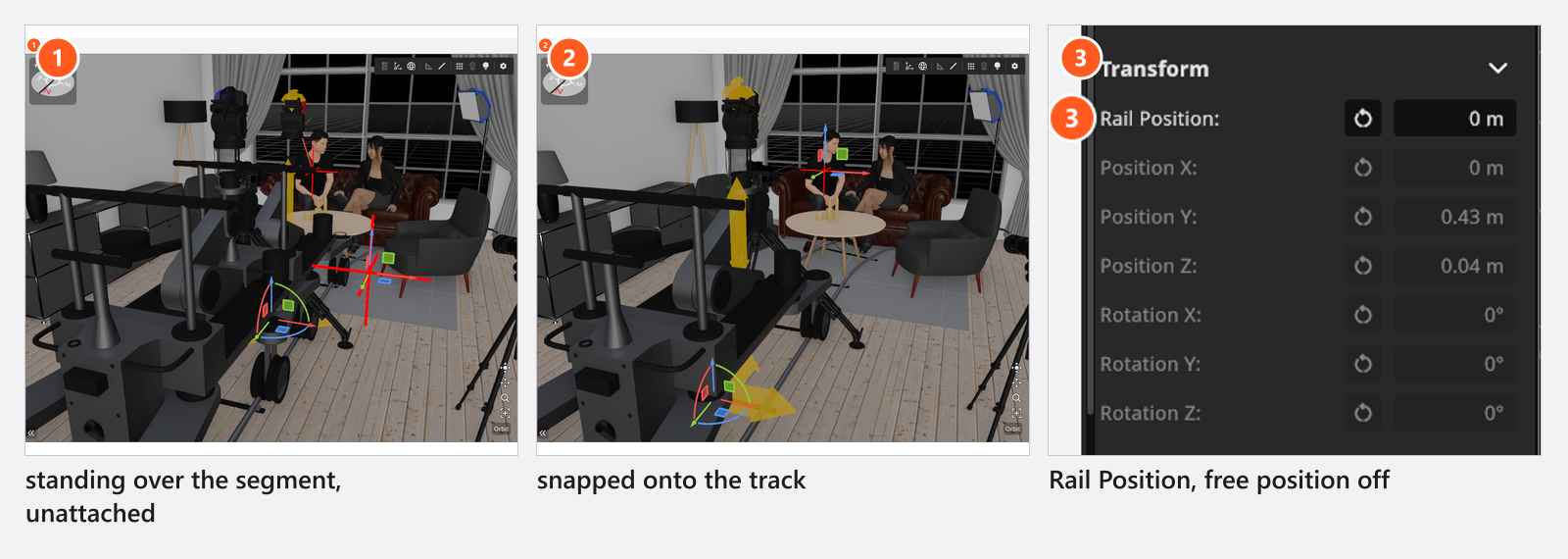
An den beiden Halterungen auf Rädern, Dolly und Fisher 10, wird die Kamera aus beiden Radpositionen statt aus einem Punkt platziert, sodass sie einer Kurve folgt und den Stoß zwischen zwei Segmenten ohne Sprung überquert. Die anderen Halterungen fahren aus einem einzelnen Punkt auf derselben Schiene. Nichts neigt sich in die Kurve – eine Kurve dreht die Kamera, sie kippt sie nicht.
So bewegst du mehrere Kameras auf einer Schiene
Der Inspektor der Schiene hat eine Gruppe Dolly, die jede Kamera auflistet, die darauf fährt, jeweils mit ihrer Schienenposition in einem bearbeitbaren Feld. Für eine Aufnahme mit zwei Kameras auf einer Schiene geht das schneller, als jede Kamera nacheinander zu selektieren.
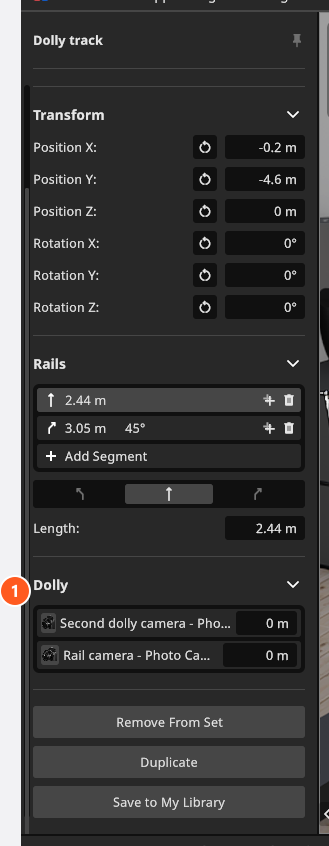
Tipps und Grenzen
- Die Schienenposition nimmt Keyframes an (Add-on: Animation Tool), eine Dolly-Fahrt ist also eine Arbeit mit zwei Keyframes: einer an jedem Ende. Siehe Die Kamera animieren.
- Baue die Strecke, bevor du die Kamera aufsetzt. Eine Schienenposition wird entlang der gesamten Schiene gemessen, deshalb berechnet das Bearbeiten oder Umwandeln eines Segments sie neu und bewegt die Kameras, die darauf fahren.
- Eine Schiene hat keine Skalierung. Bewege und drehe sie als Ganzes und ändere die Abmessungen der Segmente, um die Strecke zu vergrößern oder zu verkleinern.
- Das letzte Segment einer Schiene lässt sich wie jedes andere löschen, wodurch eine leere Schiene zurückbleibt – mit den Kameras weiter daran befestigt. Rückgängig bringt das Segment zurück.
- Fluidkopf an den Halterungen auf Rädern: Neigung, Richtung, kein Rollen. Mehr unter Kamera-Rigs: Achsen und Grenzen.
Fehlerbehebung
- Die Kamera lässt sich nicht auf die Schiene setzen. Die Kamera rastet nur beim einfachen Ziehen über den Boden ein.
Hschaltet das Ziehen auf Höhe,Strgauf Drehung um die Blickachse undUmschaltauf freie Drehung, und in diesen Modi wird die Schiene ignoriert. - Die Positionsfelder der Kamera sind ausgegraut. Sie fährt auf einer Schiene. Verwende die Schienenposition oder ziehe die Kamera von der Schiene weg, um die freien Felder zurückzubekommen.
- Das Bearbeiten der Schiene hat meine Kamera bewegt. Das ist der Mechanismus: Die Schienenposition ist eine Distanz entlang der ganzen Strecke, deshalb verschiebt ein längeres oder kürzeres Segment davor die Kamera.
- Weitere Symptome: Kameraprobleme.