
 Deutsch
 English
 日本語
日本語 简体中文
简体中文 Français
Zwei Projekte, ein Auftrag: Ein zweiter Fotograf schickt dir seine .set-Datei, oder du willst drei deiner Aufnahmen an einen Kollegen weitergeben. Beim Anhängen kommen die Aufnahmen eines anderen in dein Projekt; beim Exportieren wird eine Auswahl als normale .set-Datei geschrieben. Willst du nur ein Stück eines Sets in jedem künftigen Projekt haben – ein Rig, eine Ecke, ein eingekleidetes Model –, nimm stattdessen Meine Bibliothek.
Gilt für BASIC, STUDIO, CINEMA · Du brauchst: ein geöffnetes Projekt und die andere .set-Datei auf einem Laufwerk, das du erreichst.
Wo du es findest
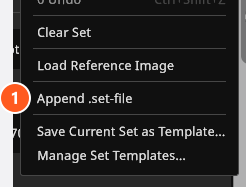
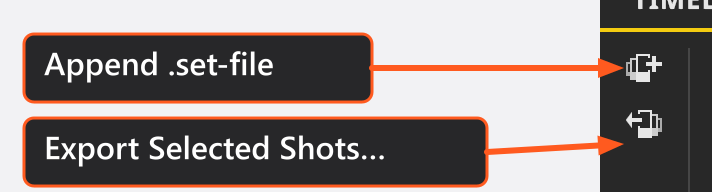
Das Anhängen steht im Menü Bearbeiten; beide Richtungen gibt es außerdem als kleine Schaltflächen am linken Rand des Bereichs TIMELINE.
So hängst du ein anderes Projekt an
- Wähle Bearbeiten → .set-Datei hinzufügen oder klicke im Bereich TIMELINE auf die Schaltfläche zum Anhängen (Tooltip .set-Datei hinzufügen).
- Wähle die
.set-Datei. → In deinem Projekt wird nichts überschrieben, und die andere Datei bleibt unverändert. - Die Aufnahmen kommen in eigenen Ordnern an. Eine Datei mit einem einzigen Ordner – der Normalfall – bekommt diesen Ordner nach der angehängten Datei benannt; eine Datei mit mehreren Ordnern behält deren Namen. → Der erste angehängte Ordner wird zum aktiven Ordner; klicke darin auf eine Aufnahme, um sie anzusehen oder zu laden.
- Prüfe die Namen. Eine Aufnahme, deren Name schon vergeben ist, wird beim Hereinkommen umbenannt – aus
PortraitwirdPortrait.001–, damit sich keine zwei Aufnahmen eine Renderdatei teilen. Die umbenannte Aufnahme gilt als nicht gerendert und wird beim nächsten Rendern aller Aufnahmen einzeln gerendert.
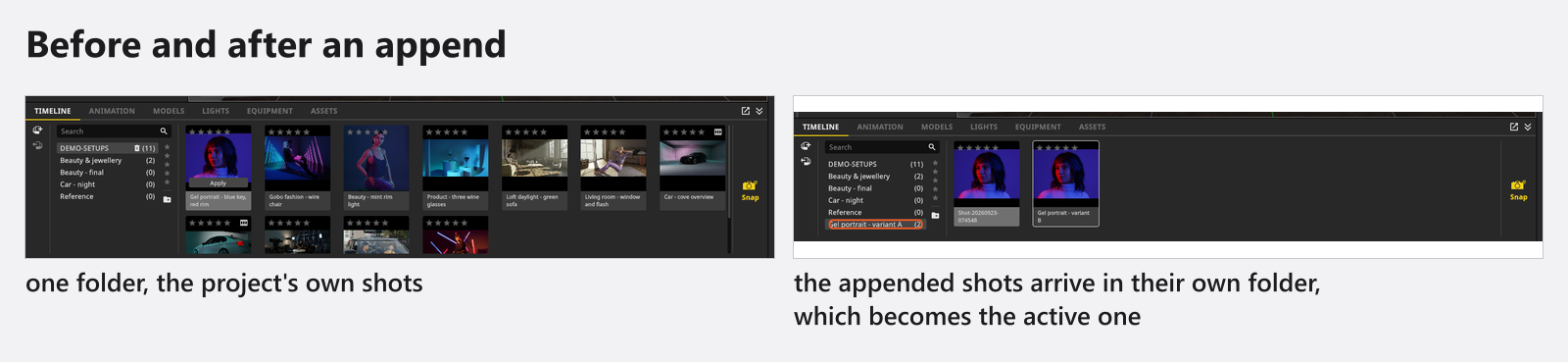
Ab hier ziehst du die Kacheln in die gewünschte Reihenfolge und verschiebst sie wie deine eigenen zwischen Ordnern. Speichere das Ergebnis unter neuem Namen, wenn die Originaldatei unberührt bleiben soll.
Was mitkommt
Die Aufnahmen kommen mit dem Material, das das andere Projekt eingebettet hatte: eigene Lichtquellen, Lichtformer, Licht-Rigs, Kameras, Kamera-Rigs, Objektive und die für Szenenlichter gebauten Lampen, die Bildwand-, Gobo- und Projektorbilder deines Kollegen, Kamera-LUTs und Model-Materialien. Zwei Dinge kommen nicht mit:
- Set-Pläne. Beim Anhängen werden nur Aufnahmen zusammengeführt; die Pläne der anderen Datei bleiben zurück. Exportiere den Plan stattdessen als PDF – siehe Einen Set-Plan erstellen.
- Importierte 3D-Objekte und eigene Umgebungskarten. Sie reisen nie in einer
.set-Datei mit, deshalb müssen sie getrennt übergeben werden.
Das Anhängen ist kein Rückgängig-Schritt: Strg + Z nimmt es nicht zurück. Speichere vorher oder arbeite an einer Kopie.
Für die Version gelten dieselben Regeln wie beim Öffnen einer Datei: Ältere Dateien werden beim Laden umgewandelt, und nur eine Datei, die eine neuere Version als deine geschrieben hat, wird abgelehnt.
So exportierst du Aufnahmen
Drei Wege, ein Ergebnis – eine normale .set-Datei, die für sich geöffnet oder woanders angehängt werden kann:
- Wähle Kacheln in der TIMELINE aus und klicke am linken Rand des Bereichs auf Selektierte Aufnahmen exportieren….
- Klicke mit der rechten Maustaste auf eine der ausgewählten Kacheln und wähle Selektierte Aufnahmen exportieren…. Ein Klick mit der rechten Maustaste auf eine Kachel, die nicht zur Auswahl gehört, exportiert genau diese eine Aufnahme.
- Klicke in der Ordnerliste mit der rechten Maustaste auf einen Ordner und wähle Exportieren, um den ganzen Ordner zu schreiben.
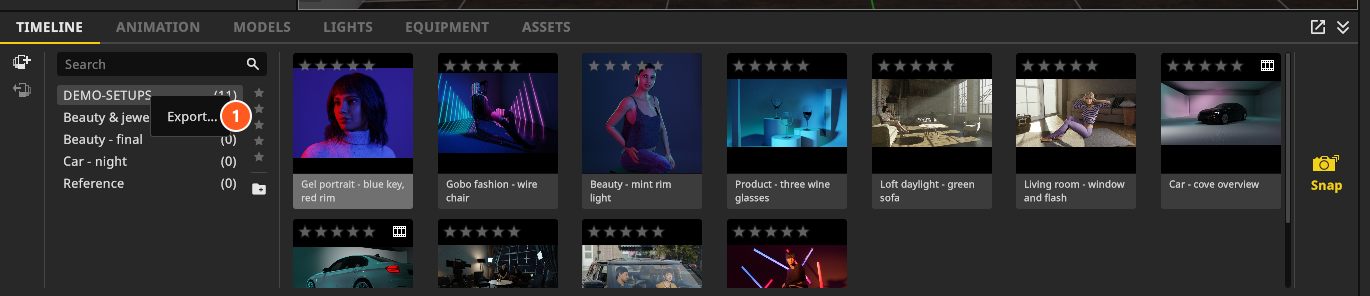
Ein Ordner-Export behält den Ordnernamen, die Datei kommt also nach deiner Session benannt an. Ein Export ausgewählter Aufnahmen schreibt stattdessen den Ordnernamen Default. Dieser Name zeigt sich nur, wenn jemand die Datei öffnet; beim Anhängen wird der Ordner nach der Datei umbenannt, wie in Schritt 3 oben. Set-Pläne werden in keinem Fall mitgeschrieben.
Das Demoprojekt
Hilfe → Demo-Set öffnen lädt das mitgelieferte Demoprojekt: eine gute Quelle für fertige Aufnahmen zum Anhängen oder Auseinandernehmen. Es ist nicht mit einer Datei auf deiner Festplatte verknüpft, nutze also Datei → Projekt speichern unter, bevor du darauf aufbaust.
Siehe auch: der andere Weg
Greifst du immer wieder zu demselben Rig statt zu den Aufnahmen von jemand anderem, speichere es einmal, statt es jedes Mal anzuhängen. Dieser Quick Tip zeigt diesen Weg von der ersten Sekunde an – ein Licht-Setup in Meine Bibliothek speichern und in die nächste Szene ziehen.
Tipps und Grenzen
- Ein Community-Download landet in dem Ordner, der beim Eintreffen aktiv ist, und bekommt automatisch einen eindeutigen Namen; ab dann verhält er sich wie jede andere Aufnahme – siehe Ein Setup herunterladen.
- Was du aus einem angehängten Projekt in diesem nicht brauchst, schaltest du schneller mit
Qaus oder blendest es mit dem Auge aus, als es zu löschen – es ist noch da, wenn du es dir anders überlegst. - Jede Taste, die auf dieser Seite genannt wird, ist die Standardbelegung – siehe Einen Shortcut ändern.
- Zu entscheiden, was ein Kollege, ein Kunde oder ein Retuscheur wirklich braucht, ist ein eigener Workflow: Ein Shooting übergeben.
Fehlerbehebung
- Eine angehängte Aufnahme hat
.001hinter ihrem Namen bekommen. Der Name war vergeben, deshalb wurde er eindeutig gemacht. Benenne sie um, wie du willst – die Renderdatei folgt dem Namen. - Ich habe die falsche Datei angehängt. Rückgängig deckt das Anhängen nicht ab. Schließe das Projekt ohne Speichern oder lösche den angehängten Ordner.
- Der Set-Plan des anderen Projekts fehlt. Pläne werden nicht zusammengeführt. Bitte um das exportierte PDF oder baue den Plan aus den angehängten Aufnahmen neu.