
 日本語
日本語
 Deutsch
 English
 简体中文
简体中文 Français
2つのプロジェクトで1つの仕事を進める場面があります。別の撮影者から .set ファイルが送られてきたとき、あるいは自分のショットのうち3つを同僚に渡したいときです。追加すると、他の人の*ショット*が自分のプロジェクトに取り込まれます。エクスポートすると、選択したショットが通常の .set ファイルとして書き出されます。今後のすべてのプロジェクトで、セットの*一部*(リグ、コーナー、衣装を着せたモデル)だけを使いたい場合は、代わりにマイライブラリを使います。
適用対象 BASIC、STUDIO、CINEMA · 必要なもの:開いているプロジェクトと、アクセスできるドライブにあるもう1つの .set ファイル。
場所
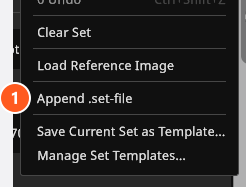
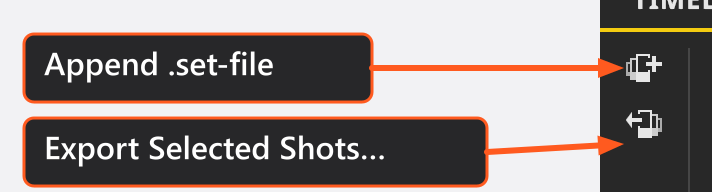
追加は編集メニューにあります。追加とエクスポートのどちらも、タイムラインパネルの左端に小さなボタンとして配置されています。
別のプロジェクトを追加する手順
- 編集 → .setファイルを追加を選ぶか、タイムラインパネルの追加ボタン(ツールチップは.setファイルを追加)をクリックします。
.setファイルを指定します。→ 自分のプロジェクトは何も上書きされず、もう一方のファイルも変更されません。- ショットは、それぞれ専用のフォルダーに入って追加されます。フォルダーが1つだけのファイル(通常はこのケース)では、そのフォルダーに、追加したファイルの名前が付きます。複数のフォルダーがあるファイルでは、元のフォルダー名が維持されます。→ 最初に追加されたフォルダーがアクティブなフォルダーになります。その中のショットをクリックすると、内容を確認したり読み込んだりできます。
- 名前を確認します。すでに使われている名前のショットは、追加時に名前が変更されます。たとえば
PortraitはPortrait.001になり、2つのショットが同じレンダリングファイルを共有することはありません。名前が変更されたショットはレンダリング未実施として扱われ、次にすべてのショットをレンダリングするとき、そのショットだけが単独でレンダリングされます。
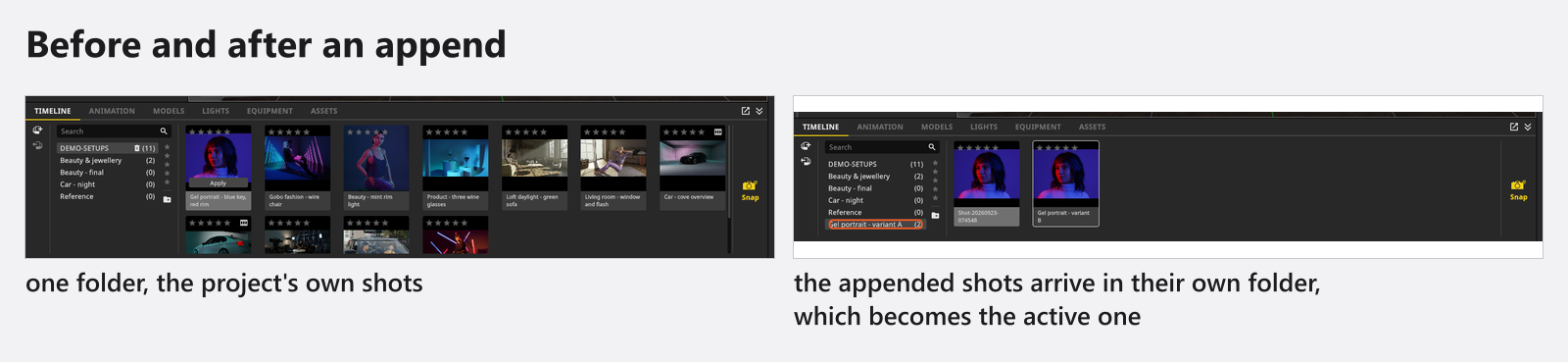
あとは、タイルを好きな順にドラッグして並べ替えたり、自分のショットと同じようにフォルダー間で移動したりできます。元のファイルをそのまま残したい場合は、結果を別の名前で保存してください。
一緒に取り込まれるもの
ショットと一緒に、もう一方のプロジェクトに埋め込まれていた素材も取り込まれます。独自の光源、ライトシェイパー、ライトリグ、カメラ、カメラリグ、レンズ、室内照明用に作ったランプ、同僚が用意したピクチャウォール画像、ゴボ画像、プロジェクター画像、カメラ LUT、モデルのマテリアルです。取り込まれないものが2つあります。
- セットプラン。 追加で統合されるのはショットだけで、もう一方のファイルのプランは残りません。代わりに、プランを PDF としてエクスポートしてください。セットプランを作成するを参照してください。
- インポートした3Dオブジェクトと独自の環境マップ。 これらは
.setファイルには含まれないため、別途渡す必要があります。
追加は元に戻す操作の対象ではなく、Ctrl+Z では取り消せません。先に保存するか、コピーで作業してください。
バージョンに関するルールは、ファイルを開くときと同じです。古いファイルは読み込み時に変換され、拒否されるのは、使用中のバージョンより新しいバージョンで書き込まれたファイルだけです。
ショットをエクスポートする手順
方法は3つあり、結果は同じです。単独で開くことも、別の場所に追加することもできる、通常の .set ファイルになります。
- タイムラインでタイルを選択し、パネル左端の選択したショットをエクスポートをクリックします。
- 選択したタイルの1つを右クリックし、選択したショットをエクスポートを選びます。選択範囲に含まれて*いない*タイルを右クリックした場合は、そのショット1つだけがエクスポートされます。
- フォルダー一覧でフォルダーを右クリックし、エクスポートを選ぶと、フォルダー全体が書き出されます。
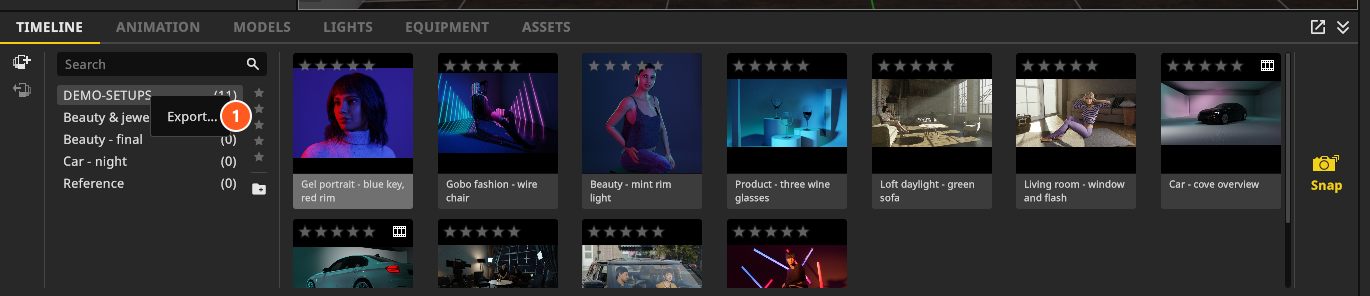
フォルダーをエクスポートした場合はフォルダー名が維持されるため、ファイルはセッションの名前で作成されます。選択したショットのエクスポートでは、代わりにフォルダー名として Default が書き込まれます。この名前が見えるのは、誰かがそのファイルを*開いた*ときだけです。追加する場合は、上の手順3のとおり、フォルダーにファイル名が付きます。どちらの場合も、セットプランは書き出されません。
デモプロジェクト
ヘルプ → デモセットを開くを選ぶと、付属のデモプロジェクトが読み込まれます。完成したショットを追加したり、分解して調べたりするのに適した素材です。このプロジェクトはディスク上のファイルに関連付けられていないため、これをもとに作業する前にファイル → プロジェクトを別名で保存で保存してください。
参考:もう1つの方法
誰かのショットではなく、いつも同じリグが必要な場合は、毎回追加するのではなく、一度だけ保存しておきます。このクイックヒントの動画では、その方法を冒頭から紹介しています。ライティングセットアップをマイライブラリに保存し、次のシーンへドラッグします。
ヒントと制限
- コミュニティからダウンロードしたものは、到着した時点でアクティブなフォルダーに入り、重複しない名前が自動で付きます。以降は、ほかのショットと同じように扱えます。ライティングセットアップをダウンロードするを参照してください。
- 追加したプロジェクトのうち、このプロジェクトで不要なものは、削除するよりも
Qでオフにするか目のアイコンで非表示にするほうが手早く済みます。考えが変わったときも、そのまま残っています。 - このページで挙げるキーはすべてデフォルトの割り当てです。キーボードショートカットを変更するを参照してください。
- 同僚、クライアント、レタッチャーに実際に何を渡すべきかを決めるのは、それ自体が1つのワークフローです。撮影を引き継ぐを参照してください。
トラブルシューティング
- 追加したショットの名前の後ろに
.001が付いた。 その名前がすでに使われていたため、重複しない名前になりました。好きな名前に変更してください。レンダリングファイルも名前に合わせて変わります。 - 間違ったファイルを追加してしまった。 元に戻す操作は追加の取り消しには使えません。保存せずにプロジェクトを閉じるか、追加されたフォルダーを削除してください。
- もう一方のプロジェクトのセットプランがない。 プランは統合されません。エクスポートされた PDF をもらうか、追加したショットからプランを作り直してください。