
 日本語
日本語
 Deutsch
 English
 简体中文
简体中文 Français
長辺 3840 px は、set.a.light 3D が書き出せる最大の画像です。印刷、大画面でのプレゼンテーション、あとでトリミングしたい画像に向いたサイズです。同時に、アプリケーションで最もコストの高い設定でもあるため、適切な順序で進めることが重要です。
適用対象 STUDIO、CINEMA · 必要なもの:保存済みのプロジェクトと、1つ以上のショット、レンダータブ。
場所
レンダータブで、下部ツールバーの歯車を押し、出力サイズから 3840 px を選びます。リストの最初の項目で、1920 px の上にあります。同じリストは画像をレンダリングダイアログにもあります。
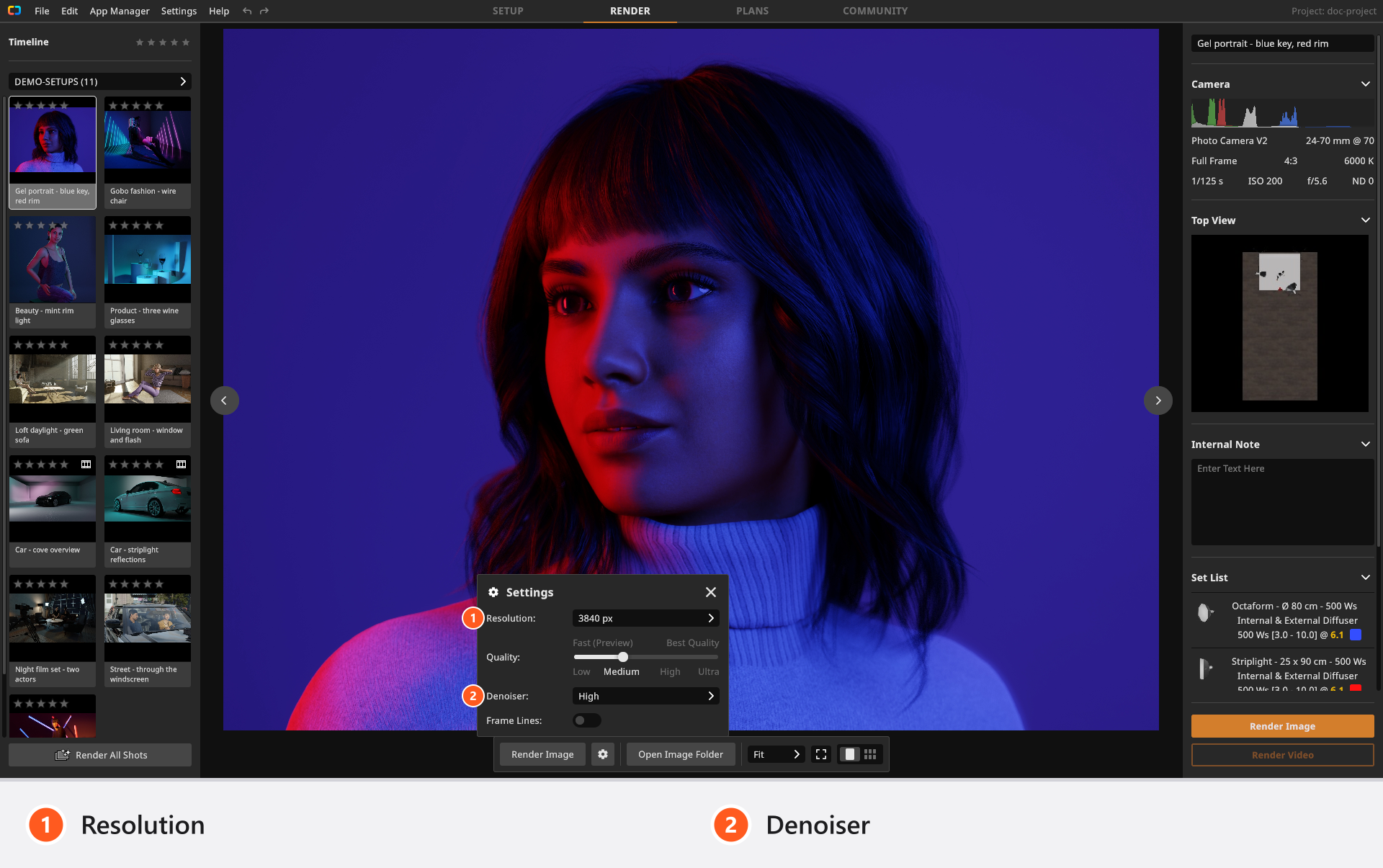
3840 px にしたレンダリング設定得られる画像
3840 px は長辺です。もう一方の辺はカメラの構図から決まり、縦向きのショットでは2つが入れ替わります。
| カメラの構図 | 画像サイズ |
|---|---|
| 3:2 | 3840 × 2560 |
| 4:3 | 3840 × 2880 |
| 16:9 | 3840 × 2160 |
| 1:1 | 3840 × 3840 |
ファイルはほかのレンダリングと同じ方法で書き出されます。品質99の JPG で、プロジェクトの画像フォルダーに、ショット名が付きます。300 dpi では、長辺の印刷サイズは 32.5 cm (12.8 in) で、トリミングの余裕を持たせた全ページサイズです。
ショットを 3840 px でレンダリングする手順
- プロジェクトを保存します。→ 画像は、一時的なキャッシュではなく、
.setファイルの隣のフォルダーに書き出されます。 - 下部ツールバーの歯車を開き、出力サイズを
3840 pxに設定します。ノイズ除去はHighのままにしてください。大きな画像ではノイズが目立ちやすくなります。→ ポップアップは外側をクリックすると閉じ、設定は次のレンダリングに適用されます。 - 実際に納品するショットだけを選択し、画像をレンダリングをクリックします。→ 画像の上にレンダリングのコントロールが表示され、サンプル数と残り時間の目安が示されます。
この手順ではすべてのショットをレンダリングを使わないでください。すでに画像があるショットはすべてスキップされるため、以前に作った小さな画像は更新されず、足りない部分が補われるだけです。
小さく作業して、大きく納品する
ライティングの結果は解像度によって変わらないため、納品サイズでセットを作る理由はありません。
- ライティングの作り込みは、出力サイズを
800 pxか1200 pxにして行います。露出、影の輪郭、映り込みは、その小さなレンダリングで判断します。計算は同じで、数分の一の時間で結果が返ってきます。 - 構図、ピント、表情も小さなレンダリングで確認し、そこで修正します。大きなレンダリングのあとで修正すると、そのたびに大きなレンダリングをやり直すことになります。
- そのあとで
3840 pxに切り替え、最終候補を再レンダリングします。1、2枚なら、ギャラリーでタイルにポインターを合わせ、ショットを再レンダリングを使うのが最も手早い方法です。 - 長いバッチは、マシンを使わない時間に始めます。レンダリング中はグラフィックカードが使われ、キャンセルすると、計算中の画像は破棄されます。
コスト
1920 px のレンダリングの4倍、デフォルトの 1200 px の約10倍のピクセル数です。リストは項目の横に目安を表示します。1920 px から切り替えた場合は 4倍遅い で、この目安はピクセル数の計算であり、実測した時間ではありません。
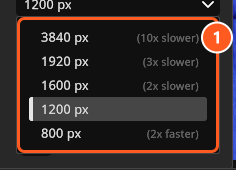
この倍率は品質レベルにも掛け合わされます。3840 px の Ultra は、最大のサイズで最高のサンプル数となり、アプリケーションで最も長い待ち時間になります。3840 px の High は、すべてのテクスチャーがすでにフルサイズで読み込まれ、ほとんどの作業で適切な納品用の設定です。
大きな画像は、より多くのグラフィックメモリも必要です。計算中、フルサイズでグラフィックカードに保持されるためです。これに対する公表された最小値はありません。お使いのマシンで大きなレンダリングが実行できない場合は、次の順に調整してください。まず解像度、次に品質レベル、そして光線あたりのコストが最も高いセット内の要素である霧やもや、人物の多いセットです。詳細は動作を軽くするにあります。
どのエディションで使えるか
(STUDIO 以上)3840 px の項目は、STUDIO または CINEMA ライセンスの場合にリストに表示され、適用されます。BASIC ライセンスでは 1920 px までの4つのサイズがリストに表示され、1920 px が BASIC でレンダリングできる最大の画像でもあります。
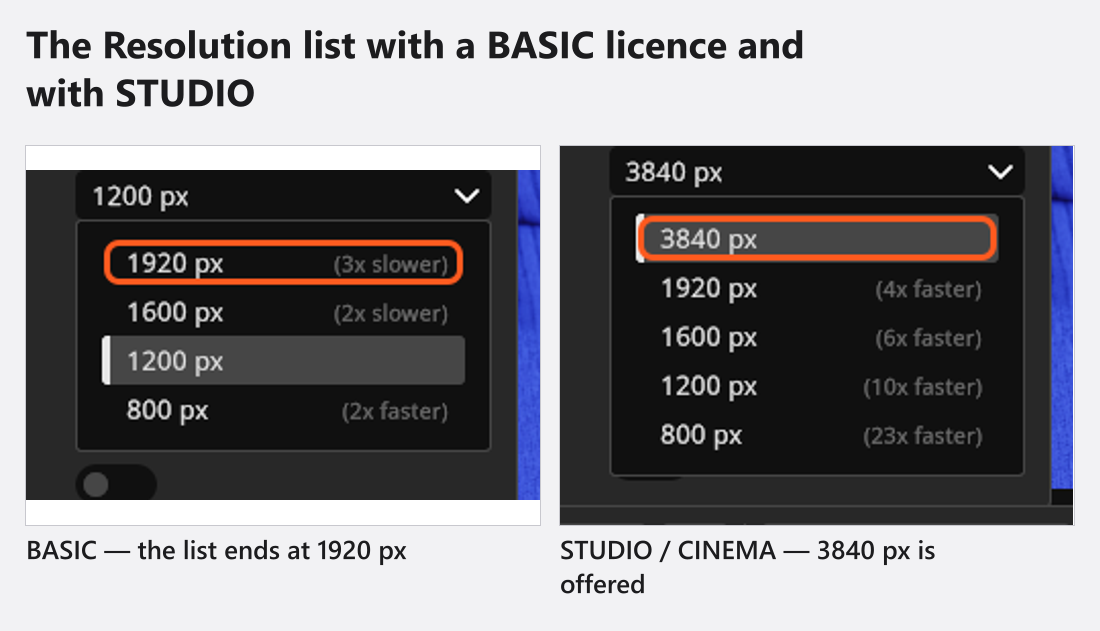
3840 px を選べるのは STUDIO と CINEMA だけですSTUDIO ライセンスで 3840 px を選んでいて、のちにライセンスが BASIC になった場合、その項目はリストから消え、使われなくなります。レンダリングは 1920 px で出力されます。保存済みの選択は維持されるため、アップグレードすれば元に戻ります。BASIC、STUDIO、CINEMAの比較を参照してください。
サイズによって変わるもの、変わらないもの
ライティングは変わりません。変わるのはディテールで、待ち時間をかける理由はここにあります。
出力サイズに従うものが1つあります。5人以上の人物がいるセットでは、髪と眉毛の自動ディテールレベルが、画像の高さに応じて選ばれます。そのため、集合写真のようなショットは、小さなテストレンダリングと納品用で、見た目がわずかに異なることがあります。このようなショットは、納品サイズで確認してから承認してください。
ヒントと制限
- 再レンダリングすると、確認なしでそのショットの JPG が上書きされます。残しておきたい場合は、先に
1200 pxのファイルをプロジェクトフォルダーの外へコピーしてください。ショット名を変更すると、既存のファイルが一緒に移動します。 - 大きな画像に
Ultraは必須ではありません。HighとUltraの違いは、間接光と大きなサンプル数であり、テクスチャーの精細さではありません。Highでもすべてのテクスチャーがフルサイズで読み込まれます。 - フレームラインは、設定がオンのとき、ファイルに焼き込まれます。納品用のバッチの前に確認してください。