
 日本語
日本語
 Deutsch
 English
 简体中文
简体中文 Français
セットに絵を投げかける道具は2つあり、互換性はありません。ゴボは、スタジオヘッドのビームの中に置くステンシルで、窓、ブラインド、葉、抽象的な影の模様など、輪郭のはっきりした影のパターンを作ります。映画の撮影現場ではクッキーと呼ばれるものです。Light Blaster は、スピードライトに取り付ける小型のスライドプロジェクターで、フルカラーの画像を投影します。ロゴや街のスカイラインを背景に映したいときに使います。
適用対象 BASIC、STUDIO、CINEMA · ゴボのシェイパーには STUDIO または CINEMA が必要です · Light Blaster はスピードライトにしか取り付けられません · 必要なもの:セットアップタブを開いたプロジェクトと、選択したライト。
場所
どちらもライトシェイパーです。ライトの機材グループにあるライトシェイパーボタンから取り付けるか、ライトタブでライトシェイパーのフィルターを選んでドラッグします。追加されるコントロールは、同じグループのライトシェイパーのすぐ下に表示されます。
ゴボでパターンを投影する手順
- フラッシュヘッドか定常光の器具に、Gobo – Projector を取り付けます。→ ライトシェイパーの下に3つのコントロールが現れます。
- ゴボマスクをクリックし、付属の64種類のマスクか、自分のマスクから選びます。
- パターンを投げかける広さを開口角度(
10°から170°、デフォルトは90°)で、描かれ方のシャープさをゴボのぼかし(0から0.04、デフォルトは0)で設定します。0がシャープで、0.04がプロジェクターで設定できる最も柔らかい状態です。
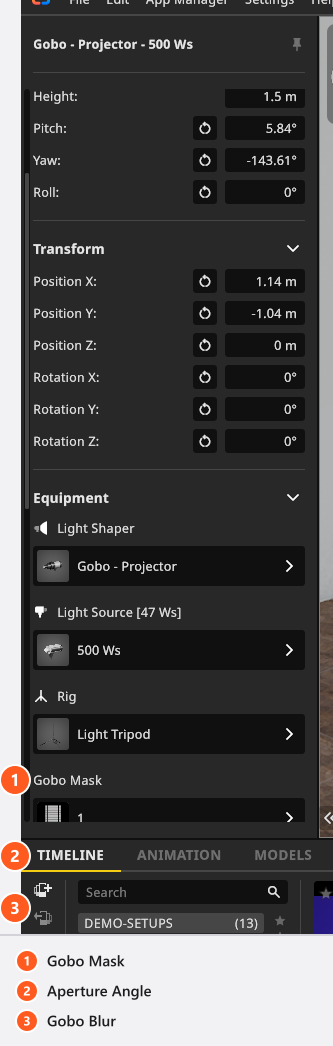
あとは距離と角度で決まります。ヘッドが近いほどパターンは小さく明るくなり、壁に対して浅い角度で当てると引き伸ばされます。本物のクッキーはピントが完全に合うことはないため、少しぼかしたほうが、カミソリのように鋭い縁よりも自然に見えることが多くなります。
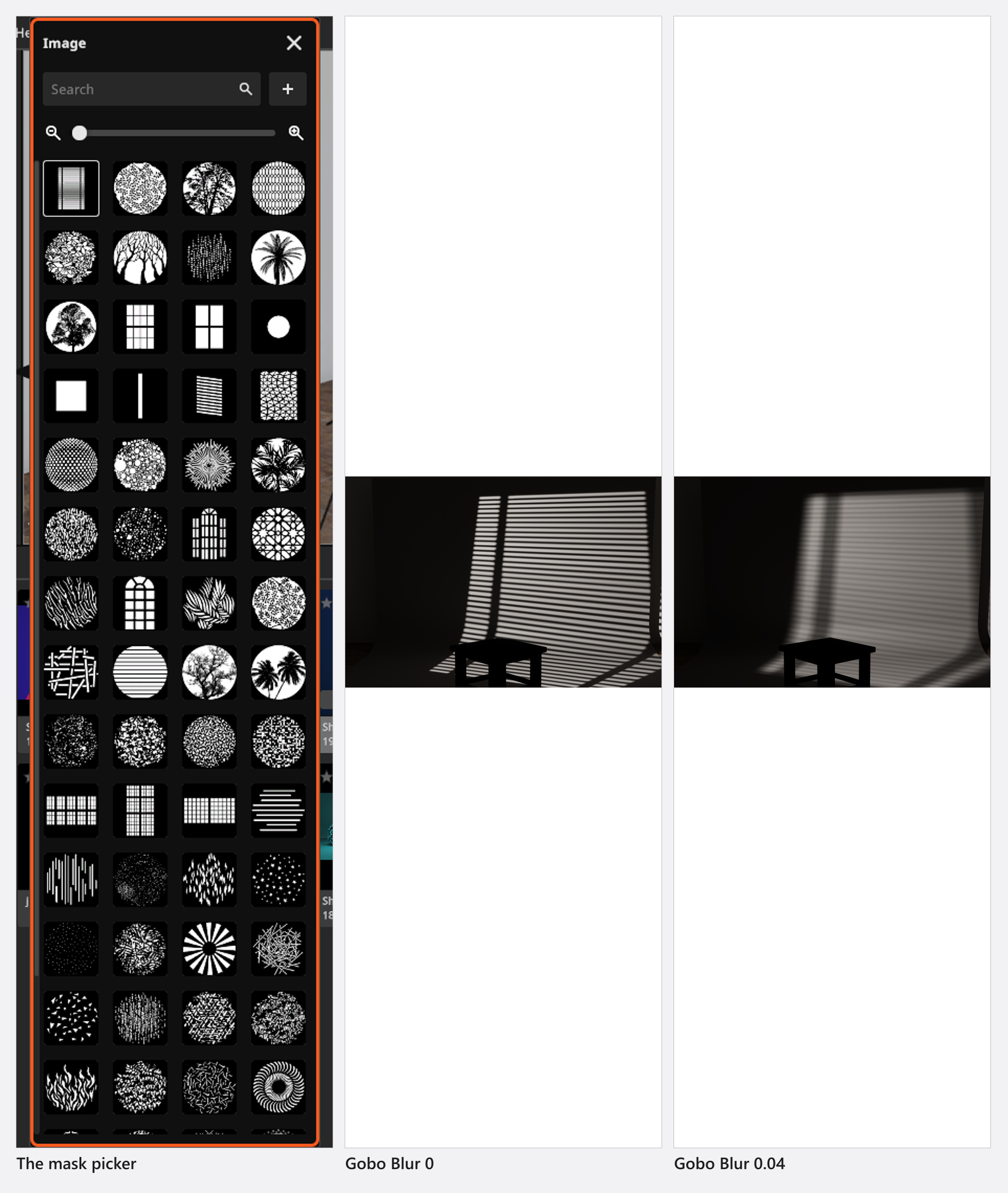
独自のマスクを準備する
正方形のグレースケールで描き、パターンの周りに黒い余白を残します。白は光を通し、黒は光を遮ります。インポートできる形式は .jpg、.jpeg、.png、.tga、.tif、.tiff で、渡した画像には2つの処理が行われます。画像を正確に 512 × 512 ピクセルにリサイズし、カラーチャンネルを平均してグレーにします。そのため、長方形の絵は縮められ、カラーの絵はグレーの階調になります。これらの作業は、インポートの前に済ませてください。付属のマスクも 512 × 512 なので、描くときのテンプレートに向いています。独自のマスクは、アプリマネージャーのリソース → ゴボマスクにあります。独自のライトとライトシェイパーを追加するを参照してください。
アプリマネージャーのチュートリアルの 07:53 から、そのページを開き、同じ2点を説明しています。白は光を通し、黒は光を遮ること、付属のマスクは 512 × 512 であることです。続いて、Light Blaster が使うプロジェクター画像に進みます。
Light Blaster で画像を投影する手順
まずスピードライトのヘッドを取り付けます。Light Blaster がライトシェイパーのリストに現れるのは、スピードライトだけです。そのうえで、機材グループの4つのコントロールを順に設定します。
- 画像テンプレート:スライドです。付属の10種類の画像か、自分の画像から選びます。
- レンズの明るさ:投影レンズの絞りです(デフォルトは
f/2.0)。明るいレンズほど、明るい画像が映ります。 - 焦点距離:
12 mmから130 mmで、デフォルトは50 mmです。短いと大きく暗く、長いと小さく明るくなります。実物のプロジェクターと同じです。 - マニュアルフォーカス:デフォルトではオフで、投影はビームの中央にあるものに自動でピントを合わせます。オンにするとフォーカス距離(
0 mから20 m、デフォルトは3 m)で面を自分で指定できます。ビームの中心が、狙った面から外れているときに必要な設定です。
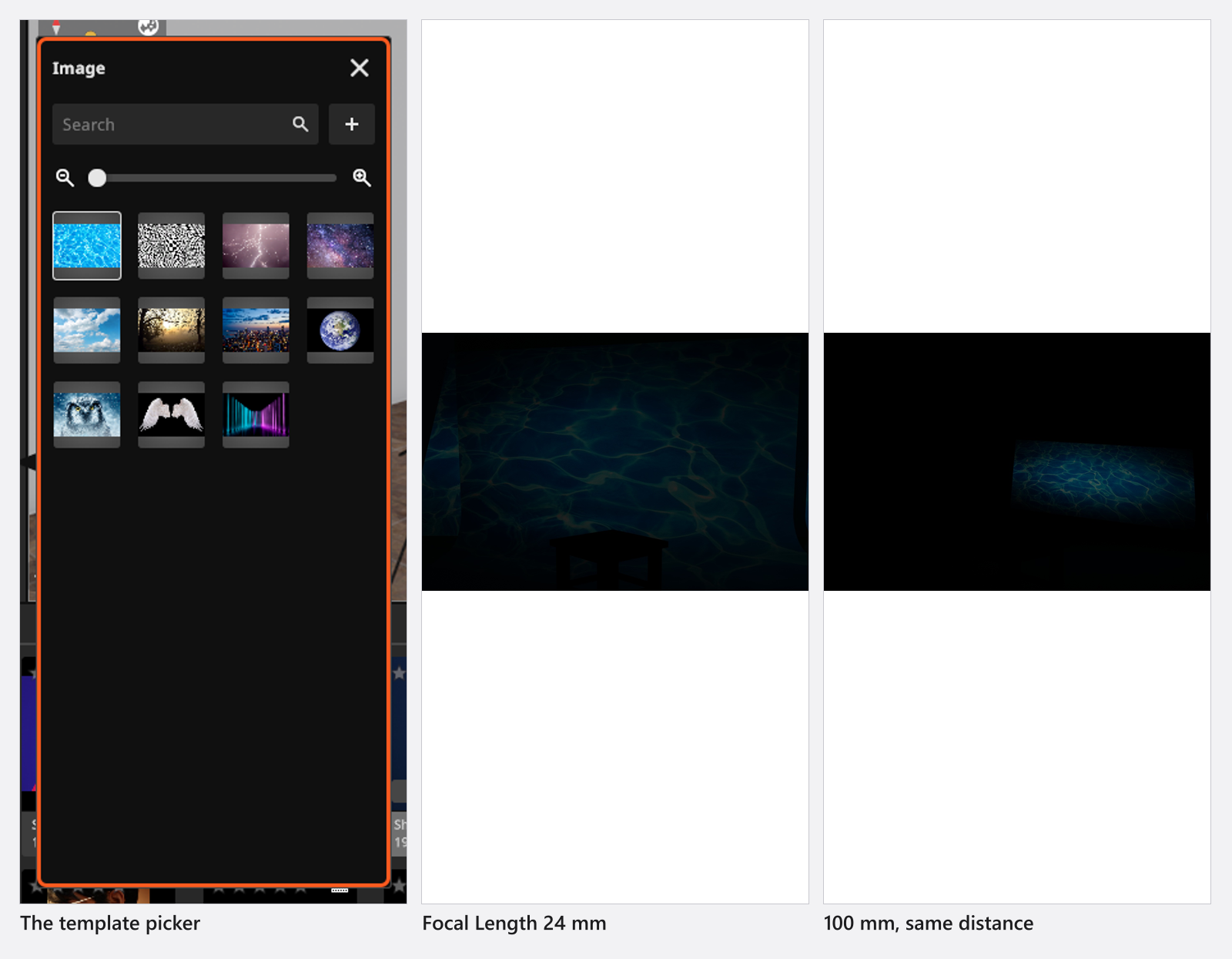
スライドは多くの光を消費し、インポートのダイアログにもそう表示されます。最初の試行を成功させるコツは3つあります。暗く重い雰囲気の画像ではなく、明るくコントラストの高い画像を選ぶこと。投影レンズを開くこと。そして、セットのほかの部分に必要な値より高いISO感度か、開いた絞りをカメラに設定することです。2:3 が自然なフォーマットで、35 mm スライドと同じ比率です。独自の画像は縦横比を保ったまま、2048 ピクセルに収まるようにリサイズされます。
ヒントと制限
- 独自の画像はライブラリごとに数えられ、BASIC で使える独自のプロジェクター画像は 7 枚までです。独自のゴボマスクには STUDIO または CINEMA が必要で、BASIC ではアプリマネージャーにそのページがありません。上限に達すると、ダイアログは*新しい*画像を拒否します。すでにある画像の編集はできます。ファイルを置き換えても、ライブラリが長くなることはないためです。
- 透過なしで保存してください。プログラム内のヘルプでもそう求められています。マスクはインポート時にいずれにせよグレーの階調に変換されるため、光を通したい部分を白、それ以外を黒で描きます。
- ゴボのパターンは影なので、落ちる先が必要です。モデルの2 m 後ろにある壁であれば映りますが、空中では何も起きません。
- ビームの角度はゴボ自身のもので、ヘッドのズームではありません。両方については、ライトの設定を参照してください。
トラブルシューティング
- マスクが引き伸ばされた、または色が失われた。 インポートは必ず
512 × 512にリサイズされ、グレーに変換されます。正方形のグレーの階調で描き直してください。 - ライトシェイパーのリストに Gobo – Projector がない。 ゴボのシェイパーには STUDIO または CINEMA が必要です。BASIC では、ライブラリにまったく含まれません。
- Light Blaster がリストにない。 ライトに付いているヘッドがスピードライトではありません。スピードライトを取り付けると、項目が現れます。
- 投影のピントが合わない。 自動フォーカスは、ビームの中央に合わせます。マニュアルフォーカスをオンにして、面までの距離を入力してください。
- そのほかの症状:ライティングの問題