
 日本語
日本語
 Deutsch
 English
 简体中文
简体中文 Français
日光は2つのライトでできています。自分で向きを選べる、硬い太陽が1つと、影を埋める空全体です。屋外ではこの両方に加えて、被写体の足元の地面と、それらに対抗するために持ち込む機材を含めて計画します。このページでは、家の正面を背景にした低い太陽のポートレートを例に進め、各段階で詳細を扱う記事を紹介します。
適用対象 BASIC、STUDIO、CINEMA · 独自の360°スカイ画像のインポートにはCINEMAが必要です · 必要なもの:スタートダイアログか、セットアップタブで開いているプロジェクト。
最終的に得られるもの
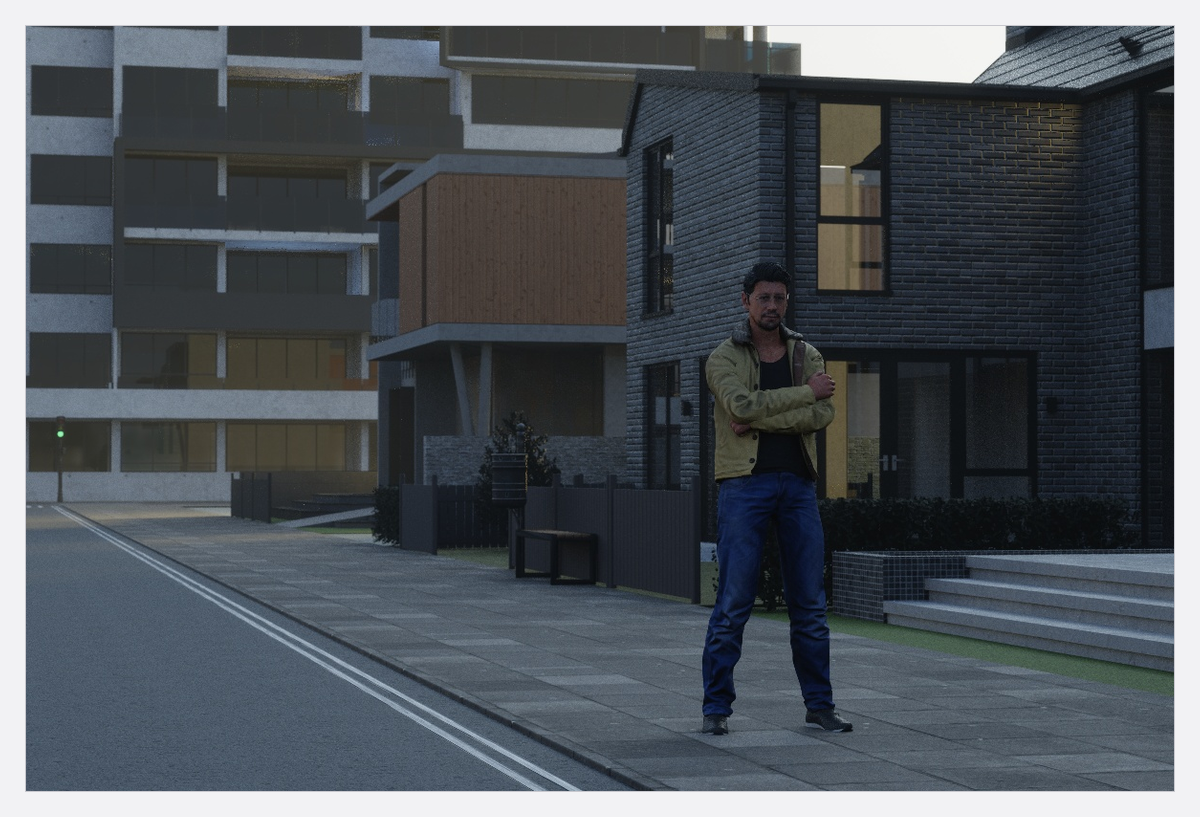
太陽と空で照らした屋外のフレームです。光沢のある地面、フィルとして使う手持ちのヘッド1灯、そして決めた時刻に撮影できるプランが揃います。
全体の流れ
- 部屋なしで作業します。 新しいプロジェクトを作成して屋外カードを選ぶか、既存のプロジェクトの部屋を削除するか、非表示にします。太陽と空がオフになるのは、アクティブカメラが、開口部のない表示中の部屋の内側にあるときだけです。部屋なしで作業する(屋外シーン)を参照してください。
- 地面を敷きます。 床をドラッグして入れ、マテリアルを選び、フレーミングでパターンが自然に見えるようにスケールを設定し、乾いた地面か濡れた地面かは光沢で決めます。何も置いていない平面は空を映すため、光沢を上げるとフレーム全体が明るくなります。
- スカイ画像を選びます。 環境を選択し(セットリストの最初の行か、スタジオビューの隅にあるコンパスから選べます)、背景の下にある8つのマップから1つを選びます。このマップがフィルになり、背景になり、反射に写り込むものすべての元になります。HDRI環境を使うを参照してください。
- 太陽の向きを手動で決めます。 太陽グループはベイク済み設定の中の、マップボタンの下にあり、開いた状態で表示されます。太陽の方向で光が来る方位を、太陽高度で太陽の高さを設定します。低い太陽は自動的に暗く赤みを帯びるため、夕方の雰囲気にしたいときはカラージェルを使わず、高度を下げます。太陽光でセットを照らすを参照してください。
- 太陽の性格を整えます。 明るさで段単位に下げ、拡散で太陽を大きな光源へ広げます。光の向きを保ったまま、影の縁が柔らかくなります。
- マップが持ち込んだ設定を整えます。 同じグループの、EV単位の明るさ、色温度、回転は、スカイ画像に属する設定です。回転は空の最も明るい部分を動かすため、被写体の背後に何が写るかだけでなく、フィルがどこから来るかも決まります。
- シーン全体を北に対して回します。 インスペクター上部の北方向オフセットか、コンパスのドラッグで、太陽と背景が一緒に回ります。実際のロケ地の向きを再現するのに使います。
- カメラに写るものだけを作ります。 家の正面を1つ、木を1本、フェンスを置く程度で十分です。背の高いものから先に置きます。太陽を遮る場所とフィルが来る方向が決まるため、背景の飾りであると同時に、ライティングの道具でもあるからです。
- 自分のライトを太陽に対して設定します。 ヘッドは屋内とまったく同じように動作します。屋外でははるかに大きな光源に対抗することになるため、まず日光に合わせて露出を決め、その上にフィルを足していきます。ライトを追加して配置すると露出を設定するを参照してください。
- 空気感を加えて、もう一度露出を確認します。 霧の濃度を上げると奥行きと光の筋が見えるようになりますが、影も持ち上がるため、そのあとフレームを確認し直します。霧と空気感を参照してください。
プロが決めるポイント
- 何よりも先にマップ。 マップは太陽の初期値(オンかオフか、方向、高度、明るさ、拡散)を決めます。先に空を選び、太陽はそのあとで整えてください。
- 時刻は高度で決まる。 方向は影が落ちる場所を決め、高度は影の長さと光の暖かさを決めます。撮影する時刻に合わせて高度を設定し、そのあとコンパスでシーン全体を回して、ロケ地の実際の位置関係どおりに影が落ちるようにします。
- 逆光かフィルか。 被写体の後ろに低い太陽を置き、カメラ側から1つバウンスを返すのが、屋外ポートレートでもっとも手軽な方法です。カメラ側に太陽がある場合は、別のライトを足すより、光を遮るパネルのほうが効きます。
- もやは補正ではなく、ルックとして。 空気感は、雑然としたロケ地から被写体を引き離しますが、どの品質設定でもレンダリング時間が増えます。
つまずきやすい点
- 最初にマップを選んでください。あとから変更すると、ベイク済み設定グループ全体が新しいマップの値で上書きされます。太陽(オンかオフか、太陽の方向、太陽高度、明るさ、拡散)と、マップ自体の明るさ、回転、色温度が対象です。手順4から7で調整した値はすべて置き換わります。
- アクティブカメラが部屋の中に閉じ込められると、太陽と空が消えます。開口部を作るか、部屋を非表示にするか、カメラを外に出してください。
- 反射は、見えていないジオメトリではなく、スカイ画像から来ます。艶のある車のパネルの映り込みがおかしいときは、車を動かさず、マップを回してください。
- 地面の平面は無限には続きません。地平線にくっきりした縁が見えるときは、カメラを動かさず、平面を大きくしてください。
- 霧と日光の見え方は、カメラプレビューかレンダリングで判断してください。作業用のビューは、意図的に霧を控えめに表示します。
- 独自の360°画像にはCINEMAが必要です。
.setファイルには画像が含まれないため、プロジェクトと一緒に画像も渡してください。 - このバージョンには、場所、日付、都市を設定する機能はありません。太陽の方向と太陽高度がすべてです。
ここまでで揃うもの
- 部屋がなく、自分で選んだ地面があり、フレームを照らして背景にもなる空がある、屋外のセット。
- 撮影する時刻に合わせて向きを決めた太陽と、実際の方位に合わせて回したシーン。
- ロケ地に持っていけるフレームと、そこから組み立てるショットリスト:スタジオ撮影を計画する:ブリーフからセットプランまで。
トラブルシューティング
- 暗いセットや、環境の行が見当たらない場合:ライティングの問題。
- 地面、撮影小道具、計測について:オブジェクト、部屋、計測の問題。