日本語
日本語
 Deutsch
 English
 简体中文
简体中文 Français
アニメーションしたショット(カメラの動きや、時間とともに変化するライト)は、MP4のムービーとしてプログラムから書き出されます。アニメーションの作り方はショットでのアニメーションの仕組みで、エクスポート自体の手順はビデオをレンダリングするで説明しています。このページでは、それらの手順で作られるファイルについて説明します。
適用対象 BASIC、STUDIO、CINEMA、いずれも Animation Tool アドオンが必要(CINEMAの体験版には含まれています)· 必要なもの:アニメーションを含むショット。
エクスポートの開始場所
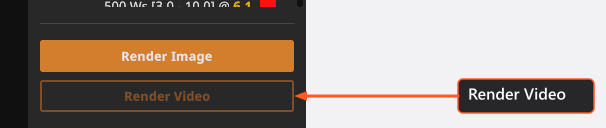
同じレンダリングダイアログに至る方法が2つあります。アニメーションタブの下部バーにあるレンダリングボタン(ツールチップはレンダリング)は、作業中のショットをエクスポートします。レンダータブの右パネル下部にあるビデオをレンダリングは、選択したショットのうち、アニメーションを含むものをすべてエクスポートします。アドオンがない場合、ビデオをレンダリングは表示されません。
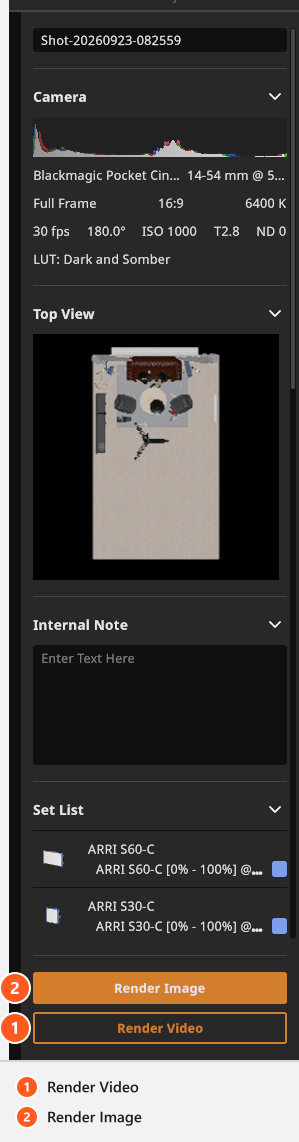
入門チュートリアルの6:21からは、2つ目の方法を紹介しています。レンダータブに移動し、2つのショットをまとめて選択してビデオをレンダリングを押し、ファイルの内容を決めるダイアログを開きます。
出力されるもの
| 項目 | 値 |
|---|---|
| コンテナとコーデック | H.264ビデオのMP4 |
| 音声 | なし |
| フレームレート | アニメーションのフレームレート。1秒あたり 2 から 120 |
| フレーム数 | 長さ × フレームレート、小数点以下切り上げ |
| 解像度 | 長辺はレンダリング設定、もう一方の辺はカメラのセンサーとフォーマットで決まる |
| ファイル名 | レンダータブからの場合は、ショットのタイトルに .mp4 を付けたもの。ファイル名に使えない文字は _ に置き換えられる。そのような文字だけが異なる2つのタイトル(A/B と A:B)は区別され、2つ目は A:B.001 に名前が変更されて、ファイルが衝突しない。アニメーションタブからの場合は、入力した名前 |
| 保存先 | レンダリングを開始するときに選んだフォルダーまたはファイル。プロジェクトの画像フォルダーには保存されない |
レンダータブからのバッチ処理で、フォルダー内にすでにあるファイルを置き換える場合は、ファイルを上書きにそのファイルの一覧が表示され、先に確認が入ります。
FinalとPreview
モードは、フレームごとの処理の量を決めます。Final は、品質レベルのサンプル数をフルに使って、すべてのフレームをレンダリングします。Preview ははるかに少ないプレビュー用のサンプル数を使います。一晩かける前に動きを確認する、手早い方法です。ノイズ除去は Final にだけ適用され、Preview ではダイアログから消えます。
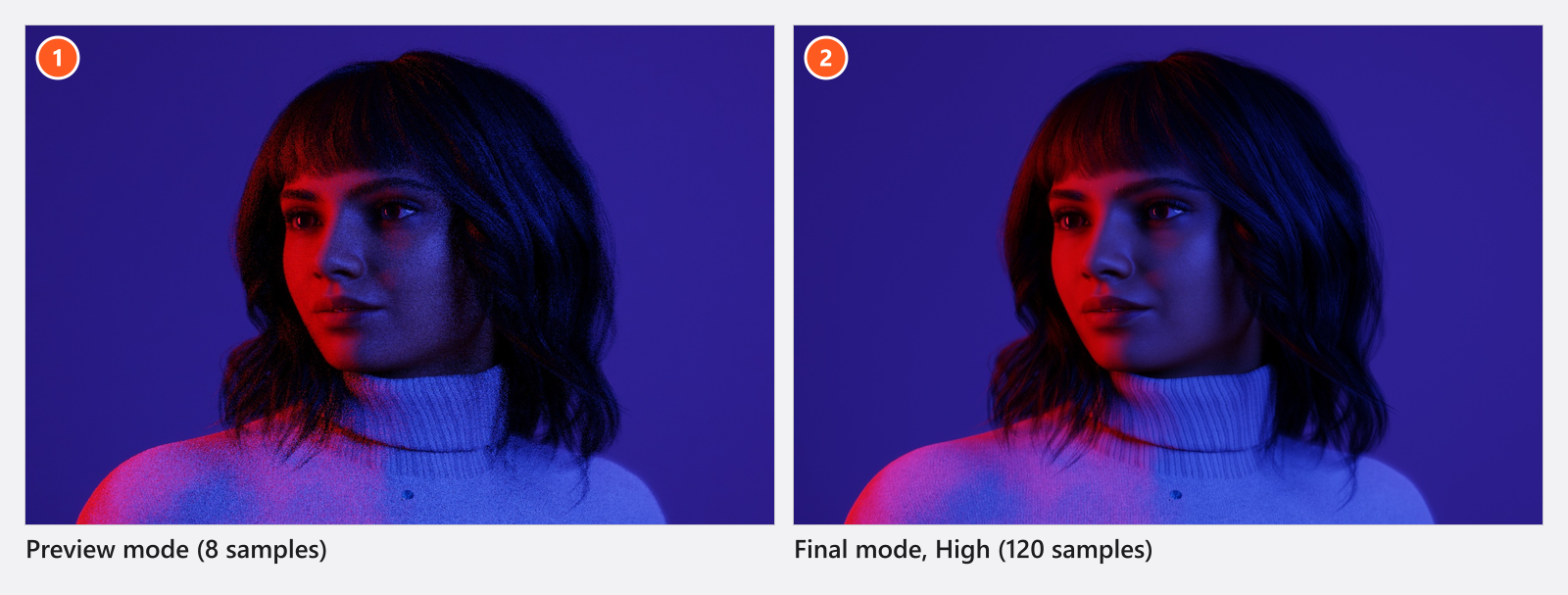
各品質レベルのサンプル数と、ノイズ除去によるその扱いは、品質とノイズ除去の設定にあります。静止画と同じ段階です。解像度の段階も同じです。
レンダリングの出力サイズ
| 出力サイズ | 長辺(ピクセル) | 利用可能なエディション |
|---|---|---|
| 800 px | 800 | BASIC, STUDIO, CINEMA |
| 1200 px | 1200 | BASIC, STUDIO, CINEMA |
| 1600 px | 1600 | BASIC, STUDIO, CINEMA |
| 1920 px | 1920 | BASIC, STUDIO, CINEMA |
| 3840 px | 3840 | STUDIO, CINEMA |
制限
- すべてのフレームが完全なレンダリングなので、1フレームのコストは静止画1枚のレンダリングと同じです。希望の設定でショットの静止画を1枚レンダリングし、それにフレーム数を掛けてください。30フレーム/秒で5秒なら、150回のレンダリングです。まず
Previewを試してください。 - キャンセルしても、レンダリング済みのフレームは残ります。ムービーは破棄されず、そこまでのフレームで閉じられます。キャンセルしたバッチでは、それ以降のショットがレンダリングされないまま残ります。レンダータブからもう一度実行すると、ファイルを上書きする前に確認が入ります。
- ショットにはアクティブなカメラが必要です。カメラがないと何も書き込まれず、バッチではそのショットが最後のレンダリングに失敗しましたダイアログに表示されます。
- 体験版では、すべてのフレームに、静止画のレンダリングと同じ透かしが入ります。
- ムービーにはカメラのメタデータが付きません。露出の値が書き込まれるのは、JPGのレンダリングだけです。
- ビデオをレンダリングは、選択したショットの少なくとも1つにアニメーションが含まれるまで、グレーアウトしたままです。