
 日本語
日本語
 Deutsch
 English
 简体中文
简体中文 Français
カメラは、ショットに何が写るかを決めます。どこから撮るか、どのボディとレンズを使うか、フレームをどう切り取るか、組んだライトをどう露出するかがカメラ次第です。このページは、カメラオブジェクトそのもののリファレンスです。カメラプレビューの上のバー、インスペクターのグループ、フレームを判断するための2つの表示を扱います。個別の作業は、それぞれ専用のページで説明しています。露出を設定する、焦点距離を選ぶ、ピントと被写界深度、1つのショットを複数の出力フォーマットに向けて計画する、LUTとエフェクトで画像をカラーグレーディングするです。
適用対象 BASIC、STUDIO、CINEMA · ムービー用のボディとリグにはSTUDIOまたはCINEMAが必要 · 必要なもの:セットアップタブでプロジェクトを開き、セットにカメラがあること。
場所
ライブ画像はカメラプレビューに表示されます。デフォルトでは右上の小さなビューです。T(デフォルト)またはカメラプレビューとスタジオビューを切り替えるボタンで、スタジオビューと入れ替わります。この画像がどのように計算され、品質をどこで設定するかは、カメラプレビューで説明しています。カメラのすべての設定はインスペクターにあります。スタジオビューでカメラを選択するか、セットリストでその行を選択してください。
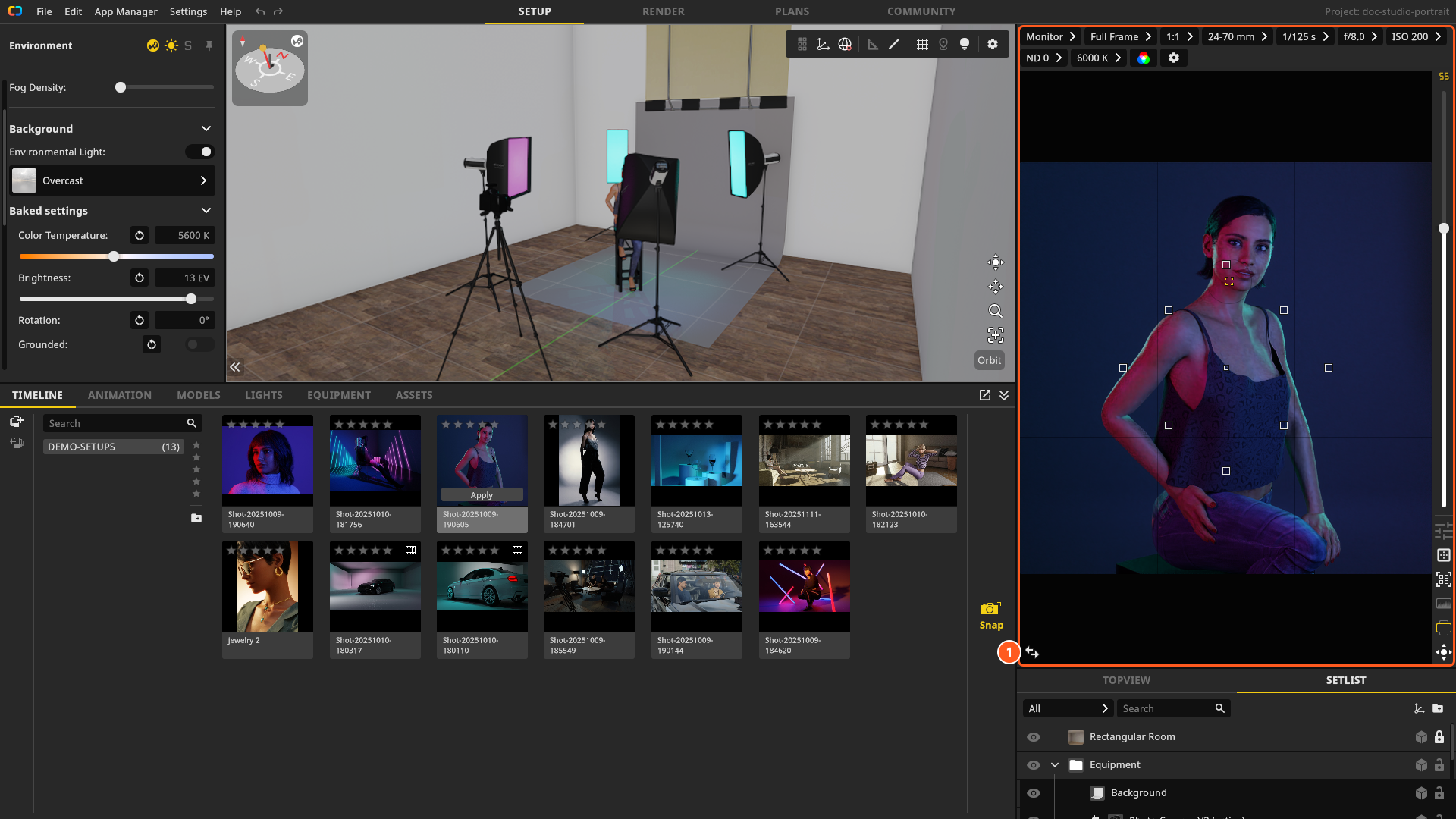
カメラを追加するには、ライブラリを使います。機材タブでタグカメラを選びます。スタジオにドロップしたボディには、お使いの環境のデフォルトレンズとデフォルトリグが付いた状態で配置されます。詳しくは独自のカメラ機材を設定するを参照してください。
カメラバー
プレビューの上のバーには、撮影中に変更する項目が並びます。左から順に、ビューモード(Monitor、IRE False Color、EL Zone)、センサー、フォーマット、レンズが並びます。続いて、カメラがムービーモードのときだけアナモルフィック、フレームレート、シャッター角が表示され、そのあとに露出時間、絞り、ISO感度、NDフィルター、ホワイトバランス、白黒、歯車が続きます。ムービーカメラでは、露出時間の代わりにシャッター角が表示されます。ただし、そのカメラを露出時間で操作する設定にしている場合は除きます。詳しくはムービーカメラを参照してください。
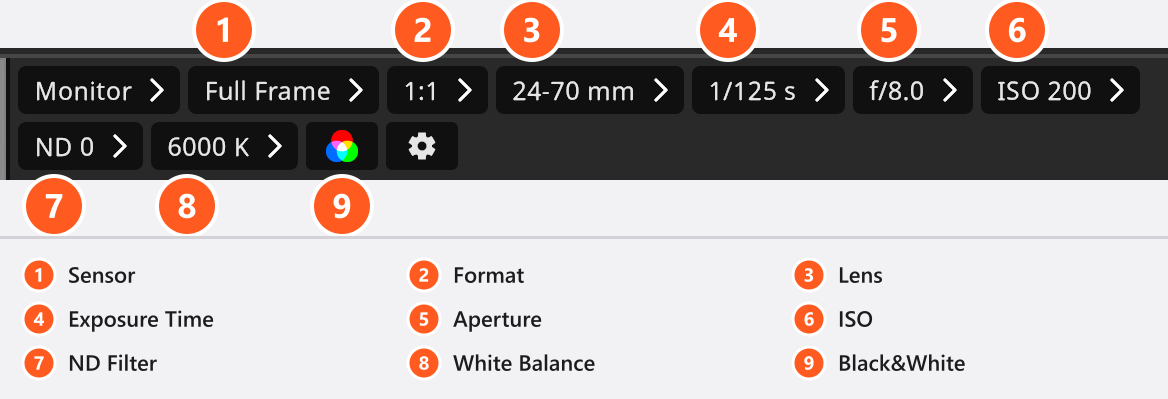
バーの設定は常に(アクティブ)なカメラのものであり、たまたま選択しているカメラのものではありません。アクティブなカメラがないときは、バー全体がグレーアウトします。バーには、カメラの設定ではないコントロールが2つあります。1つは左端のビューモードで、セット内のすべてのカメラで共通です(後述の「偽色」を参照)。もう1つは右端の歯車で、プレビューの品質とノイズ除去を開きます。どちらもインストールごとに記憶されます。カメラプレビューを参照してください。
プレビュー横のコントロールバー
画像の右にある細いバーには、フレーミング中に必要な操作がまとまっています。上から順に、焦点距離の表示とズームスライダー(焦点距離を選ぶ)、エフェクトポップアップのボタン(LUTとエフェクトで画像をカラーグレーディングする)、ガイドポップアップのボタン(1つのショットを複数の出力フォーマットに向けて計画する)、フォーカスポイント(ピントと被写界深度)、ヒストグラム、横向き/縦向きの切り替え、カメラコントロールのボタンが並びます。
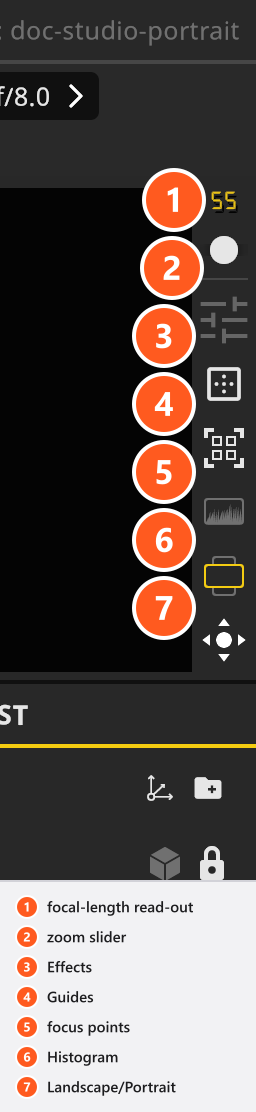
ポインターがプレビュー上にあるときは(デフォルト設定)、3つのキーがこのバーの操作に使えます。Gでガイドオーバーレイの表示と非表示、Fでフォーカスポイント、Hでヒストグラムを切り替えます。同じキーは、ウィンドウ内のほかの場所では別の意味を持ちます。Gはスタジオグリッドの切り替え、Hは参照画像、Fはスタジオビューで選択項目にフレームを合わせる操作です。キーボードショートカット一覧を参照してください。
ガイドオーバーレイ、センサーの外枠、フォーカスポイント、ヒストグラムは、ショットではなくインストールごとの設定です。セッションをまたいで記憶され、プロジェクトには保存されません。ガイドとフォーカスポイントは最初はオン、センサーの外枠とヒストグラムはオフです。一方、フレームラインのスロットはカメラに属し、セットと一緒に保存されます。
機材:ボディ、レンズ、リグ
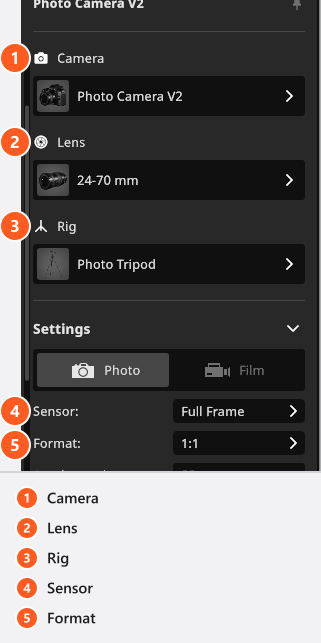
機材グループには、3つの選択項目があります。
- カメラ:ボディです。5種類が付属します。カメラがフォトカメラ用のボディで、残りの4種類はムービーカメラ用のボディです。ムービーカメラ用のボディにはSTUDIOまたはCINEMAが必要です。ボディを選ぶと、そのボディのセンサー、フォーマット、フォトかムービーかのモードもカメラに書き込まれます。これは1回の元に戻す操作で取り消せます。
- レンズ:全52本で、
11-16 mmから70-300 mmまでのズーム26本と、Fix 16 mmからFix 200 mmまでの単焦点26本です。新しいレンズの範囲外の焦点距離は、そのレンズの範囲内に収まるよう補正されます。 - リグ:スタンドです。6種類が付属します。写真用三脚とコラムスタンドはすべてのエディションで使え、4種類のムービー用リグにはSTUDIOまたはCINEMAが必要です。リグで使える軸については、カメラリグ:軸と可動範囲を参照してください。
BASICライセンスでは、ムービー用のボディとリグはそもそも表示されません。無効になるのではなく、ライブラリと選択項目から外れます。独自のボディ、レンズ、リグはアプリマネージャーで作成します。独自のカメラ機材を設定するを参照してください。
センサーとフォーマット
センサーはミリメートルで表した記録面積で、フォーマットはそれを切り出すアスペクト比です。フレームは、そのアスペクト比でセンサーに収まる最大の長方形です。この高さと焦点距離から画角が決まります。同じレンズでも、小さいセンサーでは望遠寄りに写るのはそのためです。
| センサー | サイズ |
|---|---|
| フルフレーム | 36 × 24 mm |
| APS-H (Crop 1.4) | 27.9 × 18.6 mm |
| APS-C (Crop 1.5) | 23.6 × 15.6 mm |
| APS-C Canon (Crop 1.6) | 22.3 × 14.9 mm |
| Four Thirds/MFT (Crop 2) | 17.3 × 13 mm |
| Rollfim 6×6 | 56 × 56 mm |
| 4×5″ | 121 × 97 mm |
| 8×10″ | 254 × 203 mm |
| 中判フォーマット(クロップ 0.64) | 53.9 × 40.4 mm |
| 中判フォーマット(クロップ 0.79) | 43.8 × 32.9 mm |
| 2/3″ | 8.8 × 6.6 mm |
行の並びは、ドロップダウンの順序と同じです。Rollfim 6×6は、6 × 6のロールフィルム用の項目です。ラベルは表示どおりに記載しています。
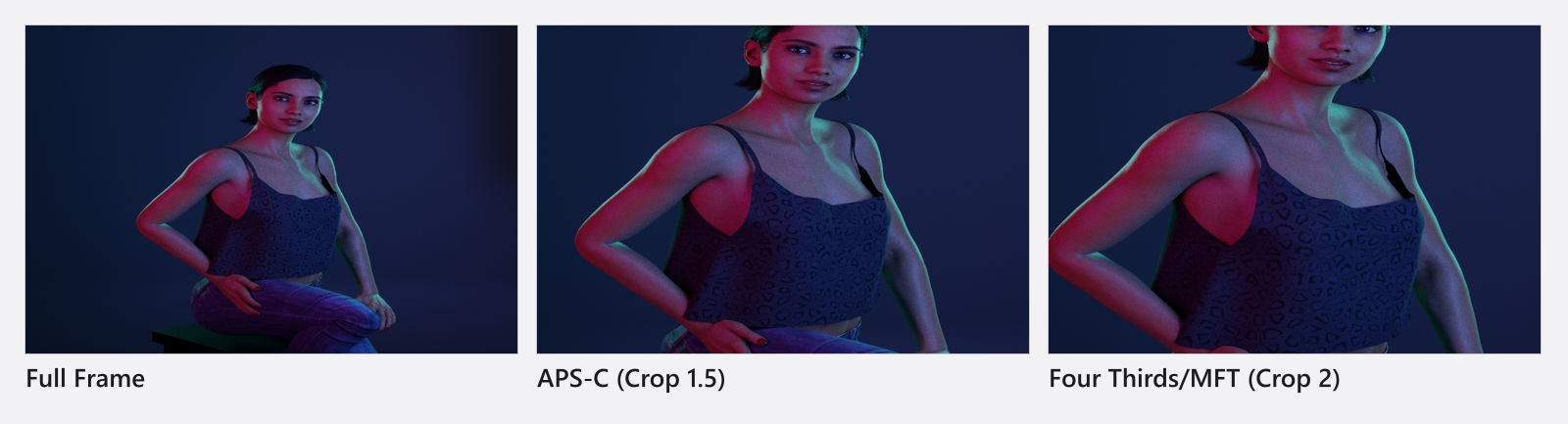
フォーマットには、3:2、5:4、4:3、6:4.5、16:9、1:1、1.85:1、1.9:1、2:1、21:9、2.4:1があります。カスタムの項目は、装着しているボディに独自のセンサーサイズまたはアスペクト比がある場合に限り、どちらのリストにも表示されます。
カメラボディの色
カラーは、カメラボディに色を付けます。作業中に2台のカメラを見分けるためのものです。どのカメラも2つの色を持っています。アクティブなカメラのときの色と、そうでないときの色です。この行には、現在選択しているカメラに該当する色が表示されます。カメラを切り替えるとスウォッチが変わるのは、そのためです。初期状態では、アクティブのときは赤、そうでないときは黒で、どちらもアニメーションさせることはできません。
アクティブなカメラが自分自身の画像に写ることはありません。ただし、フレーム内に残したほかのカメラは写るため、その色がレンダリングに入ることがあります。写したくない場合は、ほかのカメラをフレームの外へ移動してください。
縦向きと横向き
オリエンテーションには、横向き、縦向き(左)、横向き(反転)、縦向き(右)の4つの値があります。どちらの方法でも、画像だけでなくカメラのモデルも回転し、1回の元に戻す操作で取り消せます。リグヘッドの細かいロールのオフセットは、切り替えても保持されます。
- 横向き/縦向きボタン:インスペクターのカメラ名の下と、プレビュー横のコントロールバーにあります。切り替えられるのは横向きと縦向きの間だけです。2つある横向きの状態のどちらからでも縦向き(左)に切り替わり、2つある縦向きの状態のどちらからでも横向きに戻ります。
- 2つの反転状態は、オリエンテーションのドロップダウンからのみ選べます。
オリエンテーションはアニメーションさせることができません。
1つのセット内の複数のカメラ
プレビューに表示され、レンダリングされ、カメラバーとプレビュー横の2つのポップアップの操作対象になるのは、(アクティブ)なカメラ1台だけです。カメラを選択することはこれとは別の操作で、どのカメラのインスペクターを表示するかを決めます。
カメラ名の下には4つのアイコンがあり、その下にこのカメラをアクティブにするがあります。アイコンにはキャプションがありません。ここと画像で使っている名前は、各アイコンのツールチップです。三脚のオン/オフを切り替えるはスタンドの表示と非表示を切り替えます。ターゲットにカメラを固定は、スタンドを動かしてもカメラがターゲットポイントを向いたままになります。モデルに向けてカメラを回転は、ワンクリックでモデルにカメラを向けます。この3つはカメラリグと高さで説明しています。
- セットリストでは、アクティブなカメラに(アクティブ)が付き、すべてのカメラの行に切り替えボタンがあります。別のカメラの行で押すと、そのカメラがアクティブになります。アクティブなカメラの行で押すと、直前にアクティブだったカメラに戻ります。そのため、2つの視点を行き来できます。ただし、一度も切り替えていない間は、何も起こりません。どちらの場合も、クリックした行が選択されます。
- インスペクターでは、このカメラをアクティブにするで、設定を表示しているカメラがアクティブになります。このボタンは、まだアクティブになっていないカメラにのみ表示されます。
- アクティブなカメラがないセットにカメラを追加すると、そのカメラがアクティブになります。
- 複製は、選択したカメラをアニメーショントラックごとコピーします(アドオン:Animation Tool)。コピーはアクティブになりません。コピーのポジションキーは、元のカメラの隣の空き位置へ移動する分だけずれるため、コピーは独自の軌道で動きます。
- インスペクター上部の名前をダブルクリックすると、カメラの名前を変更できます。
- どのカメラがアクティブかはセットに属し、キーフレームを設定できます(アドオン:Animation Tool)。カメラをアニメーションさせるを参照してください。
セットから取り外すは、選択したカメラをセットから削除します。セット内の最後の1台でも削除できます。(アクティブ)なカメラを削除すると、セット内の次のカメラにその役割が移るため、プレビューは動作し続けます。元に戻す操作を1回行うと、削除したカメラが戻り、再びアクティブになります。最後のカメラを削除した場合に限り、セットにカメラがない状態になります。新しいカメラを配置するか元に戻すまで、プレビューは黒くなり、カメラバーはグレーアウトします。
ヒストグラム
ヒストグラムは、プレビューの下端に沿って表示される帯です。見ている画像から描画され、プレビューの精細化に合わせて更新されます。帯には4本の曲線があり、左が暗い値、右が明るい値を表します。赤、緑、青と、全体の輝度に1本ずつ対応します。白黒のときは、輝度の曲線だけが描画されます。
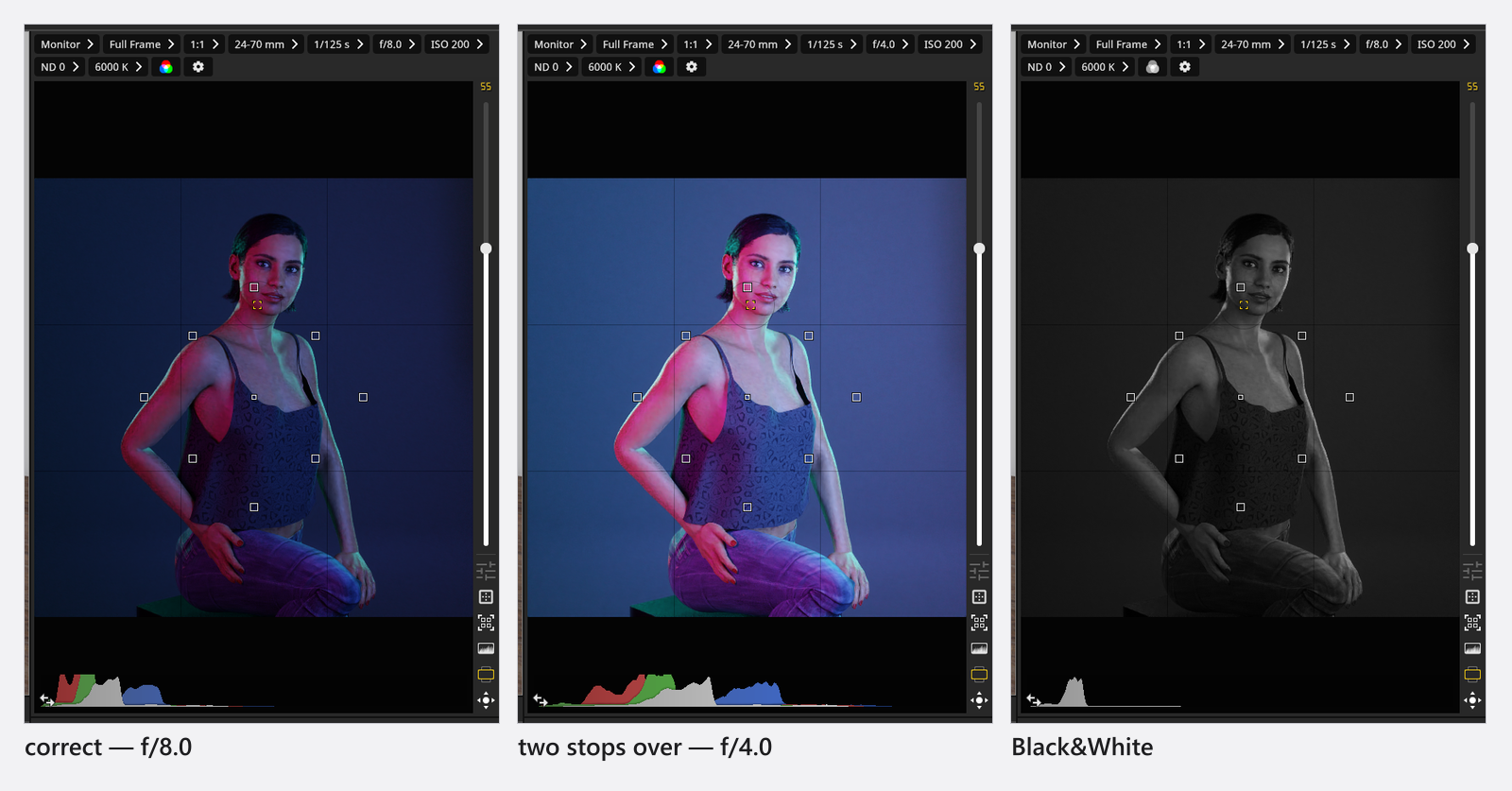
どちらかの端に値が集中している場合、画面に表示されている画像に非常に暗いピクセルまたは非常に明るいピクセルがあることを示します。ここに制約があるので注意してください。ヒストグラムは表示に従うため、ビューモードをIRE False ColorまたはEL Zoneに切り替えると、その偽色の画像が測定されます。クリッピングの判断はMonitorで行ってください。
偽色:IREとEL Zone
カメラバーの左端にあるビューモードのリストには、3つの項目があります。Monitorは通常の画像です。IRE False ColorとEL Zoneは、画像を色相ではなく明るさでフレームに色を付けた露出マップに置き換えます。撮影現場でカメラモニターが行うのと同じ表示で、明るいドレスや照らされた背景で最初に白飛びするハイライトを見つけるのに役立ちます。
どちらのマップもプレビュー専用です。レンダリングは常にMonitorで行われるため、偽色の表示がファイルに書き出されることはありません。この3つの項目名は、どの表示言語でも英語のままです。
ビューモードは、プレビューの上のコントロールのうち、カメラに属さない唯一のものです。プログラム全体で1つだけ設定され、セット内のすべてのカメラが選択したモードで表示されます。どのプロジェクトにも保存されず、セッションを開始するたびにMonitorに戻ります。
設定
カメラ
| 設定項目 | 範囲 | デフォルト | 単位 | アニメーション可 | 備考 |
|---|---|---|---|---|---|
| アナモルフィック | なし | はい | |||
| 絞り | はい | ||||
| カラー | いいえ | ||||
| カラースペース | sRGB | いいえ | |||
| エフェクト有効 | オフ | いいえ | |||
| 露出時間 | はい | ||||
| 焦点距離 | カメラによる | 50 | mm | はい | |
| フォーカスエリア | 0.5 | はい | |||
| フォーカス距離 | 0.001 – 10000 | 1 | m | はい | このフィールドは 0.01 m 未満の値を受け付けない。上限値は宣言上の限界で、カメラが強制するものではない |
| フォーマット | カメラによる | いいえ | |||
| フレームレート | はい | ||||
| ISO感度 | はい | ||||
| マニュアルフォーカス | オフ | はい | |||
| NDフィルター | なし | はい | |||
| レール位置 | 0から | 0.5 | m | はい | |
| センサー | カメラによる | いいえ | |||
| シャッター角 | はい | ムービーカメラのみ。角度の値で、露出を シャッター角 に設定すると表示される | |||
| シャッター角 | オン | はい | ムービーカメラのみ。露出を 露出時間 と シャッター角 の間で切り替えるボタンのペア | ||
| ホワイトバランス | 1700 – 20000 | 5600 | はい |
この表の1行だけ、補足が必要です。フォーカス距離は0.001 mからと記載されていますが、入力欄自体は0.01 m未満の値を受け付けません。最上部の数値は宣言された制限にすぎず、実際には適用されません。ピントと被写界深度を参照してください。
トラブルシューティング
- プレビューが空で、カメラバーがグレーになっている。 セットにカメラが1台もありません。最後の1台を削除したか、ファイル内のカメラの参照を解決できなかったためです。元に戻すか、ライブラリからカメラを配置してください。複数のカメラのうちアクティブなものを削除しても、この状態にはなりません。次のカメラが引き継ぎます。
G、F、Hが別の動作をした。 この3つのキーがガイド、フォーカスポイント、ヒストグラムの操作になるのは、ポインターがプレビュー上にあるときだけです。- そのほかの症状:カメラの問題