
 日本語
日本語
 Deutsch
 English
 简体中文
简体中文 Français
フォグマシンは、あらゆる場所ではなく、1か所に空気感を作ります。ノズルから狙った方向に噴出を吹き出すので、パフォーマーの後ろにビームを作ったり、床を低く這う煙を流したり、出入口にジェットを通したりしながら、セットのそれ以外の部分は澄んだままにできます。セット全体を空気の中に置きたい場合は、代わりに環境の霧を使います。
適用対象 BASIC、STUDIO、CINEMA · 時間のアニメーションには、アドオン Animation Tool が必要です · 必要なもの:セットアップタブを開いたプロジェクトと、表示されたライブラリパネル(デフォルトでは N で表示/非表示を切り替えます)。
場所
マシンはライブラリパネルの機材タブ → フォグマシンにあります。専用のグループがないため、カメラ、リフレクター、背景ではなく、全ての見出しの下に表示されます。検索フィールドに fog と入力するのが最も早い方法です。タイルとその画像、インスペクターの時間フィールドも、ほかと同様にローカライズされています。
マシンを置いて向きを合わせる手順
噴出は、本体前面のノズルから、床の数センチ上に出ます。向きは、スタジオビューのハンドルで操作します。向きを決める数値フィールドはありません。
- フォグマシンをセットにドラッグし、実物のマシンを置く場所、つまり床の上でフレームの外に、霧で満たしたいエリアに向けて置きます。
- マシンを選択します。→ 噴出の先に、デフォルトの噴出距離
6 mの位置にターゲットのハンドルが現れます。 - ハンドルをマシンから遠ざけるか近づけて、噴出距離を設定します。範囲は
0.5 mから15 mで、設定自体が許す範囲と同じなので、ハンドルですべての値に届きます。 - ハンドルを横や上下にドラッグして、噴出をマシン自身の軸から曲げます。→ ジェットがハンドルの方向へ曲がります。向きを大きく変えたいときは、マシン自体を回転させてください。
噴出に光を当てる手順
噴出は、そこを通る光の中でしか見えません。そのため、後ろから光を当てます。噴出の向こう側にあるヘッドかスポットをカメラの方に向けると、光の筋が現れます。カメラの位置からのメインライトは、煙を均一に照らすだけで、灰色のヴェールのように見えます。
マシンの霧は光をあらゆる方向に均等に散乱させるのに対し、環境の霧は光をより前方に散乱させます。そのため、見た目の濃度が同程度なら、噴出のほうがセット全体の霧より少し柔らかく、均一に見えます。
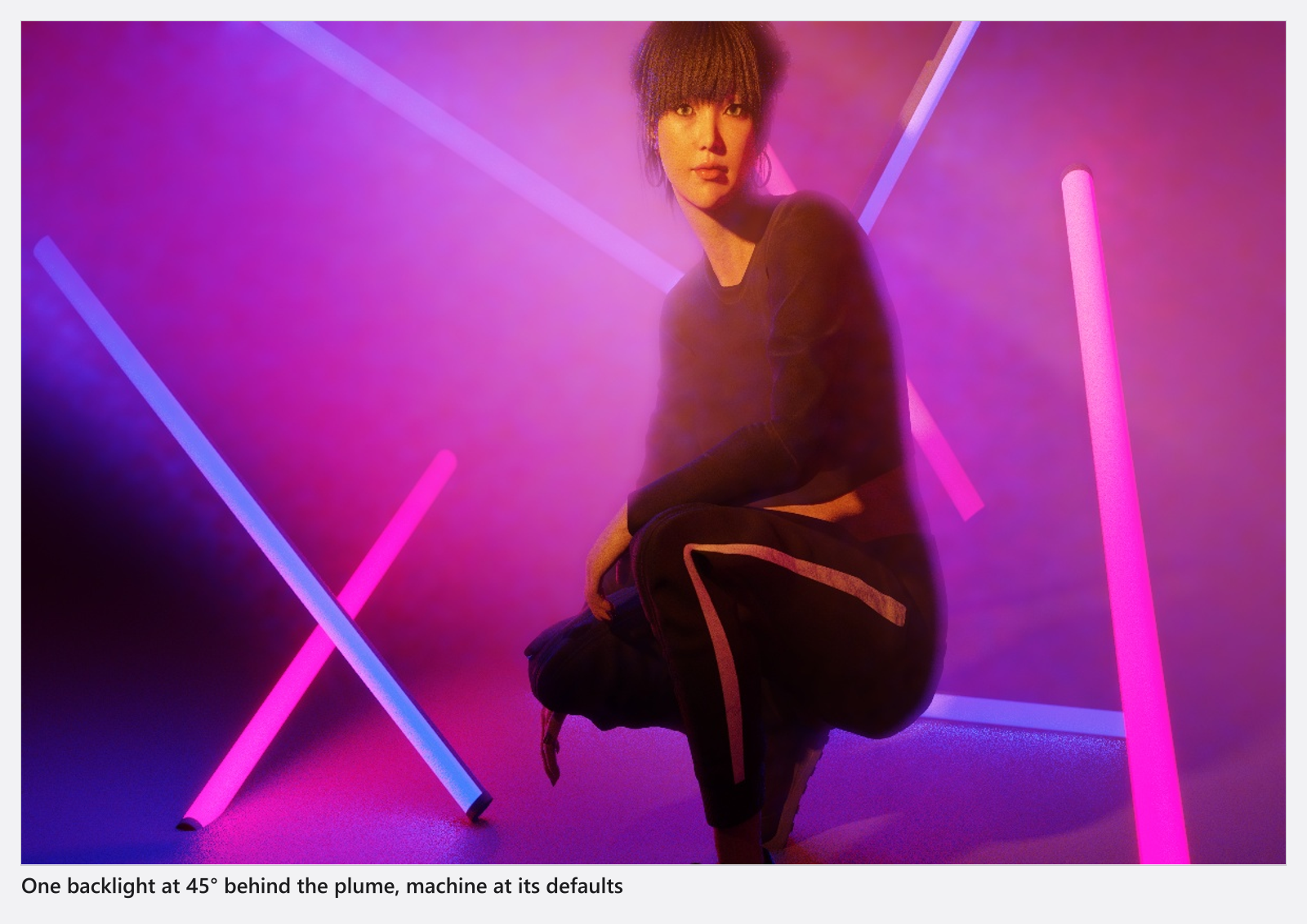
噴出の形を整える手順
以下の7つのコントロールはすべて、インスペクターの設定グループにあります。デフォルトのままでも十分に使えるマシンです。スライダーを1つずつ変えて、カメラプレビューで確認してください。
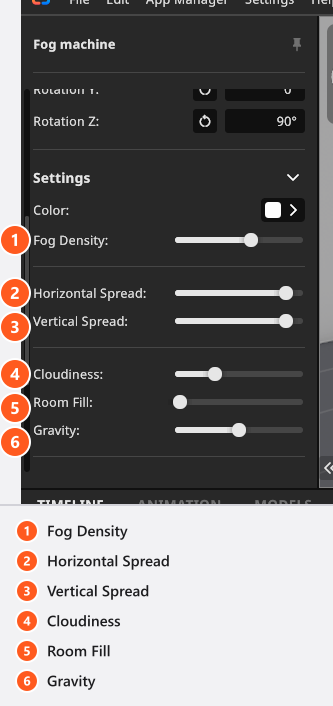
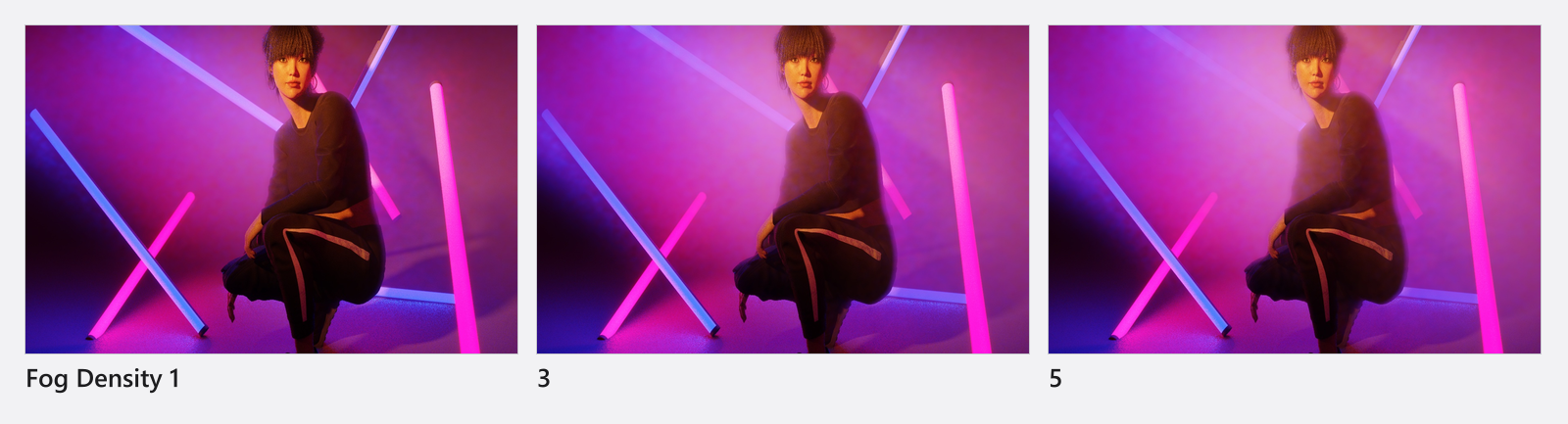
- 霧の濃度:出てくる霧の量です。デフォルトは
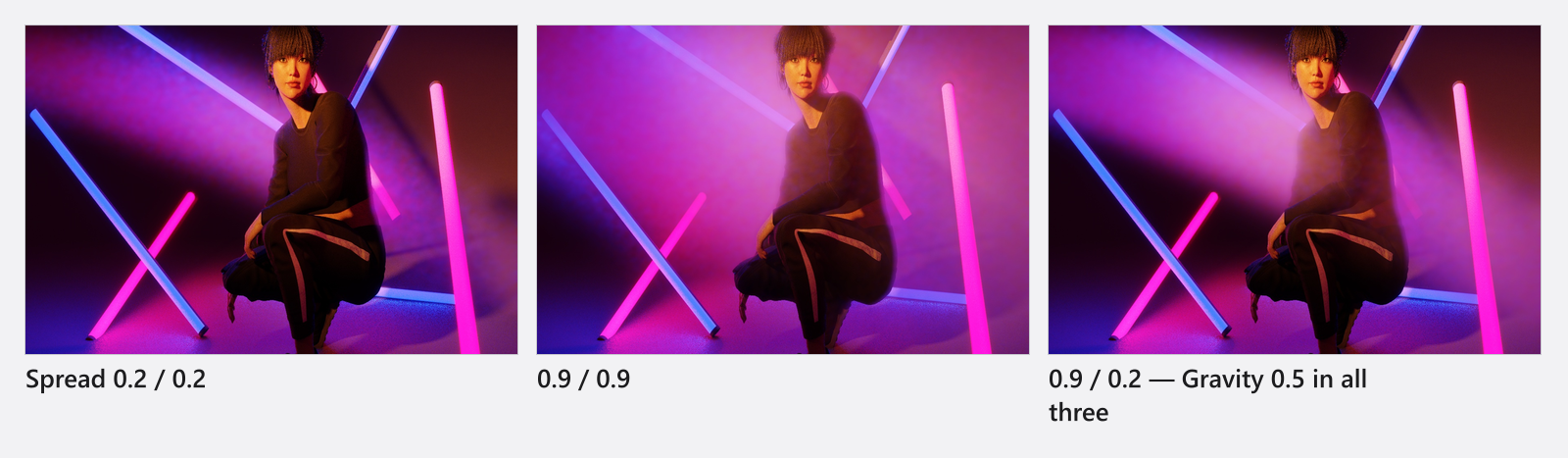
3、最大は5です。 - 水平方向の広がりと垂直方向の広がり:ノズルから出たあと、円錐がどれだけ横に、どれだけ縦に開くかです。低い値では細いジェット、高い値では広い煙の壁になります。2つは独立しているので、広くて平らな霧の塊にするには、水平を
0.9、垂直を0.2にします。 - 重力:霧が進みながらどれだけ沈むかです。
0ではジェットが高さを保ち、1では舞台用の重い煙のように垂れ下がって床に溜まります。 - 曇り具合:霧の途切れ具合です。低い値では滑らかで均一なジェット、高い値では隙間のあるはっきりしたうねりになります。
- 室内充満度:ゆっくりしたたなびきが、噴出から周囲の部屋へ漂い出ます。
0では霧はジェットの中にとどまります。上げると、マシンの霧は噴出距離をはるかに超えて広がります(GetPlumeHullVerticalが、室内充満度1あたり 2.5 m ずつ噴出の上限を高くします)。 - カラー:霧に色を付けます。デフォルトは白で、実物のマシンと同じです。
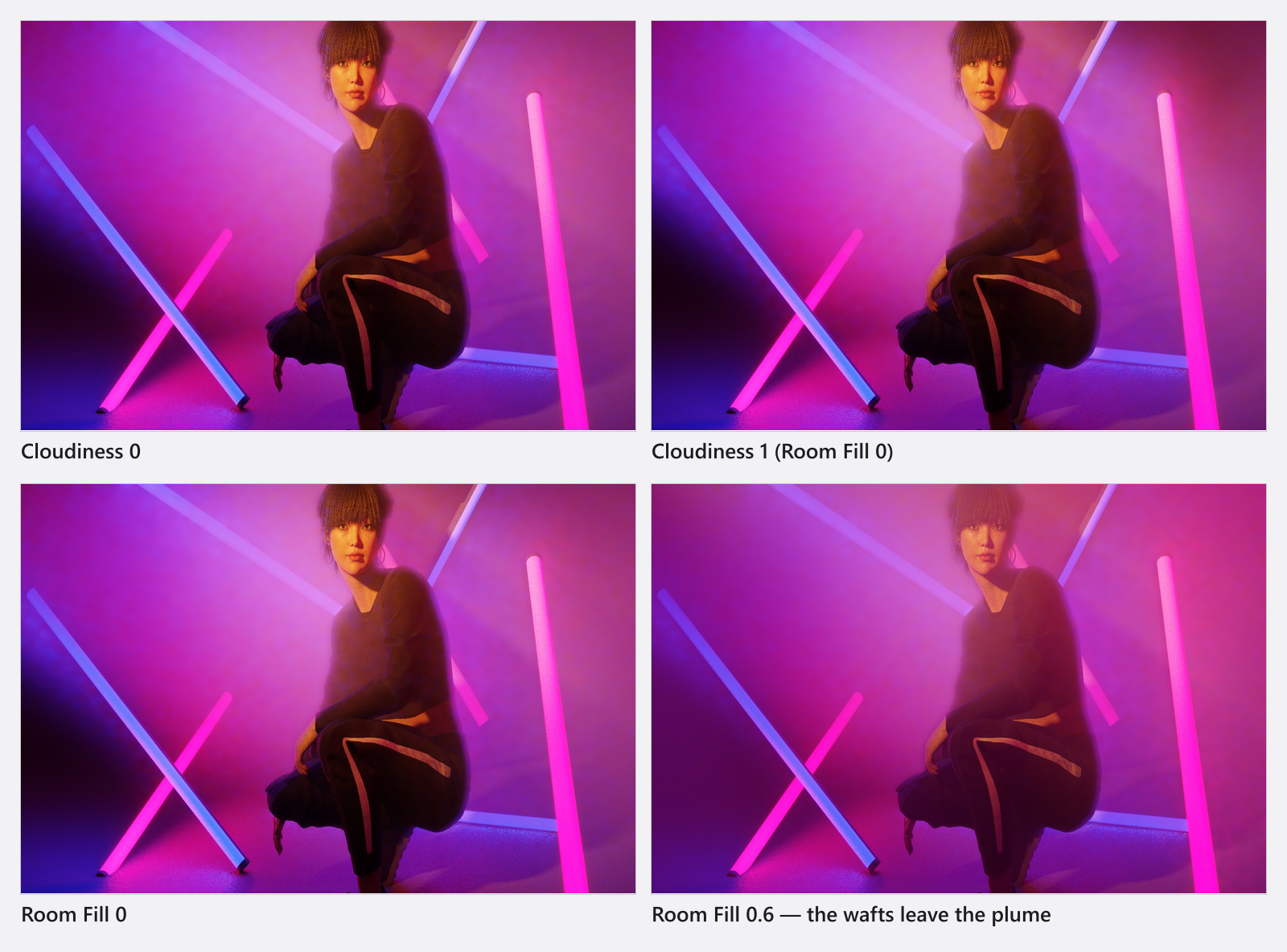
霧を動かす手順
噴出は、ひとりでには漂いません。時間は、スライダーではなくアニメーショングループにあり、秒数ではなく、霧自身の動きの中での位置を表します。1つの値のままにすると、毎回同じようにレンダリングされる再現性のある静止画になります。キーフレームを2つ設定すると、アニメーションの長さをかけて、その間で霧が動きます。キーフレームにはアドオンの Animation Tool が必要です。キーフレームを設定、編集するを参照してください。
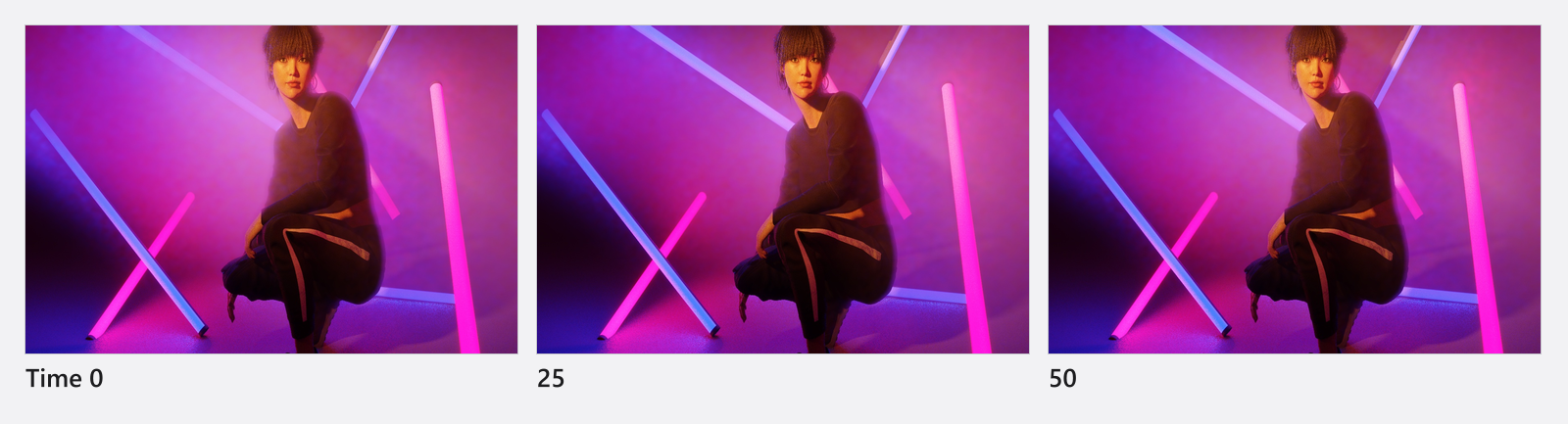
環境の霧とフォグマシンの使い分け
- 1か所で、狙った方向に、見える発生源がある場合:マシン。
- セット全体を空気の中に置く、被写体の後ろにもやをかける、屋外で奥行きを出す場合:環境の霧。
- 両方を同時に使っても構いません。効果は加算され、設定は別々です。
- 2つの濃度スライダーは同じスケールではありません。マシンの霧の濃度は
0…5、環境は0…0.5です。3のマシンが、環境の0.5の「6倍」というわけではありません。
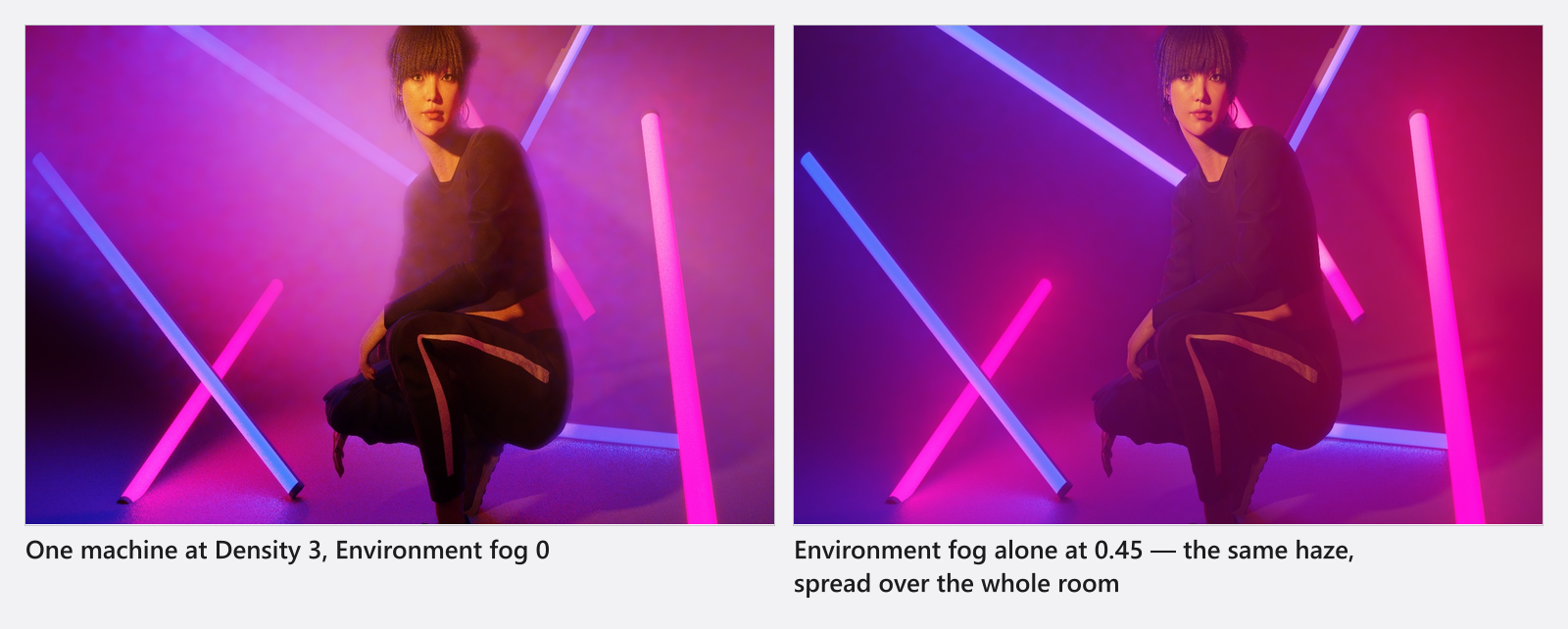
設定
フォグマシン
| 設定項目 | 範囲 | デフォルト | 単位 | アニメーション可 |
|---|---|---|---|---|
| 曇り具合 | 0 – 1 | 0.3 | はい | |
| カラー | ホワイト | はい | ||
| 霧の濃度 | 0 – 5 | 3 | はい | |
| 重力 | 0 – 1 | 0.5 | はい | |
| 水平方向の広がり | 0 – 1 | 0.9 | はい | |
| 室内充満度 | 0 – 1 | 0 | はい | |
| 時間 | 0 – 100 | 0 | はい | |
| 垂直方向の広がり | 0 – 1 | 0.9 | はい |
ヒントと制限
- 1枚の画像で計算されるマシンは最大8台です。9台目はメッセージなしで除外され、どの8台が残るかは、カメラからの近さとは無関係です。
- マシンが影響するのは、カメラからおよそ
25 m以内だけです。それより遠くでは、噴出は何もレンダリングされません。 - マシンをスケールで拡大縮小すると、変わるのはモデルであって噴出ではありません。噴出距離はメートルで決まり、噴出の幅は独自に保たれます。
- 見えるマシンが1台あれば、環境の霧の濃度が
0でも、大気の計算が自動的にオンになります。澄んだセットよりレンダリングの負荷が高くなるので注意してください。マシンを非表示にすれば、霧とともにその負荷もなくなります。 - 噴出は、スタジオビューでも全強度で表示されるため、セット全体の霧のように、向きを合わせている間に弱くなることはありません。ただし、作業用のビューは噴出をより粗く計算するため、噴出のディテールはカメラプレビューで判断してください。
- すべてのスライダー、カラー、時間にキーフレームを設定できます。
トラブルシューティング
- 9台目のマシンが何もしない。 1枚の画像につき8台が上限です。1台取り除くか、2台のマシンを、より広い噴出を持つ1台に置き換えてください。
- 室内充満度で部屋全体が霧で満たされた。 それが働きです。噴出から部屋へたなびきを放出するため、
0.6では小さな部屋は完全に霧がかかります。下げるか、0のままにして、均一なセット全体のもやが欲しい場合は、環境の霧の濃度を上げてください。 - アニメーション中に霧が動かない。 時間が1つの値のままだと、静止画になります。開始と終了にキーフレームを1つずつ設定してください。
- マシンは残したまま、1つのショットだけ噴出を消したい。 セットリストのその行の目を閉じてください。非表示にしたマシンは、スタジオビューでもレンダリングでも霧を出しません。マシンが入っているグループを非表示にしても同じです。
Ctrl+Z(Cmd+Z)で元に戻せます。
そのほかの症状:ライティングの問題